

แทนที่จะเขียนสูตรของคุณเองในเขตข้อมูลจากการคํานวณ คุณสามารถใช้ แสดงค่าเป็น เพื่อแสดงค่าในวิธีต่างๆ ได้อย่างรวดเร็ว นอกจากนี้ ยังมีตัวเลือกการคํานวณใหม่หลายตัวเลือก เช่น % ของผลรวมพาเรนต์ หรือ % ผลรวมสะสม
เคล็ดลับ
คุณสามารถใช้ฟีเจอร์นี้เพื่อลองการคํานวณที่แตกต่างกันในเขตข้อมูลค่า อย่างไรก็ตาม เนื่องจากคุณสามารถเพิ่มเขตข้อมูลค่าเดียวกันลงใน PivotTable ได้มากกว่าหนึ่งครั้ง คุณยังสามารถใช้ฟีเจอร์นี้เพื่อแสดงค่าจริงและการคํานวณอื่นๆ เช่น การคํานวณผลรวมสะสม แบบเคียงข้างกันได้
เมื่อต้องการเพิ่มเขตข้อมูลค่าเดียวกันอย่างน้อยสองเขตข้อมูลไปยัง PivotTable เพื่อให้คุณสามารถแสดงการคํานวณที่แตกต่างกันนอกเหนือจากค่าจริงของเขตข้อมูลที่เฉพาะเจาะจง ให้ทําดังต่อไปนี้:
ในรายการ เขตข้อมูล ให้ลากเขตข้อมูลค่าที่คุณต้องการเพิ่มลงในพื้นที่ ค่าที่มี เขตข้อมูลค่านั้นอยู่แล้ว แล้ววางไว้ด้านล่างของเขตข้อมูลนั้น
หมายเหตุ
เขตข้อมูลค่าจะถูกเพิ่มไปยัง PivotTable และหมายเลขเวอร์ชันจะถูกผนวกเข้ากับชื่อเขตข้อมูล คุณสามารถแก้ไขชื่อเขตข้อมูลได้ตามต้องการ
ทําซ้ําขั้นตอนที่ 1 จนกว่าคุณได้แสดงเขตข้อมูลค่าทั้งหมดที่คุณต้องการคํานวณโดยใช้ แสดงค่าเป็น
ใน PivotTable ให้คลิกขวาที่เขตข้อมูลค่า แล้วคลิกแสดงค่าเป็น
หมายเหตุ
ใน Excel for Mac เมนูแสดงค่าเป็นไม่ได้แสดงรายการตัวเลือกเดียวกันกับ Excel for Windows ทั้งหมด แต่ตัวเลือกเหล่านี้มีพร้อมใช้งานอยู่ เลือกตัวเลือก เพิ่มเติมบน เมนู ถ้าคุณไม่เห็นตัวเลือกที่คุณต้องการให้แสดงในรายการ
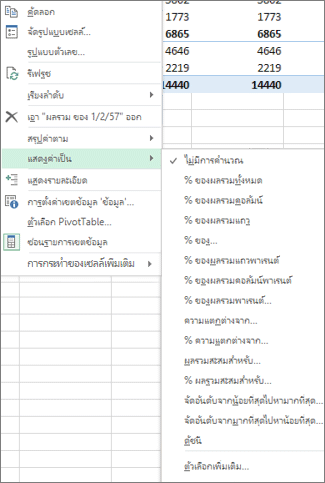
คลิกตัวเลือกการคํานวณที่คุณต้องการใช้
ตัวเลือกการคํานวณต่อไปนี้พร้อมใช้งาน:
| ตัวเลือกการคํานวณ | ผลลัพธ์ |
|---|---|
| ไม่มีการคำนวณ | แสดงค่าที่ใส่ในเขตข้อมูล |
| % ของผลรวมทั้งหมด | แสดงค่าที่เป็นเปอร์เซ็นต์ของผลรวมทั้งหมดของค่าหรือจุดข้อมูลทั้งหมดในรายงาน |
| % ของผลรวมคอลัมน์ | แสดงค่าทั้งหมดในแต่ละคอลัมน์หรือแต่ละชุดข้อมูลเป็นเปอร์เซ็นต์ของผลรวมสําหรับคอลัมน์หรือชุดข้อมูล |
| % ของผลรวมแถว | แสดงค่าในแถวแต่ละแถวหรือประเภทแต่ละประเภทที่เป็นเปอร์เซ็นต์ของผลรวมสำหรับแถวหรือประเภทนั้น |
| % ของ | แสดงค่าที่เป็นเปอร์เซ็นต์ของค่าของ รายการพื้นฐาน ใน เขตข้อมูลพื้นฐาน นั้น |
| % ของผลรวมแถวพาเรนต์ | คำนวณค่าดังต่อไปนี้: (ค่าสำหรับรายการ) / (ค่าสำหรับรายการแม่ในแถว) |
| % ของผลรวมคอลัมน์พาเรนต์ | คำนวณค่าดังต่อไปนี้: (ค่าสำหรับรายการ) / (ค่าสำหรับรายการแม่ในคอลัมน์) |
| % ของผลรวมพาเรนต์ | คำนวณค่าดังต่อไปนี้: (ค่าสำหรับรายการ) / (ค่าสำหรับรายการแม่ของเขตข้อมูลพื้นฐานที่เลือก) |
| ความแตกต่างจาก | แสดงค่าที่เป็นความแตกต่างจากค่าของ รายการพื้นฐาน ใน เขตข้อมูลพื้นฐาน นั้น |
| % ความแตกต่างจาก | แสดงค่าที่เป็นความแตกต่างเปอร์เซ็นต์จากค่าของ รายการพื้นฐาน ใน เขตข้อมูลพื้นฐาน นั้น |
| ผลรวมสะสมสำหรับ | แสดงค่าสำหรับรายการที่ต่อเนื่องกันใน เขตข้อมูลพื้นฐาน เป็นผลรวมสะสม |
| % ผลรวมสะสมสำหรับ | คํานวณค่าเป็นเปอร์เซ็นต์สําหรับรายการที่ต่อเนื่องกันใน เขตข้อมูล พื้นฐานที่แสดงเป็นผลรวมสะสม |
| จัดอันดับจากน้อยที่สุดไปหามากที่สุด | แสดงลําดับของค่าที่เลือกในเขตข้อมูลที่เฉพาะเจาะจง ซึ่งแสดงรายการที่น้อยที่สุดในเขตข้อมูลเป็น 1 และค่าที่มากกว่าแต่ละค่าด้วยค่าลําดับที่ที่สูงกว่า |
| จัดอันดับจากมากที่สุดไปหาน้อยที่สุด | แสดงลําดับของค่าที่เลือกในเขตข้อมูลที่เฉพาะเจาะจง ซึ่งแสดงรายการที่มากที่สุดในเขตข้อมูลเป็น 1 และค่าที่น้อยกว่าแต่ละค่าด้วยค่าลําดับที่ที่สูงกว่า |
| ดัชนี | คำนวณค่าดังต่อไปนี้: ((ค่าในเซลล์) x (ผลรวมทั้งหมดของผลรวมทั้งหมด)) / ((ผลรวมแถวทั้งหมด) x (ผลรวมคอลัมน์ทั้งหมด)) |
เมื่อต้องการแสดงการคํานวณเคียงข้างกันกับค่าที่คํานวณอยู่ (เช่น เพื่อแสดง % ของผลรวมทั้งหมดถัดจากผลรวมย่อย) ขั้นแรก คุณต้องทําซ้ําเขตข้อมูลค่าด้วยการเพิ่มมากกว่าหนึ่งครั้ง ในรายการเขตข้อมูล ให้ลากเขตข้อมูลที่คุณต้องการทําซ้ําไปยังพื้นที่ค่า และวางไว้ใต้เขตข้อมูลเดียวกัน
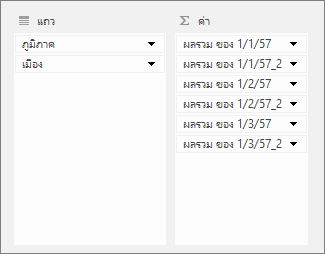
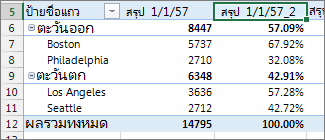
ในตัวอย่างที่แสดงด้านบน เขตข้อมูลค่าสามเขตข้อมูลถูกเพิ่มเป็นครั้งที่สองในพื้นที่ค่า พวกเขามี "_2" ผนวกอยู่กับชื่อของพวกเขา ด้านล่างนี้ เขตข้อมูล "ผลรวมของ 1/1/2557" จะแสดงสองครั้งในรายงาน PivotTable ดังนั้น คุณจึงสามารถดูค่าของแต่ละเมืองและเมืองพาเรนต์ได้ (ภูมิภาคตะวันออกหรือตะวันตก) นอกจากนี้ คุณยังเห็นเปอร์เซ็นต์ของผลรวมทั้งหมดสําหรับแต่ละภูมิภาค (ในแถว 6 และ 9)
ต้องการความช่วยเหลือเพิ่มเติมไหม
คุณสามารถสอบถามผู้เชี่ยวชาญใน ชุมชนด้านเทคนิคของ Excel หรือรับการสนับสนุนใน ชุมชนได้เสมอ