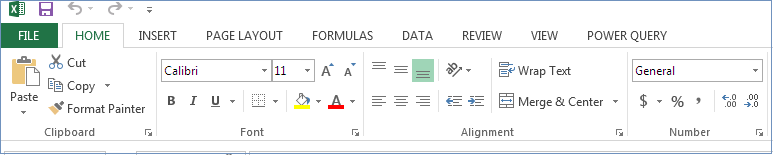
Ribbon มีตัวเลือกการแสดงหลายตัวเลือกเพื่อให้เหมาะกับการกําหนดลักษณะของคุณ แต่ด้วยการคลิกผิดพลาด คุณสามารถซ่อน Ribbon ของคุณโดยไม่ได้ตั้งใจได้
- เมื่อต้องการแสดง Ribbon อย่างรวดเร็ว ให้คลิกแท็บใดก็ได้ ตัวอย่างเช่น แท็บ หน้าแรก หรือ แทรก
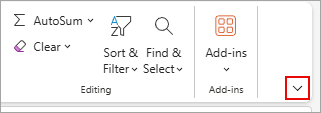
- เมื่อต้องการแสดง Ribbon ตลอดเวลา ให้คลิกลูกศรที่มุมล่างขวาของ Ribbon
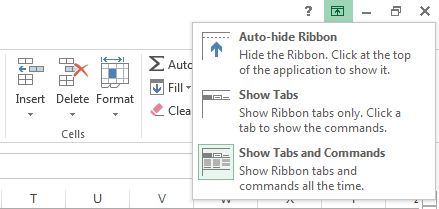
สําหรับการควบคุม Ribbon เพิ่มเติม คุณสามารถเปลี่ยนมุมมองและขยาย Ribbon ให้ใหญ่สุดได้โดยการเข้าถึง ตัวเลือกการแสดง Ribbon ใกล้กับด้านบนของเอกสาร Excel ของคุณ
การใช้ปุ่มตัวเลือกการแสดง Ribbon
เลือกปุ่ม ตัวเลือกการแสดง Ribbon ที่มุมล่างขวาของ Ribbon
ในเมนูที่เปิดขึ้น ให้เลือก แสดง Ribbon เสมอ เพื่อแสดง Ribbon ที่มีแท็บทั้งหมดและคําสั่งทั้งหมด

ตัวเลือกนี้เป็นมุมมองเริ่มต้น ขณะที่ตัวเลือกนี้ให้การเข้าถึงด่วนไปยังคําสั่งทั้งหมด แต่ก็สามารถจํากัดพื้นที่หน้าจอที่พร้อมใช้งานสําหรับเวิร์กบุ๊กของคุณได้
หมายเหตุ
กด Ctrl+F1 เพื่อแสดงและซ่อนคําสั่งของคุณใน Ribbon
เลือก Ribbon บรรทัดเดียว หรือ แสดงแท็บเพื่อแสดง แท็บ Ribbon โดยไม่มีคําสั่งเท่านั้น เมื่อต้องการเข้าถึงคําสั่งในตัวเลือก Ribbon บรรทัดเดียว ให้เลือกแท็บใดๆ

ลองใช้การผสมแท็บ แสดงเท่านั้น และ ปรับโดยอัตโนมัติ เพื่อค้นหาตัวเลือกการแสดงผลที่คุณต้องการสําหรับแท็บและคําสั่งต่างๆ เมื่อใช้ตัวเลือกเหล่านี้ คุณจะได้รับพื้นที่หน้าจอจํานวนมากที่สุดเมื่อคุณดูเวิร์กบุ๊กของคุณ
เคล็ดลับ
คุณสามารถกําหนด Ribbon ด้วยแท็บและคําสั่งของคุณเองเพื่อเข้าถึงฟีเจอร์แถบเครื่องมือที่คุณใช้บ่อยที่สุดได้อย่างรวดเร็ว