
การเรียงลำดับข้อมูลเป็นส่วนสำคัญของการวิเคราะห์ข้อมูล คุณอาจต้องการจัดเรียงรายชื่อตามลำดับตัวอักษร คอมไพล์รายการระดับสินค้าคงคลังของผลิตภัณฑ์จากสูงสุดมาต่ำสุด หรือเรียงลำดับแถวตามสีหรือไอคอน การเรียงลำดับข้อมูลจะช่วยคุณแสดงแผนภาพและทำความเข้าใจข้อมูลของคุณได้ดีขึ้นอย่างรวดเร็ว จัดการและค้นหาข้อมูลที่คุณต้องการ และตัดสินใจอย่างมีประสิทธิภาพมากขึ้นได้ในท้ายที่สุด
คุณสามารถเรียงลำดับข้อมูลตามข้อความ (A ถึง Z หรือ Z ถึง A) ตัวเลข (น้อยที่สุดไปหามากที่สุดหรือมากที่สุดไปหาน้อยที่สุด) รวมทั้งวันที่และเวลา (เก่าที่สุดไปหาใหม่ที่สุดและใหม่ที่สุดไปหาเก่าที่สุด) ได้ในอย่างน้อยหนึ่งคอลัมน์ นอกจากนี้ คุณยังสามารถเรียงลำดับตามรายการแบบกำหนดเองที่คุณสร้างขึ้นได้ (เช่น ใหญ่ กลาง และเล็ก) หรือตามรูปแบบ รวมทั้งสีของเซลล์ สีแบบอักษร หรือชุดไอคอน เมื่อต้องการค้นหาค่าด้านบนหรือค่าด้านล่างในช่วงของเซลล์หรือตาราง เช่น อันดับคะแนน 10 อันดับแรกหรือยอดขาย 5 อันดับสุดท้าย ให้ใช้ ตัวกรองอัตโนมัติ หรือการจัดรูปแบบเงื่อนไข ลองดูวิดีโอเพื่อชมวิธีการทํางาน
เรียงลำดับข้อความ
เลือกเซลล์ในคอลัมน์ที่คุณต้องการเรียงลำดับ
บนแท็บ ข้อมูล ในกลุ่ม เรียงลำดับและกรอง ให้เลือกทำอย่างใดอย่างหนึ่งดังต่อไปนี้
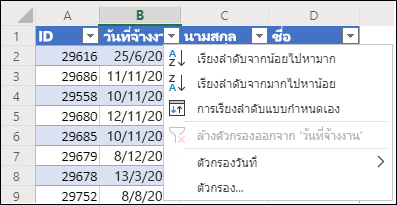
- หากต้องการเรียงลําดับอย่างรวดเร็วจากน้อยไปหามาก ให้เลือก
 (เรียงลําดับจาก ก ถึง ฮ)
 - หากต้องการเรียงลําดับอย่างรวดเร็วจากมากไปหาน้อย ให้เลือก
 (เรียงลําดับจาก ฮ ถึง ก)
- หากต้องการเรียงลําดับอย่างรวดเร็วจากน้อยไปหามาก ให้เลือก
หมายเหตุ
ปัญหาที่อาจเกิดขึ้น
- ตรวจสอบว่าข้อมูลทั้งหมดจัดเก็บไว้เป็นข้อความ ถ้าคอลัมน์ที่คุณต้องการเรียงลําดับมีตัวเลขที่จัดเก็บเป็นตัวเลข และตัวเลขที่จัดเก็บเป็นข้อความ คุณจะต้องจัดรูปแบบทั้งหมดให้เป็นตัวเลขหรือข้อความ ถ้าคุณไม่ใช้รูปแบบนี้ ตัวเลขที่จัดเก็บเป็นตัวเลขจะมีการเรียงลำดับไว้ก่อนหน้าตัวเลขที่จัดเก็บเป็นข้อความ เมื่อต้องการจัดรูปแบบข้อมูลที่เลือกทั้งหมดเป็นข้อความ ให้กด Ctrl+1 เพื่อเปิดใช้กล่องโต้ตอบ จัดรูปแบบเซลล์ เลือกแท็บตัวเลข จากนั้นภายใต้ ประเภท ให้เลือก ทั่วไปตัวเลข หรือข้อความ
- นําช่องว่างด้านหน้าออก ในบางกรณี ข้อมูลที่นําเข้าจากแอปพลิเคชันอื่นอาจมีช่องว่างด้านหน้าแทรกอยู่ก่อนข้อมูล นำช่องว่างด้านหน้าออกก่อนที่จะเรียงลำดับข้อมูล โดยสามารถจัดการด้วยตนเองได้ หรือสามารถใช้ฟังก์ชันตัดแต่งได้
เรียงลำดับตัวเลข
เลือกเซลล์ในคอลัมน์ที่คุณต้องการเรียงลำดับ
บนแท็บ ข้อมูล ในกลุ่ม เรียงลำดับและกรอง ให้เลือกทำอย่างใดอย่างหนึ่งดังต่อไปนี้
- เมื่อต้องการเรียงลําดับจากน้อยไปหามาก ให้เลือก (เรียงลําดับจากน้อยที่สุดไปหามากที่สุด)
- เมื่อต้องการเรียงลําดับจากมากไปหาน้อย ให้เลือก (เรียงลําดับจากมากที่สุดไปหาน้อยที่สุด)
- เมื่อต้องการเรียงลําดับจากน้อยไปหามาก ให้เลือก
หมายเหตุ
ปัญหาที่อาจเกิดขึ้น
ตรวจสอบว่ามีการจัดเก็บตัวเลขทั้งหมดเป็นตัวเลข ถ้าผลลัพธ์ไม่เป็นไปตามที่คุณคาดไว้ คอลัมน์อาจมีตัวเลขที่จัดเก็บเป็นข้อความแทนที่จะเป็นตัวเลข เช่น ค่าติดลบ ที่นำเข้าจากระบบบัญชีบางระบบ หรือตัวเลขที่มีเครื่องหมายอัญประกาศเดี่ยว (') ด้านหน้าจะมีการจัดเก็บเป็นข้อความ สำหรับข้อมูลเพิ่มเติมแก้ไขตัวเลขที่มีการจัดรูปแบบเป็นข้อความโดยนำรูปแบบตัวเลขไปใช้
เรียงลำดับวันที่หรือเวลา
เลือกเซลล์ในคอลัมน์ที่คุณต้องการเรียงลำดับ
บนแท็บ ข้อมูล ในกลุ่ม เรียงลำดับและกรอง ให้เลือกทำอย่างใดอย่างหนึ่งดังต่อไปนี้
- เมื่อต้องการเรียงลําดับวันที่หรือเวลาจากก่อนไปหลัง ให้เลือก (เรียงลําดับจากเก่าที่สุดไปหาใหม่ที่สุด)
- เมื่อต้องการเรียงลําดับวันที่หรือเวลาจากหลังไปหาก่อน ให้เลือก (เรียงลําดับจากใหม่ที่สุดไปหาเก่าที่สุด)
- เมื่อต้องการเรียงลําดับวันที่หรือเวลาจากก่อนไปหลัง ให้เลือก
หมายเหตุ
ปัญหาที่อาจเกิดขึ้น
- ตรวจสอบว่าวันที่และเวลามีการจัดเก็บไว้เป็นวันที่หรือเวลา หากผลลัพธ์ไม่เป็นตามที่คาด คอลัมน์อาจมีวันที่หรือเวลาที่จัดเก็บเป็นข้อความแทนที่จะเป็นวันที่หรือเวลา เพื่อให้ Excel เรียงลำดับวันที่และเวลาอย่างถูกต้อง วันที่และเวลาทั้งหมดในคอลัมน์ต้องมีการจัดเก็บเป็นตัวเลขแบบวันที่หรือเวลา หาก Excel ไม่สามารถระบุค่าได้ว่าเป็นวันที่หรือเวลา วันที่หรือเวลาดังกล่าวจะจัดเก็บเป็นข้อความ สำหรับข้อมูลเพิ่มเติม โปรดดูแปลงวันที่ที่จัดเก็บเป็นข้อความเป็นวันที่
- หากคุณต้องการเรียงลำดับตามวันในสัปดาห์ ให้จัดรูปแบบเซลล์เพื่อแสดงวันในสัปดาห์ หากคุณต้องการเรียงลำดับตามวันในสัปดาห์โดยไม่คำนึงถึงวันที่ ให้แปลงข้อมูลเป็นข้อความโดยใช้ฟังก์ชันข้อความ แต่ฟังก์ชันข้อความจะส่งคืนเป็นค่าข้อความ ดังนั้นการจัดเรียงจะเป็นไปตามข้อมูลที่เป็นอักษรและตัวเลข สำหรับข้อมูลเพิ่มเติม โปรดดูแสดงวันที่เป็นวันในสัปดาห์
เรียงลำดับตามคอลัมน์หรือแถวมากกว่าหนึ่งคอลัมน์หรือหนึ่งแถว
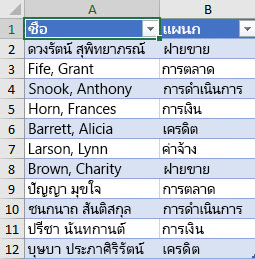
คุณอาจต้องการเรียงลําดับตามคอลัมน์หลายคอลัมน์หรือแถวหลายแถวเมื่อคุณมีข้อมูลที่คุณต้องการจัดกลุ่มตามค่าเดียวกันในคอลัมน์หนึ่งหรือแถวหนึ่ง จากนั้นจึงเรียงลําดับอีกคอลัมน์หนึ่งหรืออีกแถวหนึ่งภายในกลุ่มของค่าที่เท่ากันนั้น ตัวอย่างเช่น ถ้าคุณมีคอลัมน์แผนกและคอลัมน์พนักงาน คุณอาจเรียงลําดับตามแผนกก่อน (เพื่อจัดกลุ่มพนักงานทั้งหมดในแผนกเดียวกันไว้ด้วยกัน) แล้วเรียงลําดับตามชื่อ (เพื่อวางชื่อตามลําดับตัวอักษรภายในแต่ละแผนก) คุณสามารถเรียงลำดับได้สูงสุด 64 คอลัมน์
หมายเหตุ
เพื่อให้ได้ผลลัพธ์ที่ดีที่สุด ช่วงของเซลล์ที่คุณเรียงลำดับควรมีส่วนหัวของคอลัมน์ด้วย
เลือกเซลล์ใดdHwfhภายในช่วงข้อมูล
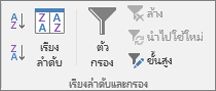
บนแท็บ ข้อมูล ในกลุ่ม เรียงลําดับ & กรอง ให้เลือก เรียงลําดับ
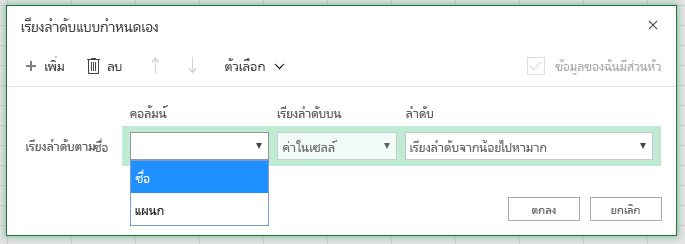
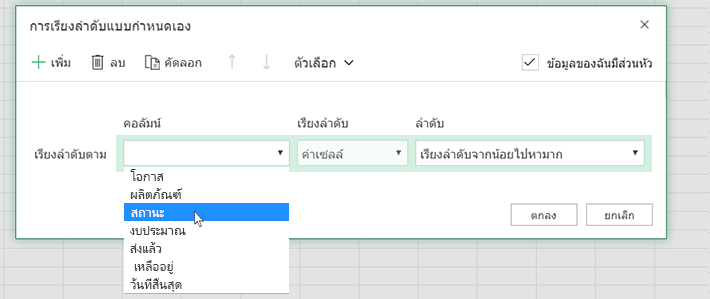
ในกล่องโต้ตอบ เรียงลำดับ ภายใต้ คอลัมน์ ในกล่อง เรียงลำดับตาม ให้เลือกคอลัมน์แรกที่คุณต้องการเรียงลำดับ
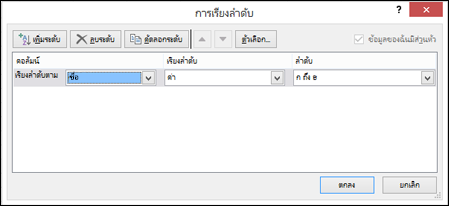
ภายใต้ เรียงลำดับ ให้เลือกชนิดการเรียงลำดับ เลือกทำอย่างใดอย่างหนึ่งต่อไปนี้:
- เมื่อต้องการเรียงลําดับตามข้อความ ตัวเลข หรือวันที่และเวลา ให้เลือกค่าในเซลล์
- เมื่อต้องการเรียงลำดับตามรูปแบบ ให้เลือก สีของเซลล์สีแบบอักษร หรือ ไอคอนของเซลล์
ภายใต้ ลำดับ เลือกวิธีที่คุณต้องการเรียงลำดับ: เลือกทำอย่างใดอย่างหนึ่งต่อไปนี้:
- สำหรับค่าข้อความ ให้เลือก ก ถึง ฮ หรือ ฮ ถึง ก
- สำหรับค่าตัวเลข ให้เลือก เรียงลำดับจากน้อยที่สุดไปหามากที่สุด หรือ มากที่สุดไปหาน้อยที่สุด
- สำหรับค่าวันที่หรือเวลา ให้เลือก เก่าที่สุดไปหาใหม่ที่สุด หรือ ใหม่ที่สุดไปหาเก่าที่สุด
- เมื่อต้องการเรียงลำดับตามรายการแบบกำหนดเอง ให้เลือก รายการแบบกำหนดเอง
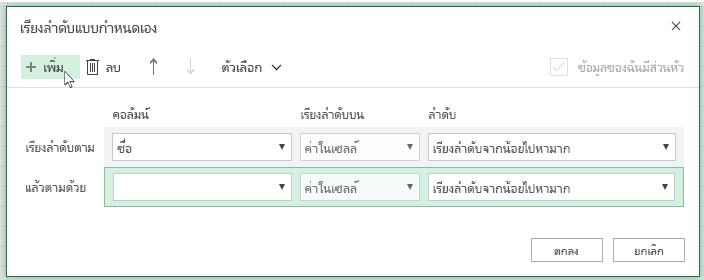
เมื่อต้องการเพิ่มอีกคอลัมน์ในการเรียงลําดับ ให้เลือก เพิ่มระดับ แล้วทําซ้ําตั้งแต่ขั้นตอน 3 ถึง 5
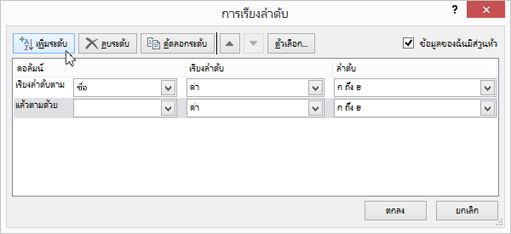
เมื่อต้องการคัดลอกคอลัมน์ที่จะเรียงลําดับตาม ให้เลือกรายการ แล้วเลือก คัดลอกระดับ
เมื่อต้องการลบคอลัมน์ที่จะเรียงลําดับตาม ให้เลือกรายการ แล้วเลือกลบระดับ
หมายเหตุ
คุณต้องเก็บรายการอย่างน้อยหนึ่งรายการ
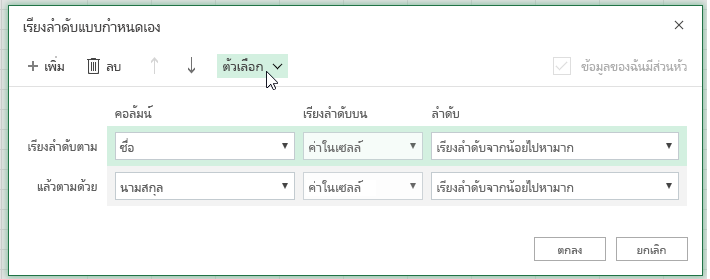
เมื่อต้องการเปลี่ยนลําดับการเรียงคอลัมน์ ให้เลือกรายการ แล้วเลือกลูกศร ขึ้น หรือ ลงที่อยู่ ถัดจากปุ่ม ตัวเลือก เพื่อเปลี่ยนลําดับ
รายการที่อยู่สูงกว่ามีการจัดเรียงไว้ก่อนหน้ารายการที่อยู่ต่ำกว่า
เรียงลำดับตามสีของเซลล์ สีแบบอักษร หรือไอคอน
ถ้าคุณจัดรูปแบบช่วงของเซลล์หรือคอลัมน์ตารางด้วยตนเองหรือตามเงื่อนไข ตามสีของเซลล์ หรือสีแบบอักษร คุณสามารถเรียงลำดับตามสีเหล่านี้ได้ด้วย คุณยังสามารถเรียงลำดับโดยใช้ชุดไอคอนที่คุณสร้างด้วยการจัดรูปแบบตามเงื่อนไขได้
เลือกเซลล์ในคอลัมน์ที่คุณต้องการเรียงลำดับ
บนแท็บ ข้อมูล ในกลุ่ม เรียงลําดับ & กรอง ให้เลือก เรียงลําดับ
ในกล่องโต้ตอบ เรียงลำดับ ภายใต้ คอลัมน์ ในกล่อง เรียงลำดับตาม ให้เลือกคอลัมน์ที่คุณต้องการเรียงลำดับ
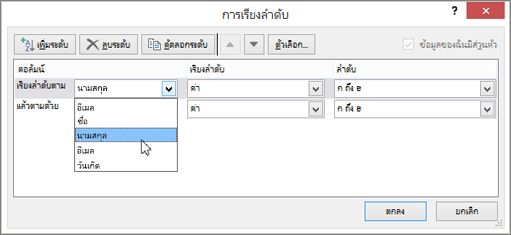
ภายใต้ เรียงลำดับ ให้เลือก สีของเซลล์สีแบบอักษร หรือ ไอคอนของเซลล์
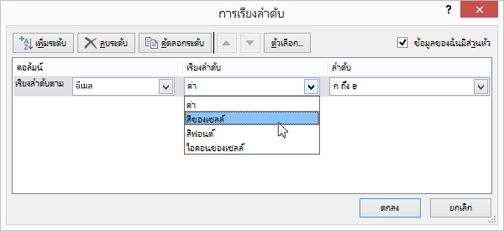
ภายใต้ ลําดับ ให้เลือกลูกศรถัดจากปุ่ม แล้วเลือกสีของเซลล์ สีแบบอักษร หรือไอคอนของเซลล์ โดยขึ้นกับชนิดของรูปแบบ
จากนั้น เลือกวิธีที่คุณต้องการเรียงลำดับ: เลือกทำอย่างใดอย่างหนึ่งต่อไปนี้:
เมื่อต้องการย้ายสีของเซลล์ สีแบบอักษร หรือไอคอนที่ด้านบนหรือด้านซ้าย ให้เลือก ด้านบน สำหรับการเรียงลำดับคอลัมน์ และ ด้านซ้าย สำหรับการเรียงลำดับแถว
เมื่อต้องการย้ายสีของเซลล์ สีแบบอักษร หรือไอคอนไปยังด้านล่างหรือด้านขวา ให้เลือก ด้านล่าง สำหรับการเรียงลำดับคอลัมน์ และ ด้านขวา สำหรับการเรียงลำดับแถว
หมายเหตุ
ไม่มีค่าเริ่มต้นของสีของเซลล์ สีแบบอักษร หรือการเรียงลำดับไอคอน คุณต้องกำหนดลำดับที่คุณต้องการสำหรับการเรียงลำดับแต่ละแบบ
เมื่อต้องการระบุสีของเซลล์ สีแบบอักษร หรือไอคอนในการเรียงลําดับตาม ให้เลือก เพิ่มระดับ แล้วทําซ้ําตั้งแต่ขั้นตอน 3 ถึง 5
ตรวจสอบให้แน่ใจว่าคุณเลือกคอลัมน์เดียวกันในกล่อง แล้วตามด้วย และคุณเลือกส่วนเดียวกันใน ลำดับ
ทำซ้ำไปเรื่อยๆ กับแต่ละสีของเซลล์ สีแบบอักษร หรือไอคอนเพิ่มเติมที่คุณต้องการให้รวมในการเรียงลำดับ
เรียงลำดับตามรายการที่กำหนดเอง
คุณสามารถใช้รายการแบบกำหนดเองเพื่อจัดเรียงในลำดับที่กำหนดโดยผู้ใช้ได้ ตัวอย่างเช่น คอลัมน์หนึ่งอาจมีค่าที่คุณต้องการเรียงลำดับ เช่น สูง กลาง และต่ำ คุณจะเรียงลำดับเพื่อให้ค่าสูงแสดงก่อน ตามด้วยกลาง และตามด้วยต่ำได้อย่างไร หากคุณต้องการเรียงลําดับตามตัวอักษร การเรียงลําดับ "A ถึง Z" จะทําให้ค่าสูงอยู่บน แต่ค่าต่ํามาก่อนค่ากลาง และหากเรียงลําดับ "Z ถึง A" ค่ากลางจะแสดงก่อนโดยมีค่าต่ําอยู่ตรงกลาง คุณต้องการให้ค่า "กลาง" อยู่ตรงกลางเสมอ โดยไม่คํานึงถึงลําดับ เมื่อสร้างรายการแบบกำหนดเอง คุณจะสามารถแก้ปัญหานี้ได้
อีกทางหนึ่งคือ สร้างรายการแบบกำหนดเอง
ในช่วงของเซลล์ ให้ป้อนค่าที่คุณต้องการเรียงลำดับตาม ในลำดับที่คุณต้องการให้เป็น จากบนลงล่าง เหมือนกับในตัวอย่างนี้
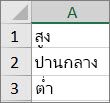
เลือกช่วงที่คุณเพิ่งใส่ ในการใช้ตัวอย่างก่อนหน้า ให้เลือกเซลล์ A1:A3
ไปที่ตัวเลือก>ไฟล์>ทั่วไป>ขั้นสูง>แก้ไขรายการแบบกําหนดเอง จากนั้น ในกล่องโต้ตอบ รายการแบบกําหนดเอง ให้เลือก นําเข้า แล้วเลือก ตกลง สองครั้ง
หมายเหตุ
- คุณสามารถสร้างรายการแบบกำหนดเองได้ตามค่า (ข้อความ ตัวเลข และวันที่หรือเวลา) เท่านั้น คุณไม่สามารถสร้างรายการที่กำหนดเองตามรูปแบบ (สีของเซลล์ สีแบบอักษร หรือไอคอน) ได้
- ความยาวสูงสุดสำหรับรายการแบบกำหนดเองคือ 255 อักขระ และอักขระแรกต้องเริ่มต้นด้วยตัวเลข
เลือกเซลล์ในคอลัมน์ที่คุณต้องการเรียงลำดับ
บนแท็บ ข้อมูล ในกลุ่ม เรียงลําดับ & กรอง ให้เลือก เรียงลําดับ
ในกล่องโต้ตอบ เรียงลำดับ ภายใต้ คอลัมน์ ใน เรียงลำดับตาม หรือกล่อง แล้วตามด้วย ให้เลือกคอลัมน์ที่คุณต้องการเรียงลำดับตามรายการที่กำหนดเอง
ภายใต้ ลำดับ ให้เลือก รายการที่กำหนดเอง
ในกล่องโต้ตอบ รายการแบบกำหนดเอง ให้เลือกรายการที่คุณต้องการ ใช้รายการแบบกําหนดเองที่คุณสร้างในตัวอย่างก่อนหน้านี้ ให้เลือกสูง กลาง ต่ํา
เลือก ตกลง
เรียงลำดับตามตัวพิมพ์
- บนแท็บ ข้อมูล ในกลุ่ม เรียงลําดับ & กรอง ให้เลือก เรียงลําดับ
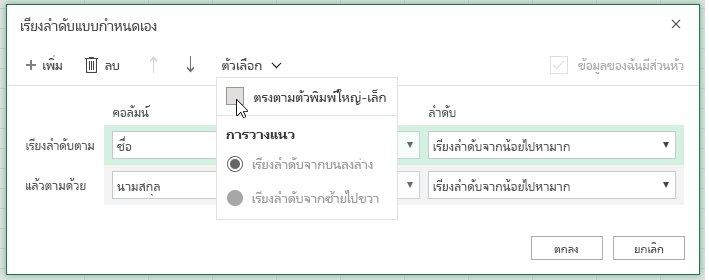
- ในกล่องโต้ตอบ เรียงลําดับ ให้เลือก ตัวเลือก
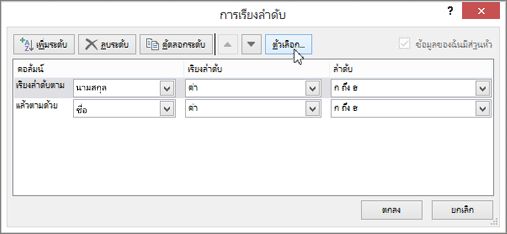
- ในกล่องโต้ตอบ ตัวเลือกการเรียงลำดับ ให้เลือก ตรงตามตัวพิมพ์ใหญ่-เล็ก
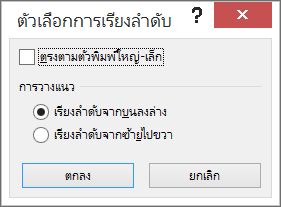
- เลือก ตกลง สองครั้ง
เรียงลำดับจากซ้ายไปขวา
โดยทั่วไปจะเรียงลำดับจากบนลงล่าง แต่คุณยังสามารถเรียงลำดับจากซ้ายไปขวา
หมายเหตุ
ตารางไม่สนับสนุนการเรียงลำดับจากซ้ายไปขวา เมื่อต้องการทําเช่นนั้น ขั้นแรก ให้แปลงตารางเป็นช่วงโดยเลือกเซลล์ใดก็ได้ในตาราง แล้วเลือก เครื่องมือตาราง>แปลงเป็นช่วง
เลือกเซลล์ใดก็ได้ภายในช่วงที่คุณต้องการเรียงลำดับ
บนแท็บ ข้อมูล ในกลุ่ม เรียงลําดับ & กรอง ให้เลือก เรียงลําดับ
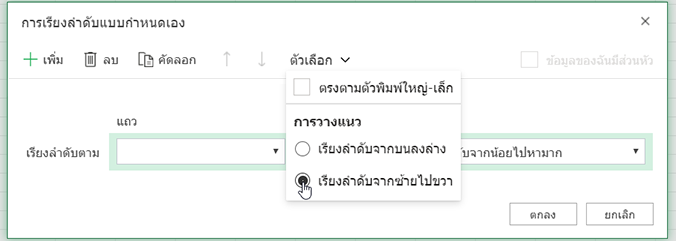
ในกล่องโต้ตอบ เรียงลําดับ ให้เลือก ตัวเลือก
ในกล่องโต้ตอบ ตัวเลือกการเรียงลําดับ ภายใต้ การวางแนว ให้เลือก เรียงลําดับจากซ้ายไปขวา จากนั้นเลือก ตกลง
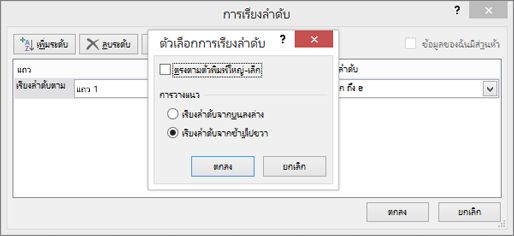
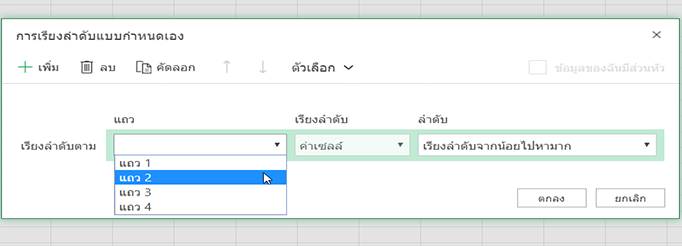
ภายใต้ แถว ในกล่อง เรียงลำดับตาม ให้เลือกแถวที่คุณต้องการเรียงลำดับ ถ้าคุณต้องการเรียงลำดับตามแถวส่วนหัวของคุณ โดยทั่วไปแล้วจะเป็นแถวที่ 1
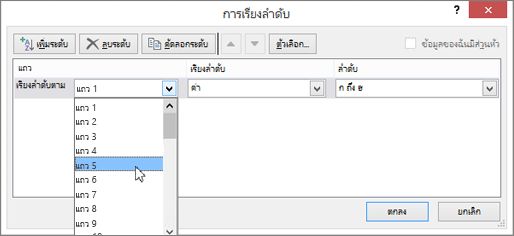
เคล็ดลับ
ถ้าแถวส่วนหัวของคุณเป็นข้อความ แต่คุณต้องการเรียงคอลัมน์ตามหมายเลข คุณสามารถเพิ่มแถวใหม่ทางด้านบนของช่วงข้อมูลของคุณและเพิ่มหมายเลขตามลำดับที่คุณต้องการ
เมื่อต้องการเรียงลำดับค่า ให้เลือกหนึ่งในตัวเลือกจากเมนูดรอปดาวน์ลำดับ
- สำหรับค่าข้อความ ให้เลือก ก ถึง ฮ หรือ ฮ ถึง ก
- สำหรับค่าตัวเลข ให้เลือก เรียงลำดับจากน้อยที่สุดไปหามากที่สุด หรือ มากที่สุดไปหาน้อยที่สุด
- สำหรับค่าวันที่หรือเวลา ให้เลือก เก่าที่สุดไปหาใหม่ที่สุด หรือ ใหม่ที่สุดไปหาเก่าที่สุด
เรียงลำดับตามสีของเซลล์ สีฟอนต์ หรือไอคอนของเซลล์ ให้ทำดังนี้
- ภายใต้ เรียงลำดับ ให้เลือก สีของเซลล์สีแบบอักษร หรือ ไอคอนของเซลล์
- ภายใต้ ลำดับ ให้เลือกสีเซลล์ สีฟอนต์ หรือไอคอนเซลล์ แล้วเลือก ทางซ้าย หรือ ทางขวา
หมายเหตุ
เมื่อคุณเรียงลำดับแถวที่เป็นส่วนหนึ่งของโครงร่างแผ่นงาน Excel เรียงลำดับกลุ่มระดับสูงสุด (ระดับ 1) เพื่อให้แถวหรือคอลัมน์รายละเอียดจะอยู่ด้วยกัน แม้ว่าแถวหรือคอลัมน์รายละเอียดจะถูกซ่อนอยู่ก็ตาม
เรียงลำดับตามค่าเพียงบางส่วนในคอลัมน์
เมื่อต้องการเรียงลำดับตามส่วนของค่าในคอลัมน์ เช่น รหัสหมายเลขส่วน (789-WDG-34) นามสกุล (Carol Philips) หรือชื่อ (Philips, Carol) ขั้นแรก คุณต้องแยกคอลัมน์เป็นอย่างน้อยสองคอลัมน์ เพื่อให้ค่าที่คุณต้องการเรียงลำดับอยู่ในคอลัมน์ของตัวเอง ในการดําเนินการนี้ คุณสามารถใช้ฟังก์ชันข้อความเพื่อแยกส่วนเซลล์ หรือสามารถใช้ตัวช่วยสร้างแปลงข้อความเป็นคอลัมน์ได้ สำหรับตัวอย่างและข้อมูลเพิ่มเติม โปรดดูแยกข้อความออกเป็นคนละเซลล์ และแยกข้อความในคอลัมน์โดยใช้ฟังก์ชัน
เรียงลำดับช่วงภายในช่วงขนาดใหญ่
คำเตือน
สามารถเรียงลำดับช่วงภายในช่วงได้ แต่ไม่แนะนำ เนื่องจากผลลัพธ์จะไม่เชื่อมโยงกับช่วงที่เรียงลำดับจากข้อมูลดั้งเดิม ถ้าคุณเรียงลำดับข้อมูลต่อไปนี้ตามที่แสดง พนักงานที่เลือกอาจเชื่อมโยงกับแผนกอื่นที่ไม่ได้เชื่อมโยงก่อนหน้านี้
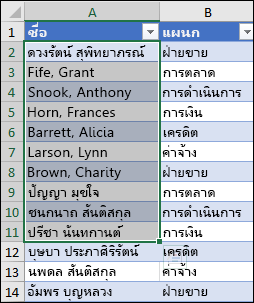
โชคดีที่ Excel จะเตือนคุณ ถ้ารู้สึกว่าคุณพยายามทำสิ่งนี้:
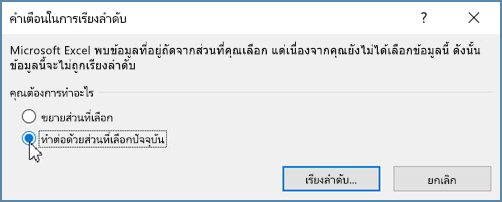
ถ้าคุณไม่ต้องการเรียงลำดับด้วยวิธีนี้ ให้กดตัวเลือก ขยายส่วนที่เลือก มิฉะนั้น ให้เลือก ดำเนินการกับสิ่งที่เลือกปัจจุบัน
ถ้าผลลัพธ์ไม่เป็นไปตามที่คุณต้องการ ให้เลือกปุ่ม เลิกทํา
หมายเหตุ
คุณไม่สามารถเรียงลำดับด้วยวิธีนี้ในตาราง
ศึกษาเพิ่มเติมเกี่ยวกับปัญหาทั่วไปในการเรียงลำดับ
ถ้าคุณได้ผลลัพธ์ที่ไม่คาดคิดเมื่อเรียงลำดับข้อมูลของคุณ ให้ทำดังต่อไปนี้
ตรวจสอบเพื่อดูว่าค่าที่ส่งคืนโดยสูตรมีการเปลี่ยนแปลงหรือไม่ ถ้าข้อมูลที่คุณเรียงลําดับมีสูตรอย่างน้อยหนึ่งสูตร การส่งคืนสูตรเหล่านั้นอาจเปลี่ยนไปเมื่อเวิร์กชีตมีการคํานวณใหม่ ในกรณีนี้ โปรดอย่าลืมเรียงลำดับอีกครั้งเพื่อให้ได้ผลลัพธ์ที่อัปเดตแล้ว
ยกเลิกการซ่อนแถวและคอลัมน์ก่อนเรียงลําดับ คอลัมน์ที่ซ่อนอยู่จะไม่เคลื่อนย้ายเมื่อคุณเรียงลําดับคอลัมน์ และแถวที่ซ่อนจะไม่เคลื่อนย้ายมาเมื่อคุณเรียงลําดับแถว ก่อนที่คุณจะเรียงลำดับข้อมูล เราขอแนะนำให้ยกเลิกการซ่อนคอลัมน์และแถว
ตรวจสอบการตั้งค่าภาษา ลําดับการจัดเรียงจะแตกต่างกันไปตามการตั้งค่าตําแหน่งที่ตั้ง โปรดตรวจสอบให้แน่ใจว่าคุณมีการตั้งค่าภาษาที่เหมาะสมในการตั้งค่าภูมิภาค หรือตัวเลือกภูมิภาคและภาษา ในแผงควบคุมบนคอมพิวเตอร์ของคุณ สําหรับข้อมูลเกี่ยวกับการเปลี่ยนการตั้งค่าภาษา ให้ดูระบบความช่วยเหลือของ Windows
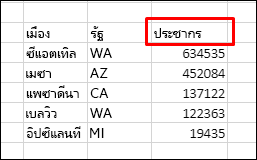
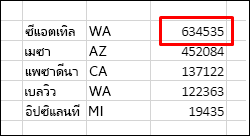
ป้อนส่วนหัวของคอลัมน์ในแถวเดียวเท่านั้น ถ้าคุณต้องการป้ายชื่อที่มีหลายบรรทัด ให้ตัดข้อความภายในเซลล์
เปิดหรือปิดแถวส่วนหัว ตามปกติจะเป็นการดีที่สุดหากมีแถวส่วนหัวเมื่อคุณเรียงลําดับคอลัมน์ เพื่อให้เข้าใจความหมายของข้อมูลได้ง่ายขึ้น ตามค่าเริ่มต้นแล้ว ค่าในส่วนหัวจะไม่รวมอยู่ในการเรียงลำดับ ในบางครั้ง คุณอาจจำเป็นต้องเปิดหรือปิดส่วนหัวเพื่อให้ค่าในส่วนหัวรวมหรือไม่รวมอยู่ในการเรียงลำดับ เลือกทำอย่างใดอย่างหนึ่งต่อไปนี้:
- เมื่อต้องการคัดแถวข้อมูลแถวแรกออกจากการเรียงลําดับ เนื่องจากเป็นส่วนหัวของคอลัมน์ บนแท็บหน้าแรกในกลุ่มการแก้ไข ให้เลือกเรียงลําดับ & ตัวกรอง เรียงลําดับแบบกําหนดเอง แล้วเลือก ข้อมูลของฉันมีส่วนหัว
- เมื่อต้องการรวมแถวข้อมูลแถวแรกในการเรียงลําดับเนื่องด้วยไม่ใช่ส่วนหัวของคอลัมน์ บนแท็บหน้าแรกในกลุ่มการแก้ไข ให้เลือกเรียงลําดับ & ตัวกรอง เรียงลําดับแบบกําหนดเอง แล้วล้างข้อมูลของฉันมีส่วนหัว
ต้องการความช่วยเหลือเพิ่มเติมไหม
คุณสามารถสอบถามผู้เชี่ยวชาญใน ชุมชนด้านเทคนิคของ Excel หรือรับการสนับสนุนใน ชุมชนได้เสมอ
ดูเพิ่มเติม
ใช้ฟังก์ชัน SORT และ SORTBY เพื่อเรียงลําดับข้อมูลของคุณโดยอัตโนมัติ นอกจากนี้ ให้ไปที่ กรองข้อมูลในตารางหรือช่วงของ Excel และนําการจัดรูปแบบตามเงื่อนไขไปใช้ใน Excel