
คุณอาจต้องการแยกเซลล์เป็นเซลล์ขนาดเล็กสองเซลล์ภายในคอลัมน์เดียว น่าเสียดายที่ Excel ไม่สนับสนุนการแยกเซลล์เดียวเหมือนกับตาราง Word
ใน Word ตารางเป็นเครื่องมือเค้าโครงสําหรับการจัดเรียงข้อความบนหน้า สามารถแยกหรือผสานเซลล์ได้อย่างอิสระ เนื่องจากเซลล์เหล่านี้ไม่ได้แสดงข้อมูลที่มีโครงสร้าง
ใน Excel เซลล์คือหน่วยข้อมูลที่เล็กที่สุด ทุกเซลล์ต้องอยู่ที่จุดตัดของแถวและคอลัมน์ที่ระบุ เวิร์กชีต Excel จะเหมือนกับกระดาษกราฟ สี่เหลี่ยมแต่ละช่องจะมีตําแหน่งคงที่ อยู่แล้ว คุณจึงเพิ่มสี่เหลี่ยมมากกว่าที่จะตัดครึ่งหนึ่ง ด้วยเหตุนี้ Excel จึงไม่สามารถแยกเซลล์เดียวเป็นหลายเซลล์ Word สามารถทําได้
แต่ Excel ช่วยให้คุณสามารถทําสิ่งต่อไปนี้ได้
- แยกเนื้อหาของเซลล์เป็นเซลล์ที่อยู่ติดกัน (คอลัมน์หรือแถว) หรือ
- แทรกแถวหรือคอลัมน์ใหม่เพื่อเก็บข้อมูลเพิ่มเติม
ดูสกรีนช็อตต่อไปนี้สำหรับตัวอย่าง:

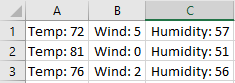
แยกเนื้อหาจากหนึ่งเซลล์ให้เป็นสองเซลล์หรือมากกว่า
หมายเหตุ
Excel สำหรับเว็บไม่มีตัวช่วยสร้างข้อความเป็นคอลัมน์ แต่คุณสามารถ แยกข้อความเป็นคอลัมน์ต่างๆ ด้วยฟังก์ชัน
เลือกเซลล์ที่มีเนื้อหาที่คุณต้องการแยก ตัวอย่างเช่น
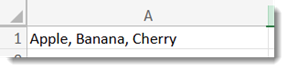
สำคัญ
เมื่อคุณแยกเนื้อหา เนื้อหาจะเขียนทับเนื้อหาในเซลล์ถัดไปทางด้านขวา ดังนั้น ให้ตรวจสอบให้แน่ใจว่าคุณมีช่องว่างอยู่
เลือกข้อความเป็นคอลัมน์ของเครื่องมือ>ข้อมูล>
เลือกตัวคั่นหรือตัวคั่นเพื่อกําหนดตําแหน่งที่คุณต้องการแยกเนื้อหาในเซลล์ แล้วเลือก นําไปใช้ ใช้ กําหนดเอง เพื่อแยกที่เครื่องหมายจุลภาค + ช่องว่าง

เซลล์จะกระจายทั่วทั้งสามคอลัมน์

หมายเหตุ
คุณสามารถสลับเปลี่ยนแถวกับคอลัมน์เป็นแถวได้ หลังจากที่คุณแยกเซลล์เสร็จแล้ว ให้คัดลอกผลลัพธ์ แล้วเลือก วางสลับเปลี่ยนแถวกับคอลัมน์แบบพิเศษ>
ใช้การเติมแบบรวดเร็วเพื่อแยกเซลล์
เมื่อการแยกข้อความของคุณไม่สอดคล้องกัน หรือคุณต้องการให้ Excel "ค้นหา" คุณสามารถใช้ การเติมแบบรวดเร็ว ได้ ซึ่งเป็นวิธีที่ดีเมื่อคุณต้องการแยกชื่อออกจากคอลัมน์เดียว หรือรวมชื่อและนามสกุลจากสองคอลัมน์ที่ต่างกัน
ตัวอย่างเช่น ให้ดูที่ การใช้การเติมแบบรวดเร็วใน Excel
แยกเซลล์เป็นคอลัมน์หรือแถวอย่างน้อยสองคอลัมน์โดยใช้ TEXTSPLIT (Excel บนเว็บ)
ใน Excel บนเว็บ ถ้าข้อมูลของคุณอยู่ในเซลล์เดียวและคั่นด้วยตัวคั่น (เครื่องหมายจุลภาค เครื่องหมายอัฒภาค ตัวแบ่งบรรทัด และอื่นๆ) คุณสามารถใช้ฟังก์ชัน TEXTSPLIT ได้
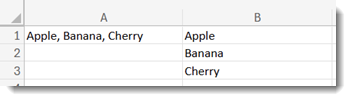
- ใส่ "Apple, Banana, Cherry" ลงในเซลล์ A1
- ในเซลล์ที่อยู่ติดกับด้านขวา ให้ใส่สูตร
=TEXTSPLIT(A1,,", ")แล้วกด Enter
ผลลัพธ์คือคอลัมน์จะถูกแยกออกเป็นสามแถวที่ตัวคั่น
ดูเพิ่มเติม