
เมื่อทํางานกับ PivotTable คุณสามารถแสดงหรือซ่อนผลรวมย่อยสําหรับแต่ละเขตข้อมูลคอลัมน์และแถว แสดงหรือซ่อนผลรวมทั้งหมดของคอลัมน์และแถวสําหรับทั้งรายงาน และคํานวณผลรวมย่อยและผลรวมทั้งหมดที่มีหรือไม่มีรายการที่ถูกกรอง
เขตข้อมูลแถวหรือคอลัมน์ผลรวมย่อย
ใน PivotTable ให้เลือกรายการเขตข้อมูลแถวหรือคอลัมน์ ตรวจสอบให้แน่ใจว่าเขตข้อมูลนั้นเป็นเขตข้อมูลไม่ใช่ค่า
บนแท็บ วิเคราะห์ PivotTable ในกลุ่ม เขตข้อมูลที่ใช้งานอยู่ ให้คลิก การตั้งค่าเขตข้อมูล
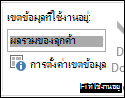
ซึ่งจะแสดงกล่องโต้ตอบ การตั้งค่าเขตข้อมูล
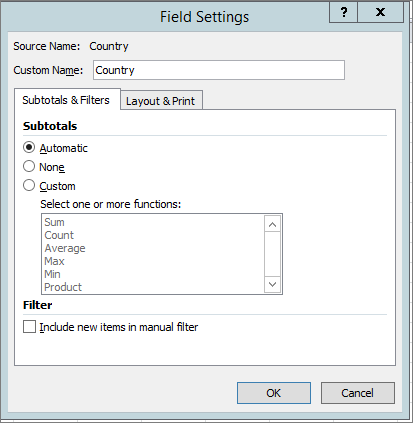
ในกล่องโต้ตอบ การตั้งค่าเขตข้อมูล ภายใต้ ผลรวมย่อย ให้เลือกทำอย่างใดอย่างหนึ่งต่อไปนี้:
เมื่อต้องการคำนวณผลรวมย่อยของป้ายชื่อแถวหรือคอลัมน์ภายนอกโดยใช้ฟังก์ชันสรุปเริ่มต้น ให้คลิก อัตโนมัติ
เมื่อต้องการนำผลรวมย่อยออก ให้คลิก ไม่มี
หมายเหตุ
ถ้าเขตข้อมูลมีรายการจากการคํานวณ คุณจะไม่สามารถเปลี่ยนฟังก์ชันสรุปผลรวมย่อยได้
เมื่อต้องการใช้ฟังก์ชันอื่น เพื่อแสดงชนิดข้อมูลย่อยมากกว่าหนึ่งชนิด หรือผลรวมย่อยป้ายชื่อแถวหรือคอลัมน์ภายใน ให้คลิก กำหนดเอง (ถ้าตัวเลือกนี้พร้อมใช้งาน) จากนั้นเลือกฟังก์ชัน
ฟังก์ชันที่คุณสามารถใช้เป็นผลรวมย่อยฟังก์ชัน คำอธิบาย ผลรวม ผลรวมของค่า นี่เป็นฟังก์ชันเริ่มต้นสำหรับข้อมูลตัวเลข จำนวน จำนวนของค่าของข้อมูล ฟังก์ชันสรุปนับจำนวนทำงานเช่นเดียวกับ ฟังก์ชัน COUNTA นับจำนวนเป็นฟังก์ชันเริ่มต้นสำหรับข้อมูลอื่นๆ ที่ไม่ใช่ตัวเลข ค่าเฉลี่ย ค่าเฉลี่ยของค่า Max ค่ามากที่สุด Min ค่าน้อยที่สุด ผลิตภัณฑ์ ผลคูณของค่า Count Numbers จำนวนค่าของข้อมูลที่เป็นตัวเลข ฟังก์ชันสรุป นับตัวเลข ทํางานเหมือนกับ ฟังก์ชัน COUNT ของเวิร์กชีต StDev ค่าประมาณของค่าเบี่ยงเบนมาตรฐานของประชากร โดยที่ตัวอย่างคือชุดย่อยของทั้งประชากร StDevp ค่าเบี่ยงเบนมาตรฐานของประชากร โดยที่ประชากรคือข้อมูลทั้งหมดที่นำมาสรุป Var ค่าประมาณของค่าความแปรปรวนของประชากร โดยที่ตัวอย่างคือชุดย่อยของทั้งประชากร Varp ค่าความแปรปรวนของประชากร โดยที่ประชากรคือข้อมูลทั้งหมดที่นำมาสรุป หมายเหตุ
คุณไม่สามารถใช้ฟังก์ชันแบบกําหนดเองที่ใช้แหล่งข้อมูล Online Analytical Processing (OLAP) ได้
เมื่อต้องการรวมหรือยกเลิกรายการใหม่เมื่อนำตัวกรองไปใช้ ซึ่งคุณได้เลือกรายการเฉพาะในเมนูตัวกรองแล้ว ให้เลือกหรือล้างกล่องกาเครื่องหมาย รวมรายการใหม่ในตัวกรองด้วยตนเอง
เคล็ดลับ
- เมื่อต้องการแสดงหรือซ่อนผลรวมย่อยปัจจุบันอย่างรวดเร็ว ให้คลิกขวาที่รายการเขตข้อมูล แล้วเลือกหรือล้างกล่องกาเครื่องหมายที่อยู่ถัดจาก ผลรวมย่อย "<ชื่อ>ป้ายชื่อ"
- สำหรับแถวด้านนอกในฟอร์มแบบกระชับหรือเค้าโครง คุณสามารถแสดงผลรวมย่อยด้านบนหรือล่างรายการเหล่านั้น หรือซ่อนผลรวมย่อย โดยการทำตามต่อไปนี้:
- บนแท็บ ออกแบบ ในกลุ่ม เค้าโครง ให้คลิก ผลรวมย่อย
- เลือกทำอย่างใดอย่างหนึ่งต่อไปนี้
- เลือก ไม่แสดงผลรวมย่อย
- เลือก แสดงผลรวมย่อยทั้งหมดที่ด้านล่างของกลุ่ม
- เลือก แสดงผลรวมย่อยทั้งหมดที่ด้านบนของกลุ่ม
แสดงหรือซ่อนผลรวมทั้งหมดสำหรับทั้งรายงาน
คุณสามารถแสดงหรือซ่อนผลรวมทั้งหมดสําหรับ PivotTable ปัจจุบันได้ คุณยังสามารถระบุการตั้งค่าเริ่มต้นสําหรับการแสดงและการซ่อนผลรวมทั้งหมดได้ด้วย
แสดงหรือซ่อนผลรวมทั้งหมด
- คลิกที่ใดก็ได้ใน PivotTable
- บนแท็บ ออกแบบ ในกลุ่ม เค้าโครง ให้คลิก ผลรวมทั้งหมด แล้วเลือกตัวเลือกการแสดงผลรวมทั้งหมดที่คุณต้องการ

เปลี่ยนพฤติกรรมเริ่มต้นสำหรับการแสดงหรือซ่อนผลรวมทั้งหมด
คลิก PivotTable
บนแท็บ วิเคราะห์ PivotTable ในกลุ่ม PivotTable ให้คลิก ตัวเลือก
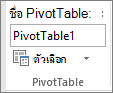
ในกล่องโต้ตอบ ตัวเลือก PivotTable บนแท็บ ผลรวมและตัวกรอง เลือกทำอย่างใดอย่างหนึ่งต่อไปนี้:
- เมื่อต้องการแสดงผลรวมทั้งหมด ให้เลือก แสดงผลรวมทั้งหมดสําหรับคอลัมน์ หรือ แสดงผลรวมทั้งหมดสําหรับแถว หรือทั้งสองอย่าง
- เมื่อต้องการซ่อนผลรวมทั้งหมด ให้ล้าง แสดงผลรวมทั้งหมดสําหรับคอลัมน์ หรือ แสดงผลรวมทั้งหมดสําหรับแถว หรือทั้งสองอย่าง
คำนวณผลรวมย่อยและผลรวมทั้งหมดที่มีหรือไม่มีรายการที่กรอง
คลิกที่ใดก็ได้ใน PivotTable
บนแท็บ วิเคราะห์ PivotTable ในกลุ่ม PivotTable ให้คลิก ตัวเลือก
ในกล่องโต้ตอบ ตัวเลือก PivotTable บนแท็บ ผลรวมและตัวกรอง เลือกทำอย่างใดอย่างหนึ่งต่อไปนี้:
สำหรับแหล่งข้อมูลการประมวลผลการวิเคราะห์ทางออนไลน์ (OLAP) ให้เลือกทำอย่างใดอย่างหนึ่งต่อไปนี้:
เลือกหรือล้างกล่องกาเครื่องมือ รายการหน้าที่กรองผลรวมย่อย
หมายเหตุ
แหล่งข้อมูล OLAP ต้องสนับสนุนไวยากรณ์การเลือกนิพจน์ MDX
เลือกหรือล้างกล่องกาเครื่องหมาย ทําเครื่องหมายผลรวมด้วย * เพื่อแสดงหรือซ่อนเครื่องหมายดอกจันถัดจากผลรวม เครื่องหมายดอกจันระบุว่าค่าที่มองเห็นได้ที่แสดงอยู่และถูกใช้เมื่อ Excel คํานวณผลรวมไม่ใช่เฉพาะค่าที่ใช้ในการคํานวณเท่านั้น
หมายเหตุ
ตัวเลือกนี้จะพร้อมใช้งานถ้าแหล่งข้อมูล OLAP ไม่สนับสนุนไวยากรณ์การเลือกนิพจน์ MDX
สำหรับแหล่งข้อมูลที่ไม่ใช่ OLAP ให้เลือกหรือล้างกล่องกาเครื่องหมาย อนุญาตหลายตัวกรองต่อเขตข้อมูล เพื่อรวมหรือไม่รวมรายการที่ถูกกรองในผลรวม