ในการเข้าถึงไฟล์ Office ที่บันทึกไว้ในคอมพิวเตอร์ของคุณจาก iPad, iPhone, อุปกรณ์ Android หรืออุปกรณ์ Windows Mobile ให้อัปโหลดไฟล์ไปยัง OneDrive, Dropbox หรือไซต์ทีม Microsoft 365 คุณยังสามารถส่งอีเมลไฟล์ให้ตัวคุณเอง แล้วเปิดสิ่งที่แนบมาบนอุปกรณ์เคลื่อนที่ของคุณ
อัปโหลดและเปิดไฟล์
บนคอมพิวเตอร์ของคุณ ให้เปิดเว็บเบราว์เซอร์แล้วไปที่ OneDrive, Dropbox หรือไซต์ทีม Microsoft 365 ของคุณ
เคล็ดลับ
เมื่อต้องการตั้งค่าตําแหน่งที่ตั้งออนไลน์ใหม่ ให้แตะ เปิด>เพิ่มสถานที่ แล้วเลือกบริการของคุณ เมื่อต้องการดูตําแหน่งที่ตั้งเพิ่มเติมที่พร้อมใช้งานสําหรับคุณ ให้แตะ เปิดเพิ่มเติม>
อัปโหลดไฟล์ของคุณ
ถ้าคุณยังไม่ได้ทำ ให้ลงชื่อเข้าใช้ใน iPad หรือ iPhone ของคุณ
แตะบริการที่คุณบันทึกไฟล์ ลงชื่อเข้าใช้ถ้าได้รับพร้อมท์ จากนั้นแตะ เปิด เพื่อค้นหาไฟล์

ถ้าคุณเปิดไฟล์ไว้แล้ว ให้แตะ ย้อนกลับ ก่อน

เปิดสิ่งที่แนบมาในอีเมล
เมื่อต้องการเปิดสิ่งที่แนบมาในอีเมลด้วย Word, Excel, PowerPoint และ Visio ให้ทำดังต่อไปนี้:
บนอุปกรณ์เคลื่อนที่ของคุณ ให้เปิดแอปอีเมล แล้วค้นหาข้อความอีเมลที่มีสิ่งที่แนบมา คุณจะพบสิ่งที่แนบมาอยู่ที่ด้านล่างของข้อความ คุณอาจต้องแตะสิ่งที่แนบมาหนึ่งครั้งเพื่อดาวน์โหลด
แตะสิ่งที่แนบมาค้างไว้จนกว่ากลุ่มไอคอนจะปรากฏขึ้น
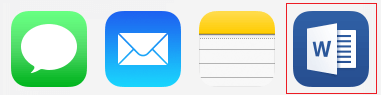
แตะไอคอนเพื่อเปิดไฟล์ของคุณใน Word, Excel, PowerPoint หรือ Visio
อัปโหลดและเปิดไฟล์
บนคอมพิวเตอร์ของคุณ ให้เปิดเว็บเบราว์เซอร์แล้วไปที่ OneDrive, Dropbox หรือไซต์ทีม Microsoft 365 ของคุณ
เคล็ดลับ
เมื่อต้องการตั้งค่าตําแหน่งที่ตั้งออนไลน์ใหม่ ให้แตะ เปิด>เพิ่มสถานที่ แล้วเลือกบริการของคุณ เมื่อต้องการดูตําแหน่งที่ตั้งทั้งหมดที่พร้อมใช้งานสําหรับคุณในปัจจุบัน ให้แตะ เปิด>เรียกดู
อัปโหลดไฟล์ของคุณ
ถ้าคุณยังไม่ได้ทำ ให้ลงชื่อเข้าใช้ในอุปกรณ์ Android ของคุณ
แตะ เปิด แตะบริการที่คุณบันทึกไฟล์ แล้วค้นหาไฟล์
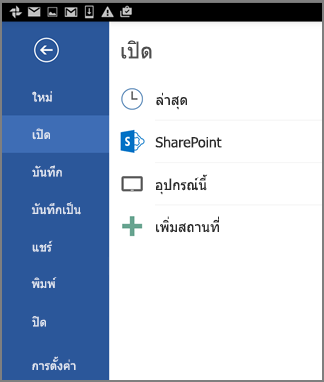
ถ้าคุณเปิดไฟล์ไว้แล้ว ให้แตะไอคอน หรือเมนู ไฟล์ แล้วแตะ เปิด แตะบริการที่คุณบันทึกไฟล์ แล้วค้นหาไฟล์

เปิดสิ่งที่แนบมาในอีเมล
เปิดแอปอีเมลบนอุปกรณ์ Android ของคุณ แล้วเปิดข้อความอีเมลที่มีสิ่งที่แนบมา คุณจะพบสิ่งที่แนบมาอยู่ที่ด้านล่างของข้อความ คุณอาจต้องแตะสิ่งที่แนบมาเพื่อทําการดาวน์โหลด
ขึ้นอยู่กับขนาดของสิ่งที่แนบมา การดาวน์โหลดอาจใช้เวลาสักครู่ คุณจะเห็นหน้าต่างความคืบหน้าขณะกําลังดาวน์โหลดไฟล์
แตะสิ่งที่แนบมาเพื่อเปิดใน Word, PowerPoint หรือ Excel
อัปโหลดและเปิดไฟล์
บนคอมพิวเตอร์ของคุณ ให้เปิดเว็บเบราว์เซอร์แล้วไปที่ OneDrive, Dropbox หรือไซต์ทีม Microsoft 365 ของคุณ
เคล็ดลับ
เมื่อต้องการดูตําแหน่งที่ตั้งทั้งหมดที่พร้อมใช้งานสําหรับคุณในปัจจุบัน ให้แตะ เปิด>เรียกดู
อัปโหลดไฟล์ของคุณ
ถ้าคุณยังไม่ได้ทำ ให้ลงชื่อเข้าใช้ในอุปกรณ์ Windows Mobile ของคุณ
แตะไอคอน Word, PowerPoint หรือ Excel เพื่อเปิดแอป ค้นหาไฟล์ของคุณ แล้วแตะเพื่อเปิด
ถ้าคุณเปิดไฟล์ไว้แล้ว ให้แตะแท็บหรือเมนู ไฟล์ แตะ เปิด แล้วค้นหาไฟล์ของคุณ

เปิดสิ่งที่แนบมาในอีเมล
- บนอุปกรณ์ Windows Mobile ของคุณ ให้เปิดแอปอีเมลของคุณ แล้วเปิดข้อความอีเมลที่มีสิ่งที่แนบมา คุณจะพบสิ่งที่แนบมาอยู่ที่ด้านล่างของข้อความ
- แตะสิ่งที่แนบมาเพื่อเปิดใน Word, PowerPoint หรือ Excel

