
ถ้าคุณมีเวิร์กชีตที่มีข้อมูลในคอลัมน์ที่คุณต้องการหมุนเพื่อจัดเรียงใหม่เป็นแถว ให้ใช้ฟีเจอร์ ทรานสโพส ด้วยฟีเจอร์นี้ คุณสามารถสลับข้อมูลจากคอลัมน์เป็นแถวหรือกลับกันได้อย่างรวดเร็ว
ตัวอย่างเช่น ถ้าข้อมูลของคุณมีลักษณะเช่นนี้ โดยมี Sales Region ในส่วนหัวของคอลัมน์ และ Quarters อยู่ทางด้านซ้าย:
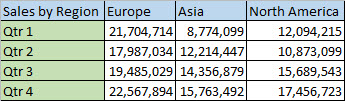
ฟีเจอร์ ทรานสโพส จะจัดเรียงตารางใหม่เพื่อให้ไตรมาสแสดงในส่วนหัวของคอลัมน์ และสามารถเห็นพื้นที่การขายทางด้านซ้าย ดังนี้

หมายเหตุ
ถ้าข้อมูลของคุณอยู่ในตาราง Excel ฟีเจอร์ ทรานสโพส จะไม่พร้อมใช้งาน คุณสามารถ แปลงตารางเป็นช่วงก่อน หรือคุณสามารถใช้ ฟังก์ชัน TRANSPOSE เพื่อหมุนแถวและคอลัมน์ได้
วิธีการมีดังนี้:
เลือกช่วงข้อมูลที่คุณต้องการจัดเรียงใหม่ ซึ่งจะรวมป้ายชื่อแถวหรือคอลัมน์ แล้วกด Ctrl+C
หมายเหตุ
ตรวจสอบให้แน่ใจว่าคุณได้คัดลอกข้อมูลเพื่อดําเนินการนี้ เนื่องจากการใช้คําสั่ง ตัดหรือ Ctrl+X จะใช้งานไม่ได้
เลือกตําแหน่งใหม่ในเวิร์กชีตที่คุณต้องการวางตารางสลับเปลี่ยนแถวกับคอลัมน์ เพื่อให้แน่ใจว่ามีพื้นที่เพียงพอสําหรับวางข้อมูลของคุณ ตารางใหม่ที่คุณวางที่นั่นจะเขียนทับข้อมูล/การจัดรูปแบบใดๆ ที่มีอยู่แล้วทั้งหมด
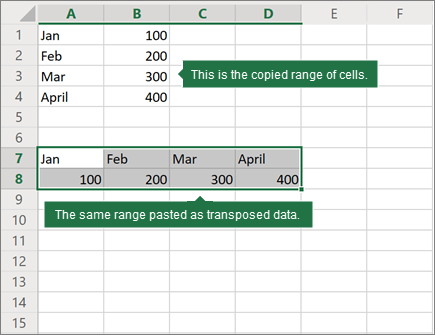
คลิกขวาที่เซลล์ด้านซ้ายบนของตําแหน่งที่คุณต้องการวางตารางสลับเปลี่ยนแถวกับคอลัมน์ จากนั้นจาก ตัวเลือกการวาง ให้เลือก สลับเปลี่ยนแถวกับคอลัมน์ (T)
หลังจากหมุนข้อมูลสําเร็จแล้ว คุณสามารถลบตารางต้นฉบับและข้อมูลในตารางใหม่จะยังคงอยู่
เคล็ดลับสำหรับการทรานสโพสข้อมูลของคุณ
- ถ้าข้อมูลของคุณมีสูตร Excel จะอัปเดตสูตรเหล่านั้นโดยอัตโนมัติให้ตรงกับตําแหน่งใหม่ ตรวจสอบว่าสูตรเหล่านี้ใช้การอ้างอิงแบบสัมบูรณ์หรือไม่ ถ้าไม่มี คุณสามารถ สลับระหว่างการอ้างอิงแบบสัมพัทธ์ การอ้างอิงแบบสัมบูรณ์ และแบบผสม ก่อนที่คุณจะหมุนข้อมูล
- ถ้าคุณต้องการหมุนข้อมูลบ่อยๆ เพื่อดูจากมุมต่างๆ ให้พิจารณาสร้าง PivotTable เพื่อให้คุณสามารถหาข้อมูลหลักได้อย่างรวดเร็วโดยการลากเขตข้อมูลจากพื้นที่ แถว ไปยังพื้นที่ คอลัมน์ (หรือสลับกัน) ในรายการ เขตข้อมูล PivotTable
ต้องการความช่วยเหลือเพิ่มเติมไหม
คุณสามารถสอบถามผู้เชี่ยวชาญใน ชุมชนด้านเทคนิคของ Excel หรือรับการสนับสนุนใน ชุมชนได้เสมอ