เมื่อต้องการปิดใช้งาน Scroll Lock ให้กดปุ่ม Scroll Lock (มักจะเขียนบนแป้นว่า ScrLk) บนคีย์บอร์ดของคุณ ถ้าคอมพิวเตอร์ของคุณไม่มีแป้น Scroll Lock ให้เลือกทําอย่างใดอย่างหนึ่งต่อไปนี้:
สําหรับ Windows 11
- ถ้าคีย์บอร์ดของคุณไม่มีแป้น Scroll Lock ให้คลิก เริ่มการตั้งค่า>> คีย์บอร์ดการช่วยสําหรับการเข้าถึง> บนคอมพิวเตอร์ของคุณ
- คลิกปุ่ม แป้นพิมพ์บนหน้าจอ เพื่อเปิด
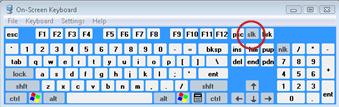
- เมื่อคีย์บอร์ดบนหน้าจอปรากฎขึ้นบนหน้าจอของคุณ ให้คลิกปุ่ม ScrLk

เคล็ดลับ
เมื่อต้องการเปิดแป้นพิมพ์บนหน้าจอใน Windows 11 อย่างรวดเร็ว ให้คลิกปุ่ม Windows เริ่มพิมพ์ แป้นพิมพ์บนหน้าจอ ซึ่งจะปรากฏในกล่องรายการค้นหา ภายใต้การค้นหา ซึ่งจะปรากฏเป็นรายการเหนือกล่องค้นหา ให้คลิกผลลัพธ์การค้นหาแป้นพิมพ์บนหน้าจอ เมื่อคีย์บอร์ดบนหน้าจอปรากฎขึ้น ให้คลิกปุ่ม ScrLk
สำหรับ Windows 10
- ถ้าคีย์บอร์ดของคุณไม่มีแป้น Scroll Lock ให้คลิก เริ่มการตั้งค่า>> แป้นพิมพ์ความง่ายในการเข้าถึง> บนคอมพิวเตอร์ของคุณ
- คลิกปุ่ม ใช้แป้นพิมพ์บนหน้าจอ เพื่อเปิด
- เมื่อคีย์บอร์ดบนหน้าจอปรากฎขึ้นบนหน้าจอของคุณ ให้คลิกปุ่ม ScrLk

เคล็ดลับ
เมื่อต้องการเปิดคีย์บอร์ดบนหน้าจอใน Windows 10 อย่างรวดเร็ว ให้คลิกปุ่ม Windows เริ่มพิมพ์ แป้นพิมพ์บนหน้าจอ ซึ่งจะปรากฏในกล่องรายการค้นหา ภายใต้การค้นหา ซึ่งจะปรากฏเป็นรายการเหนือกล่องค้นหา ให้คลิกผลลัพธ์การค้นหาแป้นพิมพ์บนหน้าจอ เมื่อคีย์บอร์ดบนหน้าจอปรากฎขึ้น ให้คลิกปุ่ม ScrLk
สำหรับ Windows 8.1
- ถ้าคีย์บอร์ดของคุณไม่มีแป้น Scroll Lock ให้คลิก เริ่มต้น บนคอมพิวเตอร์ของคุณ แล้วคลิก CTRL+C เพื่อแสดงแถบทางลัด
- คลิก เปลี่ยนแปลงการตั้งค่าพีซี
- เลือกแป้นพิมพ์ความง่ายในการเข้าถึง>
- คลิกปุ่มแถบเลื่อน แป้นพิมพ์บนหน้าจอ เพื่อเปิด
- เมื่อคีย์บอร์ดบนหน้าจอปรากฎขึ้นบนหน้าจอของคุณ ให้คลิกปุ่ม ScrLk

สำหรับ Windows 7
- ถ้าคีย์บอร์ดของคุณไม่มีแป้น Scroll Lock บนคอมพิวเตอร์ของคุณ ให้ไปที่ เริ่มต้น>โปรแกรม>ทั้งหมดอุปกรณ์เสริม>ความง่ายในการเข้าถึง>แป้นพิมพ์บนหน้าจอ
- เมื่อคีย์บอร์ดบนหน้าจอปรากฎขึ้นบนหน้าจอของคุณ ให้คลิกปุ่ม slk
หมายเหตุ
เมื่อต้องการปิดคีย์บอร์ดบนหน้าจอ ให้คลิก X ที่มุมบนขวาของคีย์บอร์ดบนหน้าจอ
แก้ไขปัญหา Scroll Lock
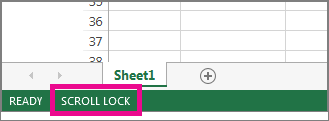
คุณสามารถทราบได้ว่ามีการเปิดใช้งาน Scroll Lock อยู่หรือไม่ เนื่องจาก Scroll Lock จะปรากฏในแถบสถานะของ Excel
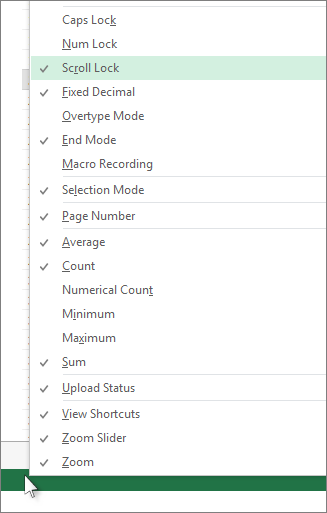
ถ้าคุณสงสัยว่ามีการเปิดใช้งาน Scroll Lock อยู่ แต่ Scroll Lock ไม่ปรากฏในแถบสถานะของ Excel อาจเป็นได้ว่ามีการกําหนดแถบสถานะให้ซ่อนสถานะของ Scroll Lock เมื่อต้องการตรวจสอบว่าเป็นกรณีนี้หรือไม่ ให้คลิกขวาที่แถบสถานะของ Excel มองหากล่องกาเครื่องหมายที่ด้านซ้ายของ Scroll Lock ถ้าไม่เห็นเครื่องหมาย Scroll Lock จะไม่ปรากฏในแถบสถานะของ Excel เพียงแค่เลือกกล่องเพื่อให้สถานะปรากฏบนแถบสถานะ