
สำคัญ
Power View ถูกเอาออกจาก Ribbon ใน Excel สําหรับ Windows อย่างไรก็ตาม ประสบการณ์การแสดงภาพแบบโต้ตอบที่มีให้โดย Power View จะพร้อมใช้งานเป็นส่วนหนึ่งของ Power BI Desktop ซึ่งคุณสามารถดาวน์โหลดได้ฟรี คุณสามารถ นําเข้ารายงาน Power View ที่มีอยู่ไปยัง Power BI ได้อย่างง่ายดาย แม้ว่า Power View จะยังคงพร้อมใช้งาน อยู่ คุณอาจจําเป็นต้องอัปเดต Microsoft Silverlight เนื่องจากในขณะนี้จะปิดอยู่ตามค่าเริ่มต้น เมื่อต้องการเปิด Power View ให้ทําตามขั้นตอนด้านล่าง
เปิดใช้งานบริการ
- บนแท็บ ไฟล์ ให้เลือก ตัวเลือก>การตั้งค่า>ความเป็นส่วนตัวทั่วไป> คลิกปุ่ม การตั้งค่าความเป็นส่วนตัว
- ถัดไป ในส่วน ประสบการณ์การเชื่อมต่อเพิ่มเติม ให้เลือกตัวเลือก เปิดใช้งานประสบการณ์การเชื่อมต่อเพิ่มเติม
- ออกและเริ่ม Excel ใหม่
กำหนด Ribbon เอง
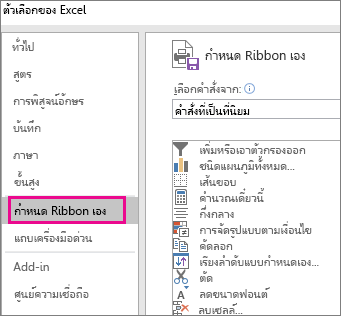
บนแท็บ ไฟล์ ให้เลือก ตัวเลือก>กําหนด Ribbon เอง
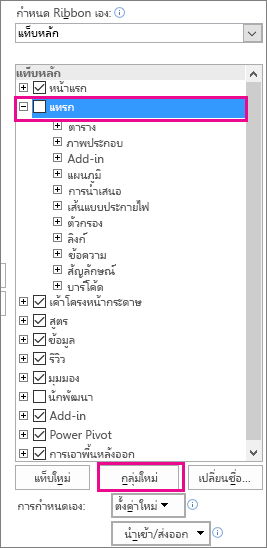
ในกลุ่ม แท็บหลัก ให้คลิกแท็บที่คุณต้องการเพิ่มกลุ่มใหม่ แล้วคลิก กลุ่มใหม่
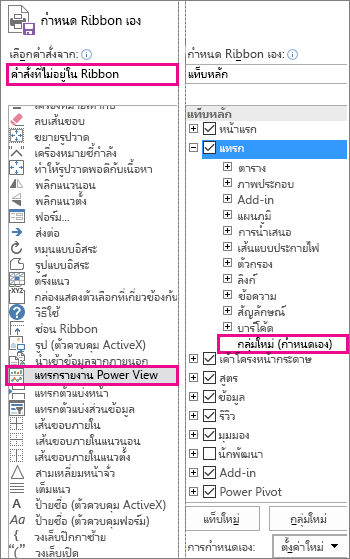
ถัดไป ให้เลือกตัวเลือก เลือกคําสั่งจาก คลิก คําสั่งที่ไม่อยู่ใน Ribbon เลือก แทรกรายงาน Power View จากรายการ แล้วคลิก เพิ่ม คุณสามารถใช้ลูกศรขึ้น/ลงทางด้านขวาของกลุ่ม แท็บหลัก เพื่อย้ายกลุ่มใหม่ถ้าจําเป็น
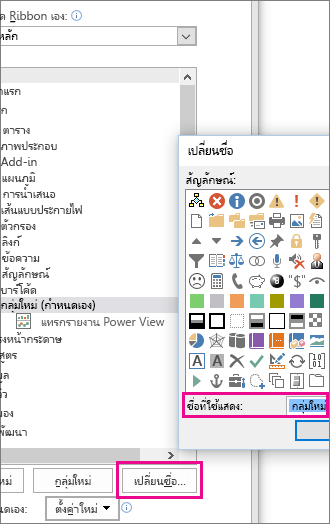
เมื่อเลือก กลุ่มใหม่ (กําหนดเอง) ไว้ ให้คลิกปุ่ม เปลี่ยนชื่อ และในกล่อง ชื่อที่ใช้แสดง ให้ใส่ชื่อที่คุณต้องการสําหรับกลุ่ม Power View ของคุณ เช่น "MyReports" เมื่อต้องการเสร็จสิ้น ให้คลิก ตกลง สองครั้ง
เปิด Add-in Power View
ในครั้งแรกที่คุณแทรกแผ่นงาน Power View Excel คุณจะได้รับพร้อมท์ให้เปิดใช้งาน Add-in การวิเคราะห์ข้อมูล ให้คลิก เปิดใช้งาน
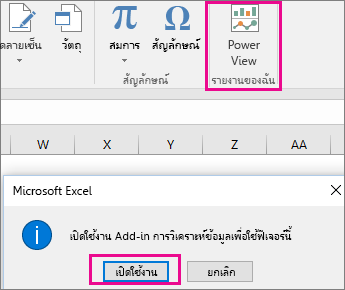
คุณอาจได้รับพร้อมท์ให้เปิดใช้งาน Silverlight หากคุณยังคงได้รับพร้อมท์หลังจากนั้น คุณอาจต้องใช้รีจิสทรีคีย์เพื่อยกเลิกการบล็อก Silverlight
หากคุณยังคงมีปัญหาหลังจากนั้นคุณควรพิจารณาเปลี่ยนไปใช้ Power BI Desktop เนื่องจากเป็นแอปพลิเคชันที่มีคุณลักษณะมากมาย