
สำคัญ
ใน Excel for Microsoft 365 และ Excel 2021 Power View จะถูกเอาออกในวันที่ 12 ตุลาคม 2021 หรืออีกทางหนึ่ง คุณสามารถใช้ประสบการณ์การแสดงภาพแบบโต้ตอบที่ Power BI Desktop มีให้ ซึ่งคุณสามารถดาวน์โหลดได้ฟรี คุณยังสามารถนําเข้าเวิร์กบุ๊ก Excel ลงใน Power BI Desktop ได้อย่างง่ายดาย
บทคัดย่อ: ในบทช่วยสอนนี้ คุณจะได้เรียนรู้วิธีการสร้างรายงาน Power View แบบโต้ตอบ ได้แก่ แผนภูมิพหุคูณ รายงานแบบโต้ตอบ และแผนภูมิกระจายและแผนภูมิฟองที่มีการแสดงภาพการเล่นตามเวลา
โปรดสังเกตด้วยว่า เมื่อคุณเผยแพร่รายงานเหล่านี้และทําให้พร้อมใช้งานบน SharePoint การแสดงภาพเหล่านี้จะเป็นแบบโต้ตอบเหมือนกับที่แสดงในบทช่วยสอนนี้ สําหรับทุกคนที่กําลังดูรายงาน
ส่วนต่างๆ ในบทช่วยสอนนี้มีดังต่อไปนี้
- สร้างแผนภูมิพหุคูณ
- สร้างรายงานแบบโต้ตอบโดยใช้การ์ดและไทล์
- สร้างแผนภูมิกระจายและแผนภูมิฟองด้วยการแสดงภาพการเล่นตามเวลา
- เช็คพอยท์และแบบทดสอบ
ที่ส่วนท้ายของบทช่วยสอนนี้เป็นแบบทดสอบที่คุณสามารถทำเพื่อทดสอบการเรียนรู้ของคุณได้ คุณยังสามารถดูรายการวิดีโอที่แสดงแนวคิดและความสามารถจํานวนมากของ Power View ในการดําเนินการจริงได้ด้วย
ชุดข้อมูลนี้ใช้ข้อมูลอธิบายเหรียญรางวัลโอลิมปิก ประเทศที่จัดการแข่งขัน และรายการการแข่งขันกีฬาโอลิมปิกต่างๆ บทช่วยสอนในชุดนี้มีดังต่อไปนี้
- นำเข้าข้อมูลลงใน Excel 2013 และสร้างตัวแบบข้อมูล
- ขยายความสัมพันธ์ของตัวแบบข้อมูลโดยใช้ Excel 2013Power Pivot และ DAX
- สร้างรายงาน Power View ที่ยึดตามแผนที่
- รวมข้อมูลอินเทอร์เน็ตและตั้งค่าเริ่มต้นของรายงาน Power View
- สร้างรายงาน Power View ที่น่าทึ่ง
เราขอแนะนำให้คุณดูตามลำดับ
บทช่วยสอนเหล่านี้ใช้ Excel 2013 ที่เปิดใช้งาน Power Pivot สําหรับข้อมูลเพิ่มเติมเกี่ยวกับ Excel 2013 โปรดดูคู่มือเริ่มต้นใช้งานด่วน Excel 2013 สําหรับคําแนะนําในการเปิดใช้งาน Power Pivot โปรดดู Power Pivot Add-in
สร้างแผนภูมิพหุคูณ
ในส่วนนี้ คุณจะดําเนินการสร้างการแสดงภาพแบบโต้ตอบด้วย Power View ต่อไป ส่วนนี้อธิบายเกี่ยวกับการสร้างแผนภูมิพหุคูณชนิดต่างๆ สองสามชนิด บางครั้งแผนภูมิพหุคูณเรียกอีกอย่างว่าแผนภูมิ Trellis
สร้างแผนภูมิ InteractiveVerticalMultiples
เมื่อต้องการสร้างแผนภูมิพหุคูณ คุณจะเริ่มด้วยแผนภูมิอื่น เช่น แผนภูมิวงกลมหรือแผนภูมิเส้น
ใน Excel ให้เลือกเวิร์กชีตแถบและคอลัมน์ สร้างรายงาน Power View ใหม่โดยการเลือก POWER VIEW > แทรก > Power View จาก Ribbon แผ่นงานรายงาน Power View เปล่าจะถูกสร้างขึ้น เปลี่ยนชื่อรายงาน เป็น หลายแผนภูมิ โดยคลิกขวาที่แท็บทางด้านล่าง แล้วเลือก เปลี่ยนชื่อ จากเมนูที่ปรากฏขึ้น นอกจากนี้ คุณยังสามารถดับเบิลคลิกที่แท็บเพื่อเปลี่ยนชื่อได้
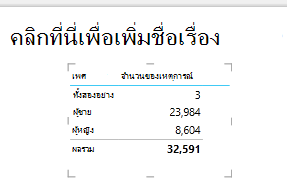
ขยายตาราง เหรียญรางวัล ใน เขตข้อมูล Power View และเลือกเขตข้อมูล เพศ จากนั้นเลือก การแข่งขัน จากพื้นที่เขตข้อมูล ให้เลือกปุ่มลูกศรข้างเหตุการณ์ แล้วเลือกจํานวน (ไม่ว่าง) ตารางที่ Power View สร้างขึ้นจะมีลักษณะเหมือนหน้าจอต่อไปนี้
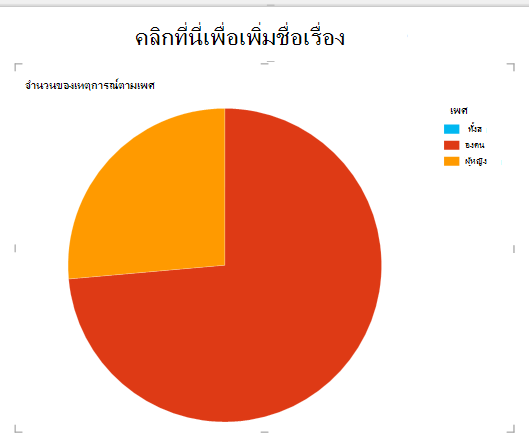
จาก Ribbon ให้เลือก ออกแบบ > สลับการแสดงภาพ แผนภูมิ>อื่น > แผนภูมิวงกลม ในตอนนี้ รายงานของคุณจะมีลักษณะเหมือนหน้าจอต่อไปนี้
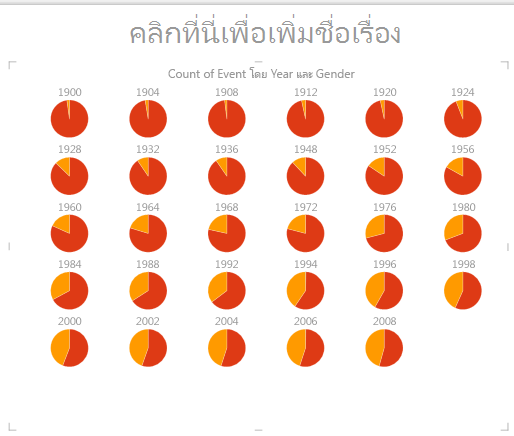
คุณตัดสินใจว่าการดูจํานวนเหตุการณ์ตามเพศเมื่อเวลาผ่านไปเป็นเรื่องน่าสนใจ วิธีหนึ่งในการดูข้อมูลนั้นคือการใช้พหุคูณ จากตาราง เหรียญรางวัล ให้ลาก Year ไปยังเขตข้อมูล VERTICAL MULTIPLES เมื่อต้องการดูแผนภูมิพหุคูณเพิ่มเติม ให้เอาคําอธิบายแผนภูมิออกจากรายงานโดยการเลือก เค้าโครงคําอธิบาย > แผนภูมิ > ไม่มีจาก Ribbon
เปลี่ยนเค้าโครงเพื่อให้ตารางพหุคูณแสดงความกว้างหกแผนภูมิและความสูงหกแผนภูมิ เมื่อเลือกแผนภูมิแล้ว ให้เลือก เค้าโครง ความสูงเส้น>ตาราง 6 จากนั้นเลือก เค้า>โครงโครง>ความกว้างของ>เส้นตาราง 6 ตอนนี้หน้าจอของคุณจะมีลักษณะเหมือนหน้าจอต่อไปนี้
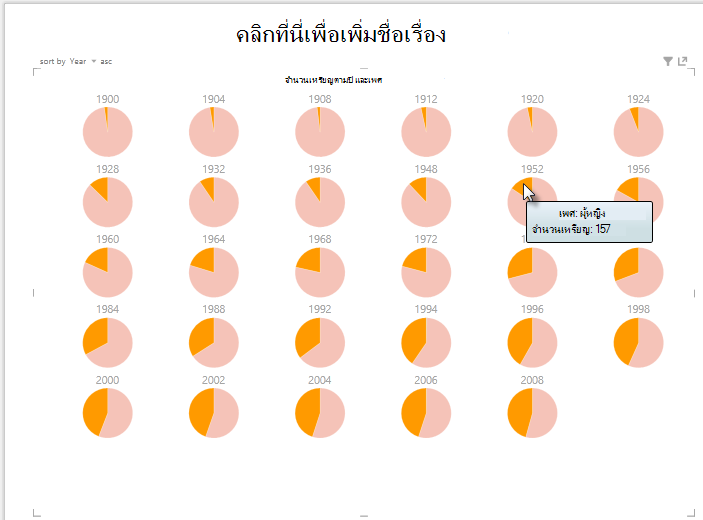
ชนิดแผนภูมิพหุคูณจะเป็นแบบโต้ตอบด้วย โฮเวอร์เหนือแผนภูมิวงกลม และข้อมูลเกี่ยวกับชิ้นนั้นจะแสดงขึ้น คลิกชิ้นวงกลมใดๆ ในตาราง และส่วนที่เลือกนั้นจะถูกเน้นสําหรับแผนภูมิแต่ละแผนภูมิในแผนภูมิพหุคูณ ในหน้าจอด้านล่างมีการเลือกชิ้นส่วนสีเหลือง (ผู้หญิง) ของปี 1952 และชิ้นสีเหลืองอื่นๆ ทั้งหมดจะถูกไฮไลต์ เมื่อมีแผนภูมิพร้อมใช้งานมากเกินกว่าที่ Power View จะสามารถแสดงบนหน้าจอเดียว แถบเลื่อนแนวตั้งจะแสดงตามขอบด้านขวาของการแสดงภาพ
สร้างแผนภูมิพหุคูณแนวนอนแบบโต้ตอบ
แผนภูมิแนวนอนทํางานคล้ายกับแผนภูมิหลายแผนภูมิแนวตั้ง
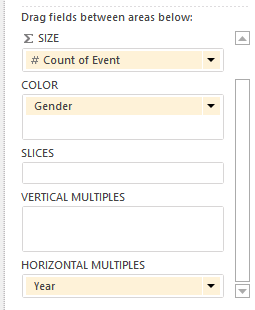
คุณต้องการเปลี่ยนแผนภูมิพหุคูณแนวตั้งเป็นแผนภูมิตั้ง เมื่อต้องการทําเช่นนั้น ให้ลากเขตข้อมูลปีจากพื้นที่ตัวคูณแนวตั้งไปยังพื้นที่ตัวคูณแนวนอน ดังที่แสดงในหน้าจอต่อไปนี้
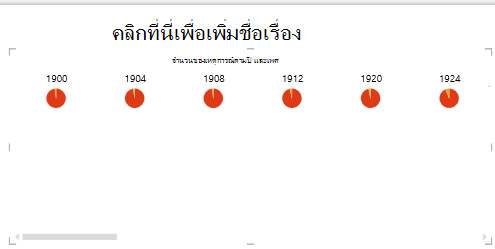
การแสดงภาพรายงาน Power View จะเปลี่ยนเป็นแผนภูมิพหุคูณแนวนอน โปรดสังเกตแถบเลื่อนที่อยู่ด้านล่างของการแสดงภาพ ที่แสดงในหน้าจอต่อไปนี้
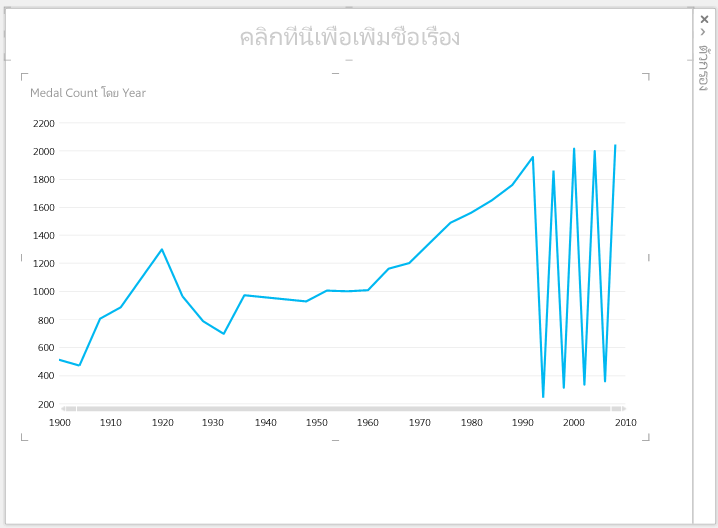
การสร้างแผนภูมิเส้นเป็นแผนภูมิพหุคูณก็เป็นเรื่องง่ายเช่นกัน ขั้นตอนต่อไปนี้จะแสดงให้คุณเห็นวิธีการสร้างแผนภูมิเส้นหลายๆ แผนภูมิตามจํานวนเหรียญรางวัลในแต่ละปี
สร้างแผ่นงาน Power View ใหม่ และเปลี่ยนชื่อเป็น พหุคูณเส้น จากเขตข้อมูล Power View ให้เลือกจํานวนเหรียญรางวัลและปีจากตารางเหรียญรางวัล เปลี่ยนการแสดงภาพเป็นแผนภูมิเส้นโดยเลือก ออกแบบ>เส้นแผนภูมิอื่น> ตอนนี้ให้ลากปีไปยังพื้นที่แกน แผนภูมิของคุณมีลักษณะเหมือนหน้าจอต่อไปนี้
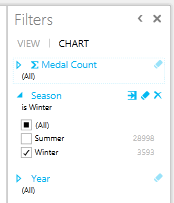
มาโฟกัสที่เหรียญฤดูหนาวกันเถอะ ในบานหน้าต่าง ตัวกรอง ให้เลือกแผนภูมิ จากนั้นลากฤดูกาลจากตาราง เหรียญรางวัล ไปยังบานหน้าต่างตัวกรอง เลือก ฤดูหนาว ดังที่แสดงในหน้าจอต่อไปนี้
เมื่อต้องการสร้างแผนภูมิเส้นพหุคูณ ให้ลาก NOC_CountryRegion จากตาราง เหรียญรางวัล ลงในพื้นที่ ตัวคูณแนวตั้ง ขณะนี้รายงานของคุณจะมีลักษณะเหมือนหน้าจอต่อไปนี้
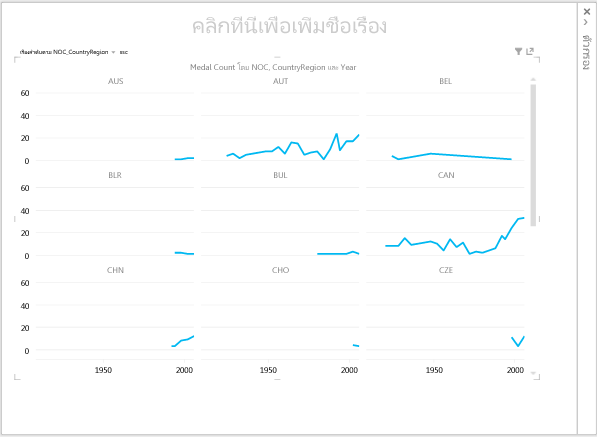
คุณสามารถเลือกจัดเรียงหลายแผนภูมิตามเขตข้อมูลที่แตกต่างกัน และจากน้อยไปหามากหรือจากมากไปหาน้อย โดยคลิกที่ส่วนที่เลือกที่มุมบนซ้ายของการแสดงภาพ
สร้างรายงานแบบโต้ตอบโดยใช้การ์ดและไทล์
ไทล์และการ์ดจะแปลงตารางเป็นชุดของสแนปช็อตที่แสดงภาพข้อมูล ซึ่งจัดเค้าโครงในรูปแบบการ์ด คล้ายกับการ์ดดัชนี ในขั้นตอนต่อไปนี้ คุณจะใช้บัตรเพื่อแสดงจํานวนเหรียญรางวัลที่ได้รับในกีฬาต่างๆ แล้วปรับปรุงการแสดงภาพดังกล่าวโดยการเรียงผลลัพธ์ตามรุ่น
สร้างรายงาน Power View ใหม่และเปลี่ยนชื่อเป็น บัตร จาก เขตข้อมูล Power View จากตาราง สาขา ให้เลือก สาขา จากตาราง เหรียญรางวัล ให้เลือกจํานวนที่แตกต่างกันของรุ่น จํานวนเหรียญรางวัล และ NOC_CountryRegion ในพื้นที่ เขตข้อมูล ของเขตข้อมูล Power View ให้คลิกลูกศรที่อยู่ถัดจาก NOC_CountryRegion แล้วเลือก นับจํานวน (ที่แตกต่างกัน)
ใน Ribbon ให้เลือกการ์ดตาราง>การแสดงภาพ>สวิตช์ออกแบบ> ตารางของคุณมีลักษณะเหมือนหน้าจอต่อไปนี้
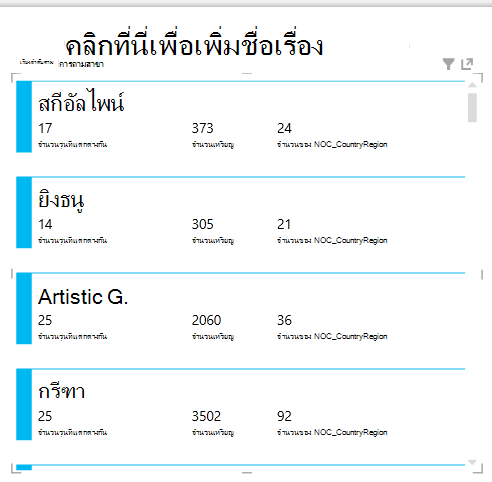
เมื่อเลือกการแสดงภาพของการ์ด ให้เลือก DiscImage จากตาราง DiscImage คุณอาจได้รับคําเตือนด้านความปลอดภัยที่พร้อมท์ให้คุณคลิกปุ่มเพื่อเปิดใช้งานเนื้อหาเพื่อทําให้รูปภาพแสดง ดังที่แสดงในหน้าจอต่อไปนี้

ในพื้นที่เขตข้อมูล ให้จัดเรียงเขตข้อมูลตามลําดับต่อไปนี้: DiscImage, Discipline, Medal Count, Count of NOC_CountryRegion และสุดท้าย, Distinct Count of Edition ตอนนี้ บัตรของคุณจะปรากฏคล้ายกับหน้าจอต่อไปนี้
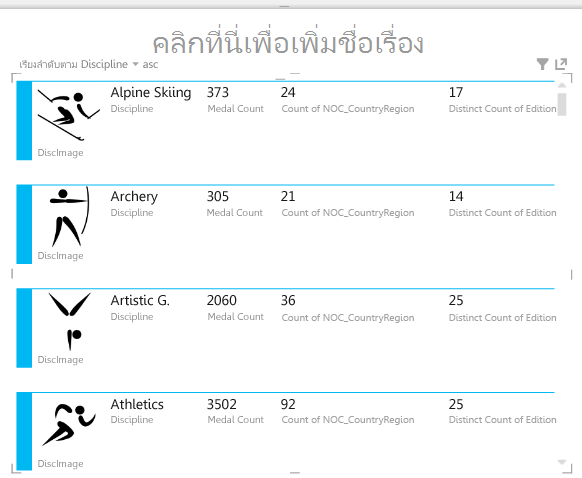
การตรวจสอบการ์ดเหล่านี้โดยพิจารณาจากปีที่ได้รับเหรียญเป็นเรื่องง่าย ใน เขตข้อมูล Power View จากตาราง เหรียญรางวัล ให้ลากเขตข้อมูลปี ลงในพื้นที่ เรียงต่อกันตาม การแสดงภาพของคุณตอนนี้มีลักษณะเหมือนหน้าจอต่อไปนี้
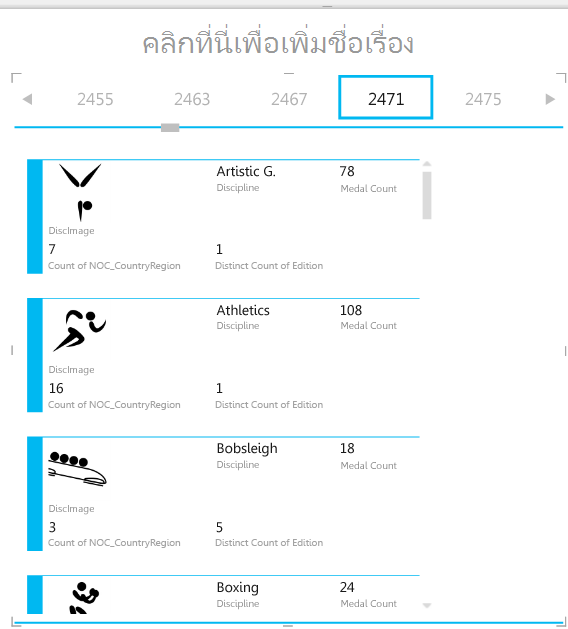
ตอนนี้การ์ดถูกเรียงต่อกันตามปี แต่มีสิ่งอื่นเกิดขึ้นเช่นกัน เขตข้อมูล เรียงต่อกันโดย กลายเป็นคอนเทนเนอร์ ซึ่งในตอนนี้จะมีเพียงบัตรที่คุณสร้างในขั้นตอนก่อนหน้าเท่านั้น อย่างไรก็ตาม เราสามารถเพิ่มไปยังคอนเทนเนอร์นั้น และดูว่าการใช้ TILE BY สามารถสร้างรายงานแบบโต้ตอบที่ทํางานร่วมกับมุมมองข้อมูลของคุณได้อย่างไร
คลิกที่พื้นที่ข้างการแสดงภาพของบัตร แต่ยังคงอยู่ในคอนเทนเนอร์ เรียงต่อกันโดย บานหน้าต่าง เขตข้อมูล Power View จะเปลี่ยนไปเพื่อแสดงว่าคุณยังคงอยู่ในคอนเทนเนอร์ เรียงต่อกันโดย แต่คุณไม่ได้อยู่ในการแสดงภาพบัตร หน้าจอต่อไปนี้แสดงวิธีที่ข้อมูลนี้จะปรากฏในบานหน้าต่างเขตข้อมูล Power View
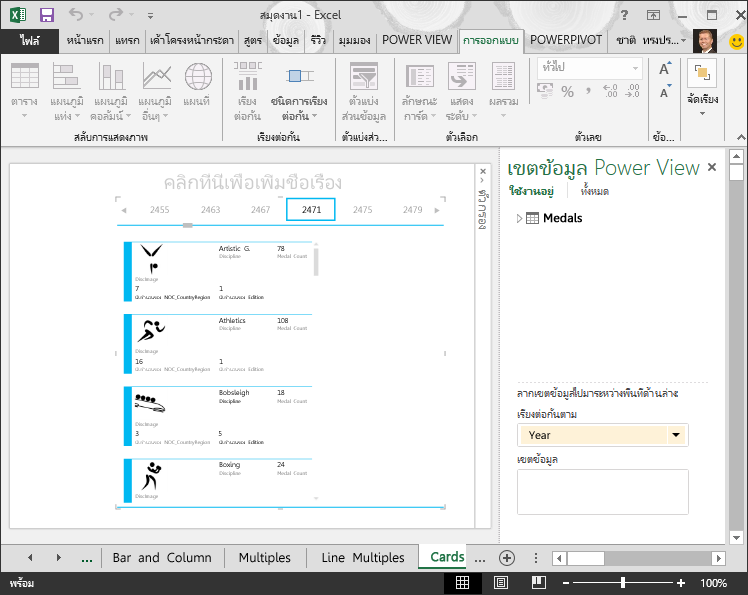
ใน เขตข้อมูล Power View ให้เลือก ทั้งหมด เพื่อแสดงตารางทั้งหมดที่พร้อมใช้งาน จากตาราง เจ้าภาพ ให้เลือกเมือง ฤดูกาล NOC_CountryRegion และ FlagURL จากนั้นจาก Ribbon ให้เลือก DESIGN > Switch Visualization Table >> Card คุณต้องการให้ตารางที่คุณเพิ่งสร้างขึ้นเติมพื้นที่รายงานที่พร้อมใช้งานมากขึ้น คุณจึงตัดสินใจที่จะเปลี่ยนชนิดของการแสดงภาพของบัตร เลือกตัวเลือก ออกแบบ >> คําบรรยายภาพสไตล์บัตร> ยิ่งดี ขณะนี้รายงานของคุณจะมีลักษณะเหมือนหน้าจอต่อไปนี้
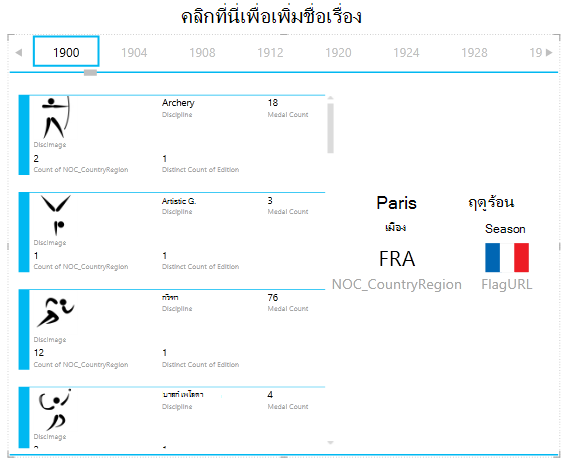
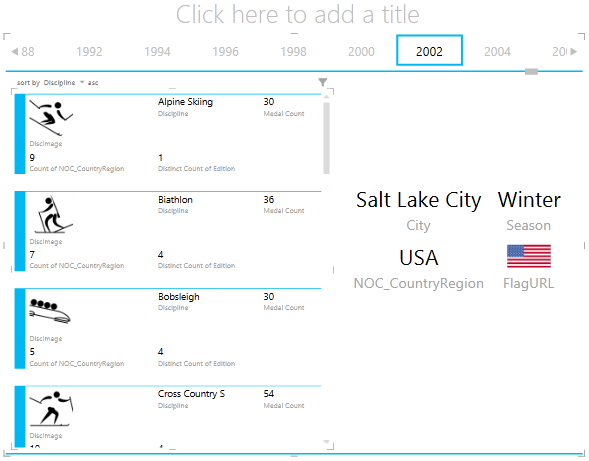
โปรดสังเกตว่า เมื่อคุณเลือกปีที่แตกต่างกันจากไทล์ตามด้านบนของคอนเทนเนอร์ เรียงต่อกันโดย บัตรคําบรรยายภาพที่คุณเพิ่งสร้างขึ้นจะถูกซิงโครไนซ์กับการเลือกของคุณ เนื่องจากการแสดงภาพของบัตรทั้งสองรายการอยู่ภายในคอนเทนเนอร์ เรียงต่อกันโดย ที่คุณสร้างขึ้น ตัวอย่างเช่น เมื่อคุณเลื่อนการเลือก เรียงต่อกันตาม และเลือก 2002 รายงานของคุณจะมีลักษณะเหมือนหน้าจอต่อไปนี้
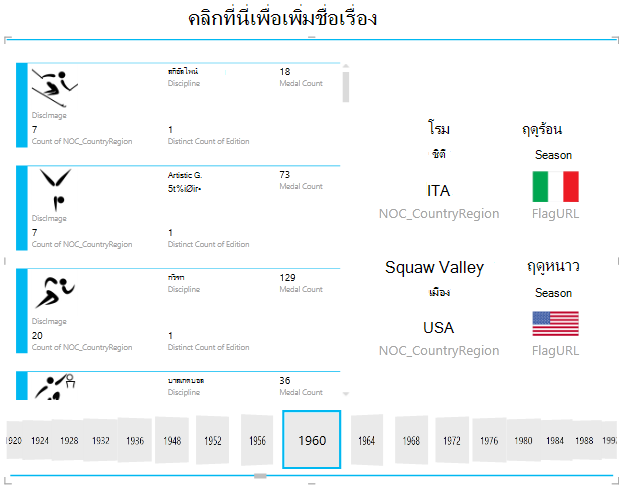
คุณยังสามารถเปลี่ยนวิธีการไทล์ข้อมูลของ Power View ได้อีกด้วย จาก Ribbond ให้เลือก ออกแบบ>ไทล์ > ชนิดไท>ล์ ลําดับการเรียงต่อกัน การแสดงภาพของไทล์จะเปลี่ยนแปลง และ Power View จะย้ายไทล์ไปที่ด้านล่างของที่เก็บไทล์ ดังที่แสดงในหน้าจอต่อไปนี้
ดังที่ได้กล่าวไว้ก่อนหน้านี้ เมื่อคุณเผยแพร่รายงานเหล่านี้และทําให้พร้อมใช้งานบน SharePoint การแสดงภาพเหล่านี้จะเป็นแบบโต้ตอบสําหรับทุกคนที่ดูรายงานเหล่านี้
สร้างแผนภูมิกระจายและแผนภูมิฟองด้วยการแสดงภาพการเล่นตามเวลา
คุณยังสามารถสร้างแผนภูมิแบบโต้ตอบที่แสดงการเปลี่ยนแปลงตามช่วงเวลา ในส่วนนี้ คุณสร้างแผนภูมิกระจายและแผนภูมิฟอง และแสดงภาพข้อมูลโอลิมปิกในลักษณะที่จะทําให้ทุกคนที่กําลังดูรายงาน Power View ของคุณโต้ตอบกับรายงานเหล่านั้นได้อย่างน่าสนใจและน่าทึ่ง
สร้างแผนภูมิกระจายและแผนภูมิฟอง
สร้างรายงาน Power View ใหม่โดยการเลือก POWER VIEW > แทรก > Power View จาก Ribbon เปลี่ยนชื่อรายงานว่า ฟองสบู่ จากตาราง เหรียญรางวัล ให้เลือกจํานวนเหรียญรางวัลและ NOC ภูมิภาคประเทศ ในพื้นที่เขตข้อมูล ให้คลิกลูกศรข้าง NOC_CountryRegion แล้วเลือก จํานวนนับ (ที่แตกต่างกัน) เพื่อให้มีการนับรหัสประเทศหรือภูมิภาค แทนที่จะนับรหัสเอง จากนั้นจากตาราง เหตุการณ์ ให้เลือก กีฬา
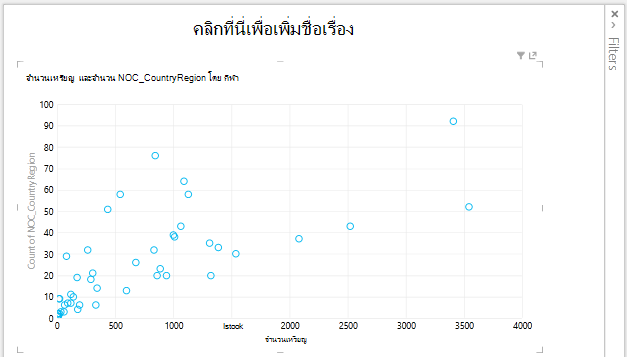
เลือก ออกแบบ > สลับการแสดงภาพ > แผนภูมิกระจาย > อื่นๆ เพื่อเปลี่ยนการแสดงภาพเป็นแผนภูมิกระจาย รายงานของคุณมีลักษณะเหมือนหน้าจอต่อไปนี้
ถัดไป ลาก เหตุการณ์ จากตาราง เหตุการณ์ ลงในพื้นที่ ขนาด ของเขตข้อมูล Power View รายงานของคุณจะน่าสนใจมากขึ้น และขณะนี้จะมีลักษณะเหมือนหน้าจอต่อไปนี้
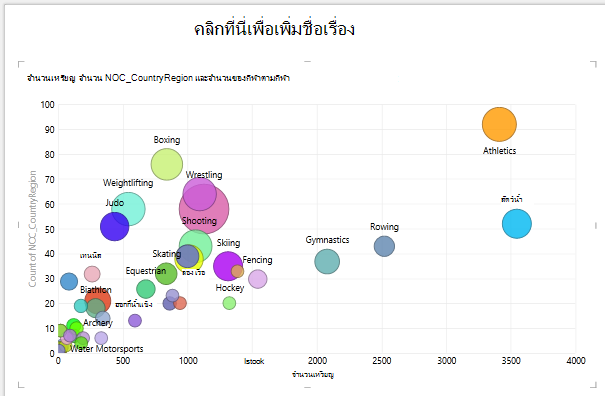
ขณะนี้แผนภูมิกระจายของคุณเป็นแผนภูมิฟอง และขนาดของฟองจะยึดตามจํานวนเหรียญรางวัลที่ได้รับรางวัลในกีฬาแต่ละชนิด
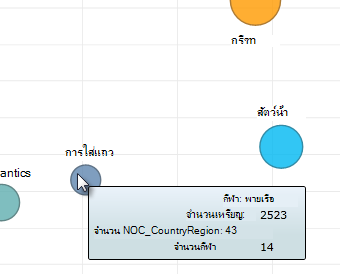
แผนภูมิฟองของคุณก็เป็นแบบโต้ตอบด้วย เมื่อคุณโฮเวอร์เหนือฟองพายเรือ Power View จะแสดงข้อมูลเพิ่มเติมเกี่ยวกับกีฬานั้น ตามที่แสดงในรูปต่อไปนี้
สร้างการแสดงภาพ Time-Based Play
การแสดงภาพจํานวนมากที่คุณสร้างจะยึดตามเหตุการณ์ที่เกิดขึ้นเมื่อเวลาผ่านไป ในชุดข้อมูลโอลิมปิก เป็นเรื่องที่น่าสนใจที่จะดูว่าเหรียญรางวัลได้รับอย่างไรตลอดหลายปีที่ผ่านมา ขั้นตอนต่อไปนี้จะแสดงให้คุณเห็นวิธีการสร้างการแสดงภาพที่เล่นหรือเคลื่อนไหวตามข้อมูลที่ยึดตามเวลา
ในแผนภูมิกระจายที่คุณสร้างในขั้นตอนก่อนหน้านี้ ให้สังเกตพื้นที่ แกนเคลื่อนไหว ในเขตข้อมูล Power View ดังที่แสดงในหน้าจอต่อไปนี้
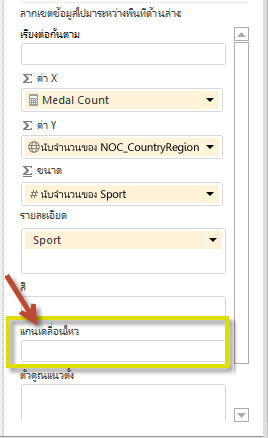
จากตาราง เหรียญรางวัล ให้ลาก Year ไปยังพื้นที่ แกนเล่น นี่คือส่วนที่สนุก แกนจะถูกสร้างขึ้นทางด้านล่างของการแสดงภาพแผนภูมิกระจาย และไอคอนเล่นจะปรากฏที่ด้านข้าง ดังที่แสดงในหน้าจอต่อไปนี้ กดเล่น
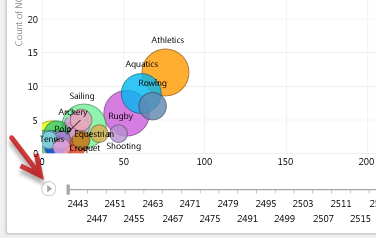
ดูฟองอากาศเคลื่อนไหว เติบโต และหดตัวเมื่อปีเคลื่อนไปตามแกน Play คุณยังสามารถไฮไลต์ฟองที่เฉพาะเจาะจง ซึ่งในกรณีนี้คือกีฬาหนึ่ง และดูการเปลี่ยนแปลงของฟองได้อย่างชัดเจนเมื่อแกนเล่นดําเนินไป เส้นจะเดินตามเส้นทาง การเน้นและติดตามจุดข้อมูลของเส้นเมื่อแกนเคลื่อนไปข้างหน้า
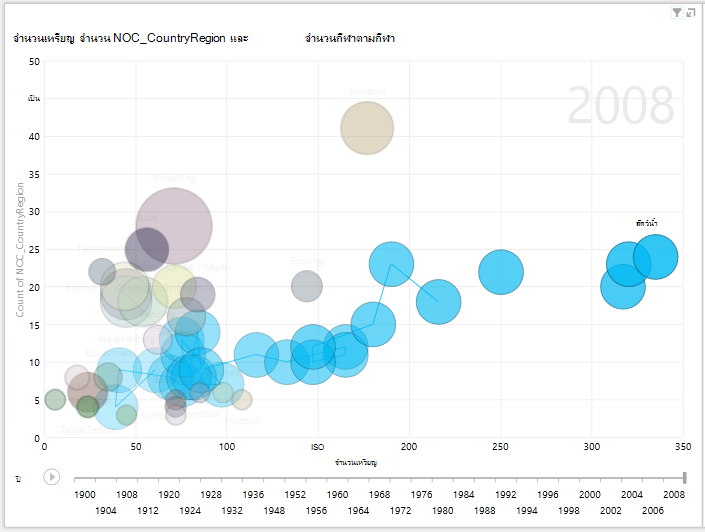
เลือก Aquatics แล้วคลิกเล่น กีฬาทางน้ําจะถูกเน้น และลายน้ําที่มุมขวาบนของรายงานจะแสดงปี (แกน PLAY) ขณะที่แกน PLAY เลื่อนไปข้างหน้า ในตอนท้ายเส้นทางของกีฬาทางน้ําจะถูกเน้นในการแสดงภาพในขณะที่กีฬาอื่น ๆ จะจางลง หน้าจอต่อไปนี้แสดงรายงานเมื่อแกนเคลื่อนไหวเสร็จสมบูรณ์
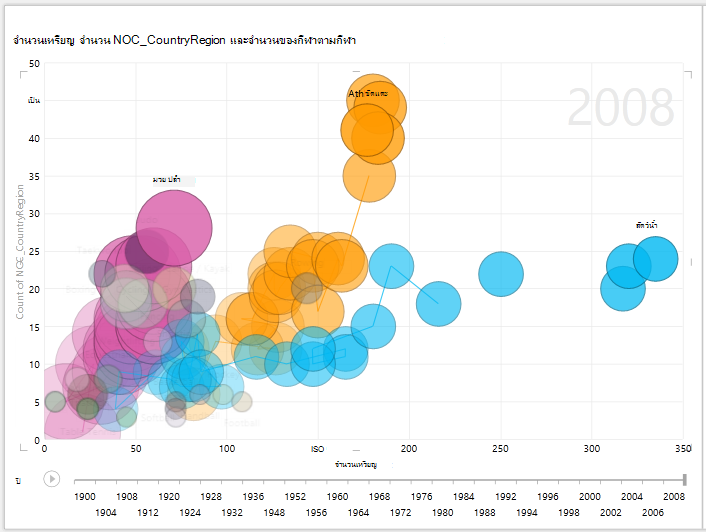
คุณสามารถเลือกกีฬาได้มากกว่าหนึ่งประเภทโดยการกดแป้น CTRL ค้างไว้และเลือกตัวเลือกต่างๆ ลองใช้ด้วยตัวคุณเอง ในหน้าจอต่อไปนี้ จะมีการเลือกกีฬาสามประเภท: มวยปล้ํา กรีฑา และกีฬาทางน้ํา
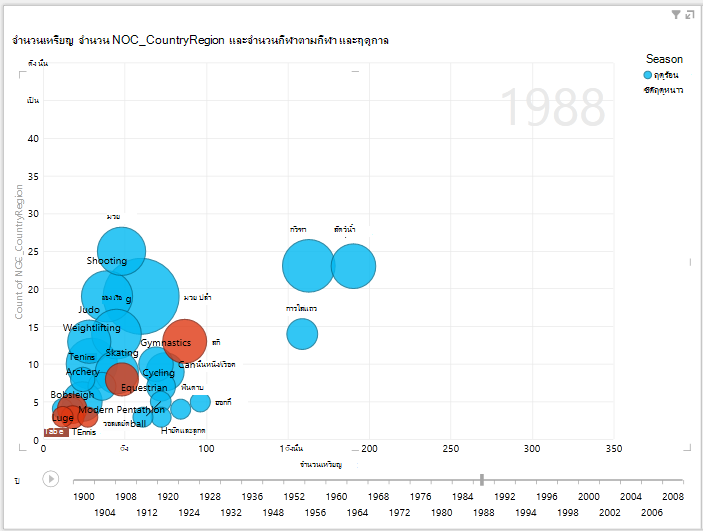
สุดท้าย คุณสามารถกรองแผนภูมิกระจายได้เหมือนกับการแสดงภาพอื่นๆ มีสีมากมาย เพราะในชุดข้อมูลมีกีฬามากมาย จากตารางเหรียญรางวัล ให้ลากฤดูกาลลงในพื้นที่สีของเขตข้อมูล Power View ตอนนี้มีการใช้เพียงสองสี หนึ่งสีสําหรับแต่ละฤดูกาล (ฤดูร้อนหรือฤดูหนาว) หน้าจอต่อไปนี้แสดงสิ่งนี้ แต่ถ้าต้องการดูว่ามันดูเจ๋งแค่ไหน ให้ดูวิดีโอที่ตอนท้ายของบทช่วยสอนนี้
มีรายงานที่น่าสนใจและน่าทึ่งมากมายที่คุณสามารถสร้างได้ด้วย Power View การแสดงภาพแต่ละรายการจะนํามุมมองที่แตกต่างและแน่นอนมาสู่ข้อมูลของคุณ เพื่อให้รายงานที่น่าสนใจมากยิ่งขึ้น คุณสามารถรวมการแสดงภาพที่แตกต่างกันลงบนหน้ารายงานเดียว และทําให้ข้อมูลของคุณมีชีวิตชีวาขึ้น
เช็คพอยท์และแบบทดสอบ
ทบทวนสิ่งที่คุณเรียนรู้
ในบทช่วยสอนนี้ คุณได้เรียนรู้วิธีการสร้างแผนภูมิพหุคูณ แผนภูมิเส้น แผนภูมิฟอง และแผนภูมิกระจาย คุณยังได้เรียนรู้วิธีไทล์รายงานของคุณ และวิธีการสร้างคอนเทนเนอร์ที่สามารถใส่รายงานจํานวนมากไว้ได้
บทช่วยสอนนี้จะสรุปชุดเกี่ยวกับการสร้างรายงาน Power View
วิดีโอจากชุดข้อมูลโอลิมปิก
บางครั้งก็เป็นเรื่องดีที่ได้เห็นงานเหล่านี้ทํางานจริง ในส่วนนี้ คุณจะพบลิงก์ไปยังวิดีโอที่สร้างขึ้นโดยใช้ชุดข้อมูลโอลิมปิก วิดีโอเหล่านี้จะคล้ายกับบทช่วยสอน แต่เวิร์กบุ๊ก รูป Power Pivot หรือแผ่นงาน Power View บางรายการอาจแตกต่างไปเล็กน้อย
ขอบคุณ! ฉันหวังว่าคุณจะเพลิดเพลินกับชุดบทช่วยสอนนี้ และพบว่าอาจเป็นประโยชน์ในการทําความเข้าใจวิธีการสร้างรายงาน Power View ของคุณเอง คุณสามารถสร้างรายงานที่น่าทึ่ง น่าสนใจ และโต้ตอบได้ด้วย Power View และแชร์รายงานเหล่านั้นโดยใช้พอร์ทัลข่าวกรองธุรกิจบน SharePoint
บทช่วยสอนในชุดนี้
รายการต่อไปนี้มีลิงก์ไปยังบทช่วยสอนทั้งหมดในชุดนี้
- นำเข้าข้อมูลลงใน Excel 2013 และสร้างตัวแบบข้อมูล
- ขยายความสัมพันธ์ของตัวแบบข้อมูลโดยใช้ Excel 2013Power Pivot และ DAX
- สร้างรายงาน Power View ที่ยึดตามแผนที่
- รวมข้อมูลอินเทอร์เน็ตและตั้งค่าเริ่มต้นของรายงาน Power View
- สร้างรายงาน Power View ที่น่าทึ่ง
แบบทดสอบ
ต้องการดูว่าคุณจําสิ่งที่คุณเรียนรู้ได้ดีแค่ไหนใช่ไหม นี่คือโอกาสของคุณ แบบทดสอบต่อไปนี้จะเน้นที่ฟีเจอร์ ความสามารถ หรือข้อกําหนดที่คุณได้เรียนมาแล้วในบทช่วยสอนนี้ ที่ด้านล่างของหน้า คุณจะพบคําตอบ โชคดี
คําถามที่ 1: อีกชื่อหนึ่งของชนิดแผนภูมิพหุคูณคืออะไร
A: แผนภูมิแบบเลื่อน
B: แผนภูมิทูเปิล
C: แผนภูมิโครงร่าง
D: แผนภูมิหน้า
คําถามที่ 2: พื้นที่ใดใน เขตข้อมูล Power View ที่ให้คุณสร้างคอนเทนเนอร์ ซึ่งคุณสามารถใส่การแสดงภาพหลายรายการลงไปได้
A: พื้นที่ คอลัมน์
B: พื้นที่ สรุป
C: พื้นที่ เรียงต่อกันตาม
D: พื้นที่ตู้คอนเทนเนอร์
คําถามที่ 3: เมื่อต้องการสร้างการแสดงภาพแบบเคลื่อนไหวโดยยึดตามเขตข้อมูล เช่น เขตข้อมูลวันที่ คุณควรใช้พื้นที่เขตข้อมูล Power View ใด
A: พื้นที่ แกนเล่น
B: พื้นที่ ตัวคูณแนวนอน
C: พื้นที่ภาพเคลื่อนไหว
D: คุณไม่สามารถสร้างการแสดงภาพที่ยอดเยี่ยมขนาดนั้นได้ใช่ไหม
คําถามที่ 4: จะเกิดอะไรขึ้นบนแผนภูมิพหุคูณ ถ้ามีแผนภูมิวงกลมมากกว่าจํานวนที่จะพอดีกับหน้าจอเดียว
คําตอบ: Power View จะเริ่มเลื่อนดูแผนภูมิวงกลมโดยอัตโนมัติ
ข: Power View มีแถบเลื่อน ที่ช่วยให้คุณสามารถเลื่อนดูแผนภูมิวงกลมอื่นๆ ได้
ค: Power View สร้างรายงานสําหรับแผนภูมิวงกลมหลายเท่าที่สามารถมองเห็นบนหน้าจอในครั้งเดียวเท่านั้น
D: Power View จะใส่แผนภูมิวงกลมทั้งหมดไว้บนหน้าจอเดียวกันโดยอัตโนมัติ โดยไม่คํานึงถึงจํานวนแผนภูมิวงกลมที่จําเป็นต้องใช้
คำตอบของแบบทดสอบ
- คำตอบที่ถูกต้องคือ ค
- คำตอบที่ถูกต้องคือ ค
- คําตอบที่ถูกต้องคือ A
- คำตอบที่ถูกต้องคือ ข
หมายเหตุ
ข้อมูลและรูปในชุดบทช่วยสอนนี้ยึดตามรายการต่อไปนี้
- ชุดข้อมูลโอลิมปิกจาก Guardian News & Media Ltd.
- รูปธงชาติจาก CIA Factbook (cia.gov)
- ข้อมูลประชากรจาก The World Bank (worldbank.org)
- แผนภูมิรูปภาพกีฬาโอลิมปิกโดย Thadius856 และ Parutakupiu