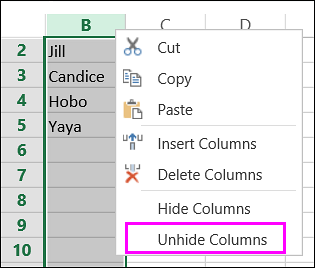
ถ้าแถวแรก (แถวที่ 1) หรือคอลัมน์แรก (คอลัมน์ A) ไม่แสดงในเวิร์กชีต จะเป็นการยุ่งยากเล็กน้อยที่จะยกเลิกการซ่อนเนื่องจากไม่มีวิธีง่ายๆ ในการเลือกแถวหรือคอลัมน์นั้น คุณสามารถเลือกทั้งเวิร์กชีต แล้วยกเลิกการซ่อนแถวหรือคอลัมน์ได้ (แท็บ หน้าแรก กลุ่ม เซลล์ปุ่มรูปแบบ คําสั่ง ซ่อน & ยกเลิกการซ่อน) แต่นั่นจะแสดงแถวและคอลัมน์ที่ซ่อนอยู่ทั้งหมดในเวิร์กชีตของคุณ ซึ่งคุณอาจไม่ต้องการทํา แต่คุณสามารถใช้กล่องชื่อหรือคําสั่งไปที่เพื่อเลือกแถวและคอลัมน์แรกแทนได้
เมื่อต้องการเลือกแถวหรือคอลัมน์แรกที่ซ่อนอยู่ในแผ่นงาน ให้เลือกทำอย่างใดอย่างหนึ่งต่อไปนี้
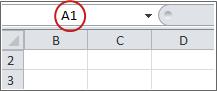
- ในกล่องชื่อที่อยู่ถัดจากแถบสูตร ให้พิมพ์ A1 แล้วกด ENTER
- บนแท็บ หน้าแรก ในกลุ่ม การแก้ไข ให้เลือก ค้นหา & เลือก แล้วเลือก ไปยัง ในกล่อง การอ้างอิง ให้พิมพ์ A1 จากนั้นเลือก ตกลง
- ในกล่องชื่อที่อยู่ถัดจากแถบสูตร ให้พิมพ์ A1 แล้วกด ENTER
บนแท็บ หน้าแรก ในกลุ่ม เซลล์ ให้เลือก รูปแบบ
เลือกทำอย่างใดอย่างหนึ่งต่อไปนี้:
- ภายใต้ การมองเห็น ให้เลือก ซ่อน & ยกเลิกการซ่อน จากนั้นเลือก ยกเลิกการซ่อนแถว หรือ ยกเลิกการซ่อนคอลัมน์
- ภายใต้ ขนาดเซลล์ ให้เลือก ความสูงของแถว หรือ ความกว้างของคอลัมน์ จากนั้นในกล่องความสูง ของแถว หรือ ความกว้างคอลัมน์ ให้พิมพ์ค่าที่คุณต้องการใช้สําหรับความสูงของแถวหรือความกว้างของคอลัมน์