
คุณอาจต้องการยกเลิกการทํา Pivot ข้อมูล ซึ่งบางครั้งเรียกว่าการทําให้ข้อมูลนั้นแบนราบ เพื่อใส่ข้อมูลในรูปแบบเมทริกซ์ เพื่อให้ค่าที่คล้ายคลึงกันทั้งหมดอยู่ในคอลัมน์เดียว นี่เป็นสิ่งจําเป็น ตัวอย่างเช่น เมื่อต้องการสร้างแผนภูมิหรือรายงาน
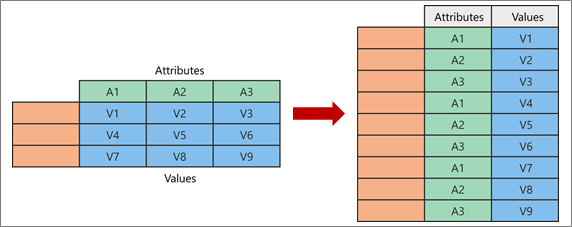
เมื่อคุณยกเลิกการหมุนรอบ คุณจะแกะคู่แอตทริบิวต์ค่าที่แสดงจุดตัดของคอลัมน์ใหม่ และจัดแนวให้เป็นคอลัมน์ที่แบนราบใหม่:
- ค่า (สีน้ําเงินทางด้านซ้าย) จะไม่หมุนเป็นคอลัมน์ใหม่ (สีน้ําเงินทางด้านขวา)
- แอตทริบิวต์ (สีเขียวทางซ้าย) จะไม่ถูกหมุนไปในคอลัมน์ใหม่ (สีเขียวทางด้านขวา) และรายการที่ซ้ํากันจะถูกแมปไปยังคอลัมน์ค่าใหม่
ยกเลิกการทำ Pivot คอลัมน์
ต่อไปนี้คือข้อมูลตัวอย่างที่ใช้ในขั้นตอนนี้
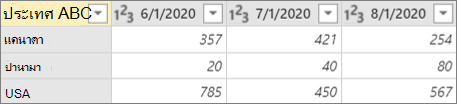
- เมื่อต้องการเปิดแบบสอบถาม ให้ค้นหาคิวรีที่โหลดไว้ก่อนหน้านี้จากตัวแก้ไข Power Query เลือกเซลล์ในข้อมูล แล้วเลือกแก้ไขคิวรี> สําหรับข้อมูลเพิ่มเติมให้ดู สร้าง โหลด หรือแก้ไขคิวรีใน Excel
- เลือกคอลัมน์อย่างน้อยหนึ่งคอลัมน์ ในตัวอย่างนี้ ให้เลือกคอลัมน์ทั้งหมดยกเว้นประเทศ เมื่อต้องการเลือกคอลัมน์มากกว่าหนึ่งคอลัมน์ติดกันหรือไม่ติดกัน ให้กด Shift+คลิก หรือ CTRL+คลิกที่คอลัมน์แต่ละคอลัมน์ที่ตามมา
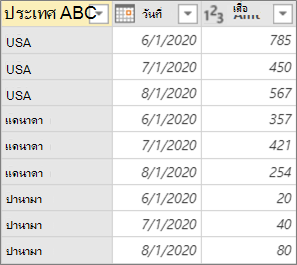
- เลือก แปลง>ยกเลิกการทํา Pivot คอลัมน์
ผลลัพธ์
ยกเลิกการทํา Pivot คอลัมน์อื่น
คําสั่งนี้จะยกเลิกการหมุนรอบคอลัมน์ที่ไม่ได้เลือก ใช้คําสั่งนี้ในคิวรีเมื่อบางคอลัมน์ไม่เป็นที่รู้จัก คอลัมน์ใหม่ที่เพิ่มในระหว่างการดําเนินการรีเฟรชจะถูกยกเลิกการหมุนรอบเช่นกัน
- เมื่อต้องการเปิดแบบสอบถาม ให้ค้นหาคิวรีที่โหลดไว้ก่อนหน้านี้จากตัวแก้ไข Power Query เลือกเซลล์ในข้อมูล แล้วเลือกแก้ไขคิวรี> สําหรับข้อมูลเพิ่มเติมให้ดู สร้าง โหลด หรือแก้ไขคิวรีใน Excel
- เลือกคอลัมน์ที่คุณ ไม่ต้องการ ยกเลิกการหมุนรอบ เมื่อต้องการเลือกคอลัมน์มากกว่าหนึ่งคอลัมน์ติดกันหรือไม่ติดกัน ให้กด Shift+คลิก หรือ CTRL+คลิกที่คอลัมน์แต่ละคอลัมน์ที่ตามมา
- เลือกแปลง ยกเลิก>การหมุนรอบคอลัมน์อื่น
ยกเลิกการทํา Pivot เฉพาะคอลัมน์ที่เลือก
ใช้คําสั่งนี้เมื่อคุณไม่ทราบจํานวนคอลัมน์ในแหล่งข้อมูล และคุณต้องการให้แน่ใจว่าคอลัมน์ที่เลือกจะยังคงไม่ได้หมุนรอบอยู่หลังจากการรีเฟรช
- เมื่อต้องการเปิดแบบสอบถาม ให้ค้นหาคิวรีที่โหลดไว้ก่อนหน้านี้จากตัวแก้ไข Power Query เลือกเซลล์ในข้อมูล แล้วเลือกแก้ไขคิวรี> สําหรับข้อมูลเพิ่มเติมให้ดู สร้าง โหลด หรือแก้ไขคิวรีใน Excel
- เลือก คอลัมน์ที่คุณต้องการยกเลิก การหมุนรอบ เมื่อต้องการเลือกคอลัมน์มากกว่าหนึ่งคอลัมน์ติดกันหรือไม่ติดกัน ให้กด Shift+คลิก หรือ CTRL+คลิกที่คอลัมน์แต่ละคอลัมน์ที่ตามมา
- เลือกแปลง ยกเลิก>การหมุนรอบเฉพาะคอลัมน์ที่เลือก