

ใช้ฟีเจอร์ ตัวกรองอัตโนมัติ เพื่อค้นหา แสดง หรือซ่อนค่าในคอลัมน์ของข้อมูลตั้งแต่หนึ่งคอลัมน์ขึ้นไป คุณสามารถกรองตามตัวเลือกที่คุณสร้างจากรายการ หรือค้นหาเพื่อค้นหาข้อมูลที่คุณต้องการได้ เมื่อคุณกรองข้อมูล แถวทั้งหมดจะถูกซ่อน ถ้าค่าในคอลัมน์อย่างน้อยหนึ่งคอลัมน์ไม่ตรงกับเกณฑ์การกรอง
ทําตามขั้นตอนเหล่านี้เพื่อนําตัวกรองอัตโนมัติไปใช้
- เลือกข้อมูลที่คุณต้องการกรอง
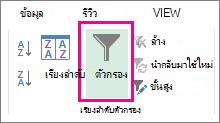
- คลิกตัวกรองข้อมูล>
- คลิกลูกศร
 ในส่วนหัวของคอลัมน์ และตัดสินใจว่า คุณต้องการเลือกตัวเลือกที่เฉพาะเจาะจงหรือค้นหา
-
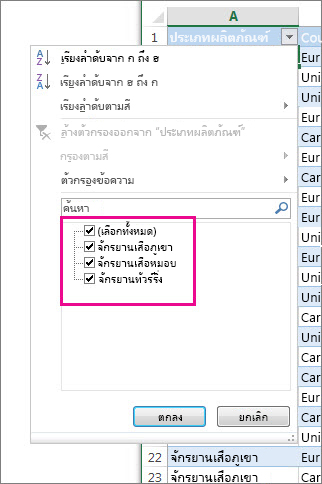
เลือกค่าที่ระบุ: ยกเลิกการเลือก (เลือกทั้งหมด) เพื่อล้างกล่องกาเครื่องหมายทั้งหมด แล้วเลือกกล่องสําหรับค่าเฉพาะที่คุณต้องการดู
-
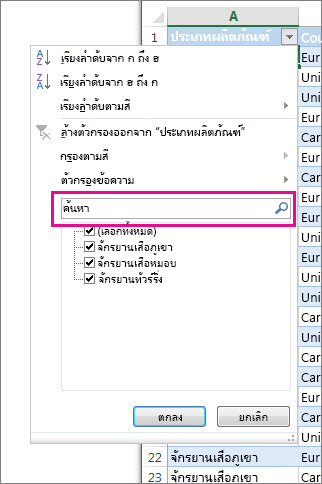
ค้นหาค่า ในกล่อง ค้นหา ให้พิมพ์ข้อความหรือตัวเลขที่คุณต้องการ
- คลิก ตกลง เพื่อใช้ตัวกรอง
เคล็ดลับ
ถ้าคุณต้องการนําตัวกรองที่กําหนดไว้ล่วงหน้าหรือตัวกรองแบบกําหนดเองไปใช้กับข้อมูลของคุณ ให้ดูที่ กรองข้อมูลในช่วงหรือตาราง
เคล็ดลับเพื่อให้ค้นหาได้กว้างขึ้น
เมื่อคุณค้นหาข้อมูล คุณสามารถใช้ "?" เพื่อแทนอักขระตัวเดียวหรือ "*" เพื่อแทนชุดอักขระ
ตัวอย่างเช่น ถ้าต้องการหารายการทั้งหมดที่เกี่ยวข้องกับ จักรยาน ให้พิมพ์ "*จักรยาน" ในกล่องค้นหา ตัวกรองจะแสดงรายการทั้งหมดที่มีคําว่า "จักรยาน" เช่น ทริปจักรยาน, จักรยานเสือหมอบ และจักรยานเสือภูเขา
ต้องการความช่วยเหลือเพิ่มเติมไหม
คุณสามารถสอบถามผู้เชี่ยวชาญใน ชุมชนด้านเทคนิคของ Excel หรือรับการสนับสนุนใน ชุมชนได้เสมอ