ถ้าคุณต้องการหาผลรวมคอลัมน์หรือแถวของตัวเลข ให้ Excel คํานวณให้คุณ เลือกเซลล์ที่อยู่ถัดจากตัวเลขที่คุณต้องการหาผลรวม เลือก ผลรวมอัตโนมัติ บนแท็บ หน้าแรก กด Enter เพียงเท่านี้ก็เสร็จเรียบร้อย

เมื่อคุณเลือก ผลรวมอัตโนมัติ Excel จะใส่สูตร (ที่ใช้ ฟังก์ชัน SUM) เพื่อหาผลรวมของตัวเลขโดยอัตโนมัติ
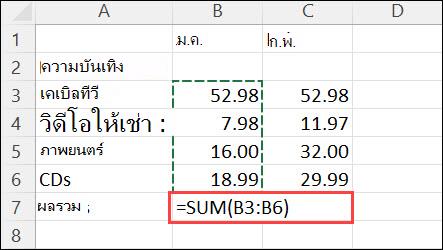
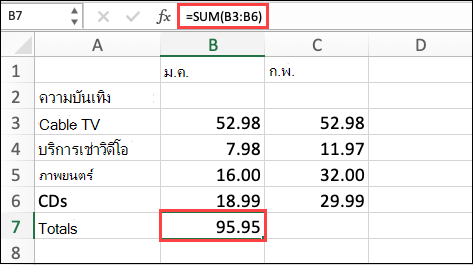
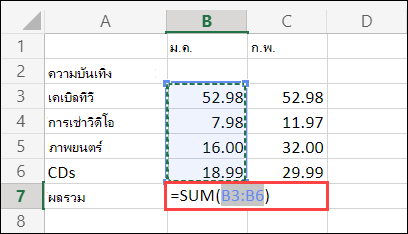
นี่คือตัวอย่าง เมื่อต้องการบวกตัวเลขของเดือนมกราคมในงบบันเทิงนี้ ให้เลือกเซลล์ B7 ซึ่งเป็นเซลล์ที่อยู่ใต้คอลัมน์ตัวเลข จากนั้นเลือก ผลรวมอัตโนมัติ สูตรจะปรากฏในเซลล์ B7 และ Excel จะเน้นเซลล์ที่จะนํามารวมทั้งหมด
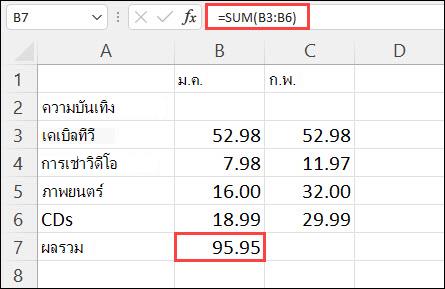
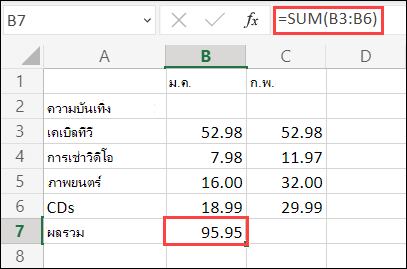
กด Enter เพื่อแสดงผลลัพธ์ (95.94) ในเซลล์ B7 คุณยังสามารถดูสูตรในแถบสูตรที่อยู่ด้านบนสุดของหน้าต่าง Excel ได้
หมายเหตุ
- เมื่อต้องการหาผลรวมของคอลัมน์ตัวเลข ให้เลือกเซลล์ที่อยู่ด้านล่างตัวเลขสุดท้ายในคอลัมน์ เมื่อต้องการหาผลรวมของตัวเลขหนึ่งแถว ให้เลือกเซลล์ถัดไปทางขวา
- ผลรวมอัตโนมัติอยู่ในสองตําแหน่ง:ผลรวมอัตโนมัติของหน้าแรก> และผลรวมอัตโนมัติของสูตร>
- เมื่อคุณสร้างสูตรเสร็จแล้ว คุณสามารถทําสําเนาไปยังเซลล์อื่นแทนที่จะต้องพิมพ์ซ้ําๆ ตัวอย่างเช่น ถ้าคุณคัดลอกสูตรในเซลล์ B7 ไปยังเซลล์ C7 สูตรใน C7 จะปรับไปใช้ตําแหน่งใหม่เองโดยอัตโนมัติและจะคํานวณตัวเลขใน C3:C6
- นอกจากนี้คุณยังสามารถใช้ ผลรวมอัตโนมัติ กับเซลล์หลายเซลล์ได้ในคราวเดียว ตัวอย่างเช่น คุณสามารถเน้นทั้งเซลล์ B7 และ C7 เลือก ผลรวมอัตโนมัติ และหาผลรวมทั้งสองคอลัมน์ได้พร้อมกัน
- คุณยังสามารถหาผลรวมตัวเลขได้โดย การสร้างสูตรอย่างง่าย
ถ้าคุณต้องการหาผลรวมคอลัมน์หรือแถวของตัวเลข ให้ Excel คํานวณให้คุณ เลือกเซลล์ที่อยู่ถัดจากตัวเลขที่คุณต้องการหาผลรวม เลือก ผลรวมอัตโนมัติ บนแท็บ หน้าแรก กด Enter เพียงเท่านี้ก็เสร็จเรียบร้อย
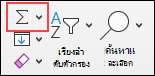
เมื่อคุณเลือก ผลรวมอัตโนมัติ Excel จะใส่สูตร (ที่ใช้ ฟังก์ชัน SUM) เพื่อหาผลรวมของตัวเลขโดยอัตโนมัติ
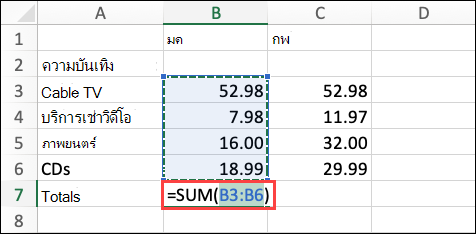
นี่คือตัวอย่าง เมื่อต้องการบวกตัวเลขของเดือนมกราคมในงบบันเทิงนี้ ให้เลือกเซลล์ B7 ซึ่งเป็นเซลล์ที่อยู่ใต้คอลัมน์ตัวเลข จากนั้นเลือก ผลรวมอัตโนมัติ สูตรจะปรากฏในเซลล์ B7 และ Excel จะเน้นเซลล์ที่จะนํามารวมทั้งหมด
กด Enter เพื่อแสดงผลลัพธ์ (95.94) ในเซลล์ B7 คุณยังสามารถดูสูตรในแถบสูตรที่อยู่ด้านบนสุดของหน้าต่าง Excel ได้
หมายเหตุ
- เมื่อต้องการหาผลรวมของคอลัมน์ตัวเลข ให้เลือกเซลล์ที่อยู่ด้านล่างตัวเลขสุดท้ายในคอลัมน์ เมื่อต้องการหาผลรวมของตัวเลขหนึ่งแถว ให้เลือกเซลล์ถัดไปทางขวา
- ผลรวมอัตโนมัติอยู่ในสองตําแหน่ง:ผลรวมอัตโนมัติของหน้าแรก> และผลรวมอัตโนมัติของสูตร>
- เมื่อคุณสร้างสูตรเสร็จแล้ว คุณสามารถทําสําเนาไปยังเซลล์อื่นแทนที่จะต้องพิมพ์ซ้ําๆ ตัวอย่างเช่น ถ้าคุณคัดลอกสูตรในเซลล์ B7 ไปยังเซลล์ C7 สูตรใน C7 จะปรับไปใช้ตําแหน่งใหม่เองโดยอัตโนมัติและจะคํานวณตัวเลขใน C3:C6
- นอกจากนี้คุณยังสามารถใช้ ผลรวมอัตโนมัติ กับเซลล์หลายเซลล์ได้ในคราวเดียว ตัวอย่างเช่น คุณสามารถเน้นทั้งเซลล์ B7 และ C7 เลือก ผลรวมอัตโนมัติ และหาผลรวมทั้งสองคอลัมน์ได้พร้อมกัน
- คุณยังสามารถหาผลรวมตัวเลขได้โดย การสร้างสูตรอย่างง่าย
บนแท็บเล็ต Android หรือโทรศัพท์ Android ของคุณ
- ในเวิร์กชีต ให้แตะที่เซลล์ว่างเซลล์แรกหลังจากช่วงของเซลล์ที่มีตัวเลข หรือแตะและลากเพื่อเลือกช่วงของเซลล์ที่คุณต้องการคํานวณ
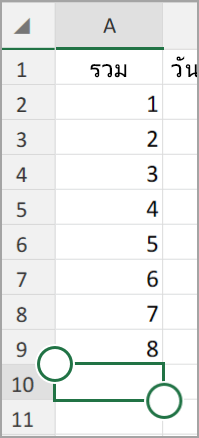
- แตะผลรวมอัตโนมัติ

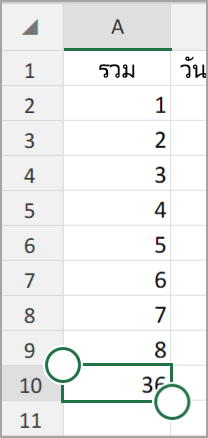
- แตะ ผลรวม

- แตะเครื่องหมายถูก

เท่านี้ก็เรียบร้อย!
ถ้าคุณต้องการหาผลรวมคอลัมน์หรือแถวของตัวเลข ให้ Excel คํานวณให้คุณ เลือกเซลล์ที่อยู่ถัดจากตัวเลขที่คุณต้องการหาผลรวม เลือก ผลรวมอัตโนมัติ บนแท็บ หน้าแรก กด Enter เพียงเท่านี้ก็เสร็จเรียบร้อย
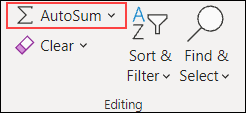
เมื่อคุณเลือก ผลรวมอัตโนมัติ Excel จะใส่สูตร (ที่ใช้ ฟังก์ชัน SUM) เพื่อหาผลรวมของตัวเลขโดยอัตโนมัติ
นี่คือตัวอย่าง เมื่อต้องการบวกตัวเลขของเดือนมกราคมในงบบันเทิงนี้ ให้เลือกเซลล์ B7 ซึ่งเป็นเซลล์ที่อยู่ใต้คอลัมน์ตัวเลข จากนั้นเลือก ผลรวมอัตโนมัติ สูตรจะปรากฏในเซลล์ B7 และ Excel จะเน้นเซลล์ที่จะนํามารวมทั้งหมด
กด Enter เพื่อแสดงผลลัพธ์ (95.94) ในเซลล์ B7 คุณยังสามารถดูสูตรในแถบสูตรที่อยู่ด้านบนสุดของหน้าต่าง Excel ได้
หมายเหตุ
- เมื่อต้องการหาผลรวมของคอลัมน์ตัวเลข ให้เลือกเซลล์ที่อยู่ด้านล่างตัวเลขสุดท้ายในคอลัมน์ เมื่อต้องการหาผลรวมของตัวเลขหนึ่งแถว ให้เลือกเซลล์ถัดไปทางขวา
- ผลรวมอัตโนมัติอยู่ในสองตําแหน่ง:ผลรวมอัตโนมัติของหน้าแรก> และผลรวมอัตโนมัติของสูตร>
- เมื่อคุณสร้างสูตรเสร็จแล้ว คุณสามารถทําสําเนาไปยังเซลล์อื่นแทนที่จะต้องพิมพ์ซ้ําๆ ตัวอย่างเช่น ถ้าคุณคัดลอกสูตรในเซลล์ B7 ไปยังเซลล์ C7 สูตรใน C7 จะปรับไปใช้ตําแหน่งใหม่เองโดยอัตโนมัติและจะคํานวณตัวเลขใน C3:C6
- นอกจากนี้คุณยังสามารถใช้ ผลรวมอัตโนมัติ กับเซลล์หลายเซลล์ได้ในคราวเดียว ตัวอย่างเช่น คุณสามารถเน้นทั้งเซลล์ B7 และ C7 เลือก ผลรวมอัตโนมัติ และหาผลรวมทั้งสองคอลัมน์ได้พร้อมกัน
- คุณยังสามารถหาผลรวมตัวเลขได้โดย การสร้างสูตรอย่างง่าย
ต้องการความช่วยเหลือเพิ่มเติมไหม
คุณสามารถสอบถามผู้เชี่ยวชาญใน ชุมชนด้านเทคนิคของ Excel หรือรับการสนับสนุนใน ชุมชนได้เสมอ
