
ถ้าจะให้สร้างและแก้ไขสูตรได้ง่ายขึ้น และให้มีข้อผิดพลาดในการพิมพ์และทางไวยากรณ์น้อยที่สุด ให้ใช้การทําให้สูตรสมบูรณ์อัตโนมัติ หลังจากที่คุณพิมพ์ = (เครื่องหมายเท่ากับ) และตัวอักษรเริ่มต้นหรือทริกเกอร์ที่ใช้แสดงแล้ว Microsoft Excel จะแสดงรายการดรอปดาวน์แบบไดนามิกของฟังก์ชันที่ถูกต้อง ชื่อ และสตริงข้อความที่ตรงกับตัวอักษรหรือทริกเกอร์ คุณสามารถแทรกรายการจากรายการดรอปดาวน์ลงในสูตรได้โดยใช้ทริกเกอร์การแทรก
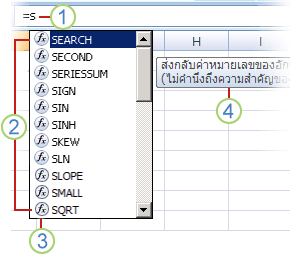
1. พิมพ์ = (เครื่องหมายเท่ากับ) และตัวอักษรเริ่มต้นหรือทริกเกอร์ที่แสดงเพื่อเริ่มการทําให้สูตรสมบูรณ์อัตโนมัติ
2. ขณะที่คุณพิมพ์ Excel จะแสดงรายการที่ถูกต้องแบบเลื่อนได้พร้อมเน้นรายการที่ใกล้เคียงที่สุด
3. ไอคอนจะแสดงชนิดของรายการ เช่น ฟังก์ชันหรือการอ้างอิงตาราง
4. คําแนะนําบนหน้าจอโดยละเอียดช่วยให้คุณตัดสินใจเลือกสิ่งที่ดีที่สุด
ควบคุมรายการดรอปดาวน์ โดยใช้ทริกเกอร์การแสดงผล
ตารางต่อไปนี้จะสรุปวิธีการควบคุมการแสดงรายการในรายการดรอปดาวน์ของการทําให้สูตรสมบูรณ์อัตโนมัติแบบไดนามิก
| เมื่อต้องการแสดง | ให้พิมพ์ดังนี้ |
|---|---|
| Excel และชื่อฟังก์ชันที่ผู้ใช้กําหนด | ตัวอักษรหรือตัวอักษรเริ่มต้นที่ใดก็ได้ที่สามารถใส่ฟังก์ชันได้ ตัวอย่าง: Su |
| อาร์กิวเมนต์ฟังก์ชัน | (ไม่มีทริกเกอร์การแสดงผล) พิมพ์อาร์กิวเมนต์ เช่น ตัวเลขหรือการอ้างอิงเซลล์ หรือใช้ทริกเกอร์ที่แสดง เช่น ตัวอักษรเริ่มต้นหรือ [ (วงเล็บเปิด) ตัวอย่าง: SUM(5, A2, [ สําหรับแต่ละอาร์กิวเมนต์ที่ตามมา ให้พิมพ์เครื่องหมายจุลภาค ตามด้วยอาร์กิวเมนต์หรือทริกเกอร์การแสดงผลอื่น หมายเหตุ: ฟังก์ชันต่อไปนี้มีอาร์กิวเมนต์ที่มีค่าคงที่ที่ระบุซึ่งแสดงในรายการดรอปดาวน์โดยอัตโนมัติ ได้แก่ CELL, FV, HLOOKUP, MATCH, PMT, PV, RANK, SUBTOTAL และ VLOOKUP |
| ชื่อที่กําหนดและชื่อตาราง | ตัวอักษรหรือตัวอักษรเริ่มต้นที่สามารถใส่ชื่อได้ ตัวอย่าง: Ann |
| ตัวระบุคอลัมน์ตารางและตัวระบุรายการพิเศษ ([#All], [#Data], [#Headers], [#Totals], [#ThisRow]) | อย่างน้อยหนึ่งข้อต่อไปนี้
หมายเหตุ: ถ้าเซลล์อยู่ในตาราง จะระบุชื่อตารางหรือไม่ก็ได้ ตัวอย่างเช่น สูตรต่อไปนี้จะเหมือนกัน: =[ยอดขาย]/[ต้นทุน] =AnnualSummary[Sales]/AnnualSummary[Costs] |
| ชื่อการเชื่อมต่อในฟังก์ชันคิวบ์ | " (เครื่องหมายอัญประกาศเปิด) ต่อจากวงเล็บเปิดของชื่อฟังก์ชันคิวบ์ ตัวอย่าง: CUBEMEMBER(" หมายเหตุ: เฉพาะการเชื่อมต่อ OLAP ที่จัดเก็บอยู่ในเวิร์กบุ๊กปัจจุบันเท่านั้นที่จะแสดงรายการ |
| สตริงข้อความนิพจน์หลายมิติ (MDX) ในฟังก์ชันคิวบ์ | อย่างน้อยหนึ่งข้อต่อไปนี้
|
หมายเหตุ
- เมื่อใดก็ตามที่คุณใช้การทําให้สูตรสมบูรณ์อัตโนมัติ คุณสามารถพิมพ์สิ่งที่คุณต้องการเพื่อทําให้สูตรเสร็จสมบูรณ์ได้
- คุณสามารถใช้การทําให้สูตรสมบูรณ์อัตโนมัติตรงกลางของฟังก์ชันหรือสูตรที่ซ้อนกันที่มีอยู่ ข้อความที่อยู่หน้าจุดแทรกจะถูกใช้เพื่อแสดงค่าในรายการดรอปดาวน์ และข้อความทั้งหมดที่อยู่หลังจากจุดแทรกจะยังคงไม่เปลี่ยนแปลง
- ชื่อที่กําหนดที่คุณสร้างสําหรับค่าคงที่ที่ระบุ เช่น ชื่อที่ใช้ในฟังก์ชัน SUBTOTAL และการเชื่อมต่อฟังก์ชันคิวบ์ จะไม่แสดงในรายการดรอปดาวน์ของการทําให้สมบูรณ์อัตโนมัติ แต่คุณยังสามารถพิมพ์ชื่อเหล่านั้นได้
ใช้แป้นเพื่อนําทางในรายการการทําให้สูตรสมบูรณ์อัตโนมัติ
ตารางต่อไปนี้สรุปคีย์ที่คุณสามารถใช้นําทางในรายการการทําให้สูตรสมบูรณ์อัตโนมัติ
| เมื่อต้องการ | ให้กด |
|---|---|
| ย้ายจุดแทรกไปทางซ้ายหนึ่งอักขระ | ลูกศรซ้าย |
| ย้ายจุดแทรกไปทางขวาหนึ่งอักขระ | ลูกศรขวา |
| ย้ายส่วนที่เลือกขึ้นหนึ่งรายการ | ลูกศรขึ้น |
| ย้ายส่วนที่เลือกลงมาหนึ่งรายการ | ลูกศรลง |
| เลือกรายการสุดท้าย | END |
| เลือกรายการแรก | HOME |
| เลื่อนลงมาหนึ่งหน้า แล้วเลือกรายการใหม่ | PAGE DOWN |
| ย้ายขึ้นไปหนึ่งหน้า แล้วเลือกรายการใหม่ | PAGE UP |
| ปิดรายการ | ESCAPE (หรือคลิกเซลล์อื่น) |
| เปิดหรือปิดการทําให้สูตรสมบูรณ์อัตโนมัติ | ALT+ลูกศรลง |
ใส่ข้อมูลจากรายการโดยใช้ทริกเกอร์การแทรก
สำคัญ
ขณะที่คุณพิมพ์สูตร แม้หลังจากใช้ทริกเกอร์การแทรกแล้ว โปรดอย่าลืมพิมพ์วงเล็บปิดสําหรับฟังก์ชัน วงเล็บปิดสําหรับการอ้างอิงตาราง หรือเครื่องหมายอัญประกาศปิดสําหรับสตริงข้อความ MDX
- เมื่อต้องการแทรกรายการที่เลือกลงในสูตรและวางจุดแทรกที่ด้านหลังรายการนั้นโดยตรง ให้กด TAB หรือดับเบิลคลิกที่รายการนั้น
เปิดหรือปิดการทําให้สูตรสมบูรณ์อัตโนมัติ
หมายเหตุ
ส่วนนี้ใช้ไม่ได้กับ Excel สำหรับเว็บ
- เลือกสูตรตัวเลือกไฟล์>>
- ภายใต้ การทํางานกับสูตร ให้เลือกหรือล้าง การทําให้สูตรสมบูรณ์อัตโนมัติ
เคล็ดลับ
นอกจากนี้ คุณยังสามารถกด ALT+ลูกศรลง
ต้องการความช่วยเหลือเพิ่มเติมไหม
คุณสามารถสอบถามผู้เชี่ยวชาญใน ชุมชนด้านเทคนิคของ Excel หรือรับการสนับสนุนใน ชุมชนได้เสมอ