

การใช้ฟังก์ชันเป็นหนึ่งในอาร์กิวเมนต์ในสูตรที่ใช้ฟังก์ชันเรียกว่า การซ้อน ฟังก์ชันนี้เป็นฟังก์ชันซ้อนกัน ตัวอย่างเช่น สูตรต่อไปนี้จะรวมชุดตัวเลข (G2:G5) ก็ต่อเมื่อค่าเฉลี่ยของชุดตัวเลขอื่น (F2:F5) มากกว่า 50 โดยการซ้อนฟังก์ชัน AVERAGE และ SUM ในอาร์กิวเมนต์ของฟังก์ชัน IF มิฉะนั้นจะส่งกลับค่า 0
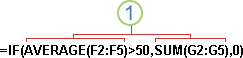
ฟังก์ชัน AVERAGE และ SUM จะซ้อนอยู่ภายในฟังก์ชัน IF
คุณสามารถซ้อนฟังก์ชันได้มากถึง 64 ระดับในสูตร
เลือกเซลล์ที่คุณต้องการใส่สูตร
เมื่อต้องการเริ่มสูตรด้วยฟังก์ชัน ให้เลือก แทรกฟังก์ชัน
 แถบสูตร
Excel จะแทรกเครื่องหมายเท่ากับ (=) ให้คุณในกล่อง หรือเลือกประเภท ให้เลือก ทั้งหมด
ถ้าคุณคุ้นเคยกับประเภทของฟังก์ชัน คุณสามารถเลือกประเภทได้ด้วย
ถ้าคุณไม่แน่ใจว่าควรใช้ฟังก์ชันใด ให้พิมพ์คําถามซึ่งอธิบายสิ่งที่คุณต้องการทําในกล่อง ค้นหาฟังก์ชัน (ตัวอย่าง เช่น "บวกตัวเลข" จะส่งกลับฟังก์ชัน DSUM,IMSUM และ SUM )เมื่อต้องการใส่ฟังก์ชันอื่นเป็นอาร์กิวเมนต์ ให้ใส่ฟังก์ชันในกล่องอาร์กิวเมนต์ที่คุณต้องการ
ส่วนต่างๆ ของสูตรที่แสดงในกล่องโต้ตอบ อาร์กิวเมนต์ของฟังก์ชัน จะแสดงฟังก์ชันที่คุณเลือกในขั้นตอนก่อนหน้า
ถ้าคุณเลือก IF แล้ว กล่องโต้ตอบ อาร์กิวเมนต์ของฟังก์ชัน จะแสดงอาร์กิวเมนต์สําหรับฟังก์ชัน IF เมื่อต้องการซ้อนฟังก์ชันอื่น ให้ใส่ลงในกล่องอาร์กิวเมนต์ ตัวอย่างเช่น คุณสามารถใส่ SUM(G2:G5) ในกล่อง Value_if_true ของฟังก์ชัน IFใส่อาร์กิวเมนต์เพิ่มเติมใดๆ ที่จําเป็นเพื่อให้สูตรของคุณเสร็จสมบูรณ์
แทนการพิมพ์การอ้างอิงเซลล์ คุณยังสามารถเลือกเซลล์ที่คุณต้องการอ้างอิงได้อีกด้วย เลือกลูกศรขึ้นเพื่อย่อกล่องโต้ตอบให้เล็กสุด เลือกเซลล์ที่คุณต้องการอ้างอิง แล้วเลือกลูกศรลงเพื่อขยายกล่องโต้ตอบอีกครั้งเคล็ดลับ
สําหรับข้อมูลเพิ่มเติมเกี่ยวกับฟังก์ชันและอาร์กิวเมนต์ของฟังก์ชัน ให้เลือกวิธีใช้เกี่ยวกับฟังก์ชันนี้
หลังจากคุณใส่อาร์กิวเมนต์สําหรับสูตรเสร็จแล้ว ให้เลือก ตกลง
ตัวอย่าง
ตัวอย่างต่อไปนี้แสดงวิธีใช้ฟังก์ชัน IF ที่ซ้อนกันเพื่อกําหนดเกรดที่เป็นตัวอักษรให้กับคะแนนทดสอบที่เป็นตัวเลข
คัดลอกข้อมูลตัวอย่างในตารางต่อไปนี้ และวางในเซลล์ A1 ของเวิร์กชีต Excel ใหม่ ในตัวอย่างเว็บ ก่อนที่คุณจะวาง ให้เลือกวางค่าพิเศษ>เท่านั้น ถ้าจําเป็น ให้ปรับความกว้างของคอลัมน์เพื่อดูข้อมูลทั้งหมด
| คะแนน | ||
|---|---|---|
| 45 | ||
| 90 | ||
| 78 | ||
| สูตร | คำอธิบาย | ผลลัพธ์ |
| '=IF(A2>89,"A",IF(A2>79,"B", IF(A2>69,"C",IF(A2>59,"D","F")))) | ใช้เงื่อนไข IF ที่ซ้อนกันเพื่อกําหนดเกรดเป็นตัวอักษรให้กับคะแนนในเซลล์ A2 | =IF(A2>89,"A",IF(A2>79,"B",IF(A2>69,"C",IF(A2>59,"D","F")))) |
| '=IF(A3>89,"A",IF(A3>79,"B", IF(A3>69,"C",IF(A3>59,"D","F")))) | ใช้เงื่อนไข IF ที่ซ้อนกันเพื่อกําหนดเกรดเป็นตัวอักษรให้กับคะแนนในเซลล์ A3 | =IF(A3>89,"A",IF(A3>79,"B",IF(A3>69,"C",IF(A3>59,"D","F")))) |
| '=IF(A4>89,"A",IF(A4>79,"B", IF(A4>69,"C",IF(A4>59,"D","F")))) | ใช้เงื่อนไข IF ที่ซ้อนกันเพื่อกําหนดเกรดเป็นตัวอักษรให้กับคะแนนในเซลล์ A4 | =IF(A4>89,"A",IF(A4>79,"B",IF(A4>69,"C",IF(A4>59,"D","F")))) |
เคล็ดลับ
- เมื่อต้องการเรียนรู้เพิ่มเติมเกี่ยวกับสูตร ให้ดู ภาพรวมของสูตรใน Excel
- สำหรับรายการฟังก์ชันที่ใช้ได้ ให้ดูที่ ฟังก์ชัน Excel (ตามลำดับตัวอักษร) หรือฟังก์ชัน Excel (ตามประเภท)
ต้องการความช่วยเหลือเพิ่มเติมไหม
คุณสามารถสอบถามผู้เชี่ยวชาญใน ชุมชนด้านเทคนิคของ Excel หรือรับการสนับสนุนใน ชุมชนได้เสมอ