
กล่องกาเครื่องหมายเป็นฟีเจอร์อเนกประสงค์ใน Excel ซึ่งมีประโยชน์สําหรับการสร้างรายการและฟอร์มแบบโต้ตอบ ในบทความนี้ เราจะกล่าวถึงวิธีการเพิ่ม ลบ และสลับ
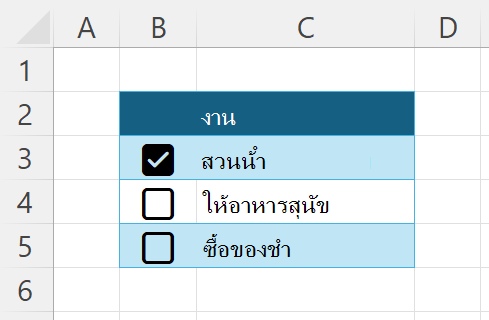
แทรกกล่องกาเครื่องหมาย
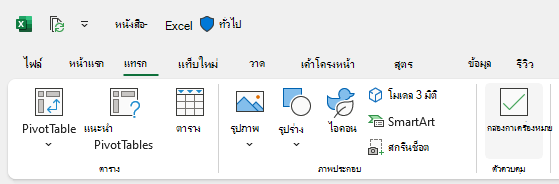
- เลือกช่วงที่คุณต้องการกล่องกาเครื่องหมาย
- เลือก แทรก>กล่องกาเครื่องหมาย
เอากล่องกาเครื่องหมายออก
- เลือกช่วงของเซลล์ที่มีกล่องกาเครื่องหมายที่คุณต้องการเอาออก
- เลือกแป้น Delete ถ้ากล่องกาเครื่องหมายทั้งหมดถูกยกเลิกการเลือก กล่องกาเครื่องหมายเหล่านั้นจะถูกเอาออก มิฉะนั้น กล่องเหล่านั้นจะไม่ถูกเลือก (ขณะนี้คุณสามารถเลือก ลบอีกครั้ง เพื่อเอาออกได้)
การสลับกล่องกาเครื่องหมาย
เมื่อต้องการเลือกหรือยกเลิกการเลือกกล่องกาเครื่องหมาย ให้ทําดังนี้
- คลิกที่กล่องกาเครื่องหมาย
- เลือกกล่องกาเครื่องหมายอย่างน้อยหนึ่งกล่อง แล้วเลือก Spacebar
กล่องกาเครื่องหมายมีค่า TRUE หรือ FALSE
กล่องกาเครื่องหมายประกอบด้วยค่า TRUE และ FALSE ที่มีการจัดรูปแบบกล่องกาเครื่องหมาย
- กล่องกาเครื่องหมายที่เลือกมีค่า TRUE
- กล่องกาเครื่องหมายที่ไม่ได้เลือกมีค่า FALSE
ถ้าคุณอ้างอิงเซลล์กล่องกาเครื่องหมายที่มีสูตร ค่า TRUE หรือ FALSE จะถูกส่งผ่านไปยังสูตรนั้น
ตัวอย่างเช่น ถ้าคุณมีกล่องกาเครื่องหมายในเซลล์ A1 คุณสามารถใช้สูตร เช่น =IF(A1, "เลือกอยู่", "ไม่ได้เลือก") เพื่อแสดงข้อความแบบกําหนดเองตามสถานะของกล่องกาเครื่องหมาย
การเอากล่องกาเครื่องหมายออกในขณะที่เก็บค่า TRUE/FALSE ไว้
เมื่อต้องการเอาการจัดรูปแบบกล่องกาเครื่องหมายออก (และการจัดรูปแบบอื่นๆ ทั้งหมด) โดยยังคงรักษาค่าไว้ ให้ทําดังนี้
- เลือกช่วงของเซลล์ที่มีกล่องกาเครื่องหมายที่คุณต้องการเอาออก
- เลือก หน้าแรก > ล้าง>รูปแบบ