
สําหรับการเข้าถึงด่วนไปยังข้อมูลที่เกี่ยวข้องในไฟล์อื่นหรือบนเว็บเพจอื่น คุณสามารถแทรกไฮเปอร์ลิงก์ในเซลล์เวิร์กชีตได้ คุณยังสามารถแทรกลิงก์ในองค์ประกอบแผนภูมิที่ต้องการได้
หมายเหตุ
สกรีนช็อตส่วนใหญ่ในบทความนี้นํามา Excel 2016 ถ้าคุณมีเวอร์ชันอื่น มุมมองของคุณอาจมีความแตกต่างเล็กน้อย แต่นอกเหนือจะระบุไว้เป็นอย่างอื่น ฟังก์ชันการใช้งานจะเหมือนกัน
สร้างไฮเปอร์ลิงก์ไปยังไฟล์ใหม่
บนเวิร์กชีต ให้คลิกเซลล์ที่คุณต้องการสร้างลิงก์
คุณยังสามารถเลือกวัตถุ เช่น รูปภาพหรือองค์ประกอบในแผนภูมิที่คุณต้องการใช้แทนลิงก์ได้อีกด้วย- ไปที่ แทรก>ลิงก์
คุณยังสามารถคลิกขวาที่เซลล์หรือกราฟิก แล้วเลือก ลิงก์ บนเมนูทางลัด หรือคุณสามารถกด Ctrl+K ก็ได้
ภายใต้ ลิงก์ไปยัง ให้คลิก สร้างเอกสารใหม่
ในกล่อง ชื่อเอกสารใหม่ ให้พิมพ์ชื่อสำหรับไฟล์ใหม่
เคล็ดลับ
เมื่อต้องการระบุตำแหน่งที่ตั้งอื่นนอกเหนือจากที่แสดงภายใต้เส้นทางแบบเต็ม คุณสามารถพิมพ์ตำแหน่งที่ตั้งใหม่หน้าชื่อในกล่องชื่อของเอกสารใหม่ หรือคุณสามารถคลิกเปลี่ยนเพื่อเลือกตำแหน่งที่ตั้งที่คุณต้องการ จากนั้นคลิกตกลง
ใน แก้ไขเมื่อไร ให้คลิก แก้ไขเอกสารใหม่ในภายหลัง หรือ แก้ไขเอกสารใหม่เดี๋ยวนี้ เพื่อระบุเวลาที่คุณต้องการเปิดไฟล์ใหม่เพื่อแก้ไข
ในกล่องข้อความที่จะแสดง ให้พิมพ์ข้อความที่คุณต้องการใช้แทนลิงก์
ถ้าต้องการแสดงข้อมูลที่เป็นประโยชน์เมื่อคุณวางตัวชี้บนลิงก์ ให้คลิกคำแนะนำบนหน้าจอ และพิมพ์ข้อความที่คุณต้องการในกล่องข้อความคำแนะนำบนหน้าจอ แล้วคลิกตกลง
สร้างลิงก์ไปยังไฟล์หรือเว็บเพจที่มีอยู่
บนเวิร์กชีต ให้คลิกเซลล์ที่คุณต้องการสร้างลิงก์
คุณยังสามารถเลือกวัตถุ เช่น รูปภาพหรือองค์ประกอบในแผนภูมิที่คุณต้องการใช้แทนลิงก์ได้อีกด้วย- ไปที่ แทรก>ลิงก์
คุณยังสามารถคลิกขวาที่เซลล์หรือวัตถุ แล้วเลือก ลิงก์ บนเมนูทางลัด หรือคุณสามารถกด Ctrl+K ก็ได้
ภายใต้ ลิงก์ไปยัง ให้เลือก ไฟล์หรือเว็บเพจที่มีอยู่
เลือกทำอย่างใดอย่างหนึ่งต่อไปนี้:
- เมื่อต้องการเลือกไฟล์ ให้เลือก โฟลเดอร์ปัจจุบัน แล้วเลือกไฟล์ที่คุณต้องการลิงก์ไป
คุณสามารถเปลี่ยนโฟลเดอร์ปัจจุบันได้ด้วยการเลือกโฟลเดอร์อื่นในรายการ มองหาใน - เมื่อต้องการเลือกเว็บเพจ ให้เลือก หน้าที่เรียกดู แล้วเลือกเว็บเพจที่คุณต้องการลิงก์ไป
- เมื่อต้องการเลือกไฟล์ที่คุณใช้ล่าสุด ให้เลือก Files ล่าสุด แล้วเลือกไฟล์ที่คุณต้องการลิงก์ไป
- เมื่อต้องการใส่ชื่อและตำแหน่งที่ตั้งของไฟล์หรือเว็บเพจที่รู้จักที่คุณต้องการลิงก์ ให้พิมพ์ข้อมูลนั้นลงในกล่อง ที่อยู่
- เมื่อต้องการค้นหาเว็บเพจ ให้เลือก เรียกดู เว็บ
 เปิดเว็บเพจที่คุณต้องการลิงก์ แล้วสลับกลับไปยัง Excel โดยไม่ต้องปิดเบราว์เซอร์ของคุณ
- เมื่อต้องการเลือกไฟล์ ให้เลือก โฟลเดอร์ปัจจุบัน แล้วเลือกไฟล์ที่คุณต้องการลิงก์ไป
ถ้าคุณต้องการสร้างลิงก์ไปยังตําแหน่งที่ตั้งที่ระบุในไฟล์หรือบนเว็บเพจ ให้เลือก บุ๊กมาร์ก แล้วดับเบิลคลิกที่บุ๊กมาร์กที่คุณต้องการ
หมายเหตุ
ไฟล์หรือเว็บเพจที่คุณกำลังลิงก์จะต้องมีบุ๊กมาร์ก
ในกล่องข้อความที่จะแสดง ให้พิมพ์ข้อความที่คุณต้องการใช้แทนลิงก์
เมื่อต้องการแสดงข้อมูลที่เป็นประโยชน์เมื่อคุณวางตัวชี้บนลิงก์ ให้เลือก คําแนะนําบนหน้าจอ พิมพ์ข้อความที่คุณต้องการในกล่องข้อความ คําแนะนําบนหน้าจอ แล้วเลือก ตกลง
สร้างลิงก์ไปยังตำแหน่งที่ตั้งที่ต้องการในเวิร์กบุ๊ก
เมื่อต้องการลิงก์ไปยังตําแหน่งที่ตั้งในเวิร์กบุ๊กปัจจุบันหรือเวิร์กบุ๊กอื่น คุณสามารถกําหนดชื่อให้กับเซลล์ปลายทางหรือใช้การอ้างอิงเซลล์ก็ได้
เมื่อต้องการใช้ชื่อ คุณต้องตั้งชื่อเซลล์ปลายทางในเวิร์กบุ๊กปลายทาง
วิธีการตั้งชื่อเซลล์หรือช่วงของเซลล์เลือกเซลล์ ช่วงของเซลล์ หรือส่วนที่เลือกที่ไม่ติดกัน ที่คุณต้องการตั้งชื่อ
คลิกกล่อง ชื่อ ที่ด้านซ้ายสุดของ
 แถบสูตร

 กล่องชื่อ
ในกล่องชื่อ ให้พิมพ์ชื่อสำหรับเซลล์ แล้วกด ENTER
หมายเหตุ
ชื่อไม่สามารถมีช่องว่างได้ และต้องเริ่มต้นด้วยตัวอักษร
ในเวิร์กชีตของเวิร์กบุ๊กต้นฉบับ ให้คลิกเซลล์ที่คุณต้องการสร้างลิงก์
คุณยังสามารถเลือกวัตถุ เช่น รูปภาพหรือองค์ประกอบในแผนภูมิที่คุณต้องการใช้แทนลิงก์ได้อีกด้วย- ไปที่ แทรก>ลิงก์
คุณยังสามารถคลิกขวาที่เซลล์หรือวัตถุ แล้วเลือก ลิงก์ บนเมนูทางลัด หรือคุณสามารถกด Ctrl+K ก็ได้
ภายใต้ลิงก์ไปยัง ให้เลือกทำอย่างใดอย่างหนึ่งต่อไปนี้:
- เมื่อต้องการลิงก์ไปยังตําแหน่งที่ตั้งในเวิร์กบุ๊กปัจจุบันของคุณ ให้เลือก ตําแหน่งในเอกสารนี้
- เมื่อต้องการลิงก์ไปยังตําแหน่งที่ตั้งในเวิร์กบุ๊กอื่น ให้เลือก ไฟล์หรือเว็บเพจที่มีอยู่ ค้นหาและเลือกเวิร์กบุ๊กที่คุณต้องการลิงก์ ไป จากนั้นเลือก บุ๊กมาร์ก
เลือกทำอย่างใดอย่างหนึ่งต่อไปนี้:
- ในกล่อง หรือเลือกตําแหน่งในเอกสารนี้ ภายใต้ การอ้างอิงเซลล์ ให้คลิกเวิร์กชีตที่คุณต้องการลิงก์ไป พิมพ์การอ้างอิงเซลล์ในกล่อง พิมพ์การอ้างอิงเซลล์ แล้วเลือก ตกลง
- ในรายการภายใต้ ชื่อที่กําหนด ให้เลือกชื่อที่แสดงเซลล์ที่คุณต้องการลิงก์ แล้วเลือก ตกลง
ในกล่องข้อความที่จะแสดง ให้พิมพ์ข้อความที่คุณต้องการใช้แทนลิงก์
เมื่อต้องการแสดงข้อมูลที่เป็นประโยชน์เมื่อคุณวางตัวชี้บนลิงก์ ให้เลือก คําแนะนําบนหน้าจอ พิมพ์ข้อความที่คุณต้องการในกล่องข้อความ คําแนะนําบนหน้าจอ แล้วเลือก ตกลง
สร้างลิงก์แบบกำหนดเองโดยใช้ฟังก์ชัน HYPERLINK
ใช้ฟังก์ชัน HYPERLINK เพื่อสร้างลิงก์ไปยังเอกสารหรือทรัพยากรอื่นๆ บนเซิร์ฟเวอร์เครือข่าย อินทราเน็ต หรืออินเทอร์เน็ต เมื่อคุณคลิกเซลล์ที่มีฟังก์ชัน HYPERLINK แล้ว Excel จะเปิดรายการที่ลิงก์นั้น
ไวยากรณ์
ไวยากรณ์สําหรับฟังก์ชัน HYPERLINK คือ
=HYPERLINK(link_location, [friendly_name])
- link_location คือ URL หรือเส้นทางไปยังปลายทางของลิงก์
- friendly_name คือข้อความที่จะแสดงในเซลล์
ตัวอย่าง
ต่อไปนี้เป็นตัวอย่างของไฮเปอร์ลิงก์:
- ไฮเปอร์ลิงก์ไปยังเว็บเพจ
=HYPERLINK("https://www.example.com", "เยี่ยมชมตัวอย่าง")
ซึ่งจะแสดง "ตัวอย่างการเยี่ยมชม" เป็นข้อความที่สามารถคลิกได้ - ไฮเปอร์ลิงก์ไปยังที่อยู่อีเมล
=HYPERLINK("mailto:someone@example.com", "ส่งอีเมล") - ไฮเปอร์ลิงก์ไปยังเซลล์ที่ระบุภายในเวิร์กชีต
=HYPERLINK("#A10", "ไปที่เซลล์ A10") - ไฮเปอร์ลิงก์ไปยังเวิร์กชีตอื่นภายในเวิร์กบุ๊กเดียวกัน
=HYPERLINK("#Sheet2! A1", "ไปที่ Sheet2") - ไฮเปอร์ลิงก์ไปยังเวิร์กบุ๊กอื่น =HYPERLINK("C:\\Users\\YourName\\Documents\\AnotherWorkbook.xlsx", "เปิดเวิร์กบุ๊กอื่น")
- ลิงก์ไปยังไฟล์ที่ระบุในไดรฟ์ของคุณ
=HYPERLINK("C:\\Users\\YourName\\Documents\\Report.docx", "เปิดรายงาน")
สร้างลิงก์ไปยังที่อยู่อีเมล
เมื่อคุณคลิกลิงก์ไปยังที่อยู่อีเมล โปรแกรมอีเมลของคุณจะเริ่มขึ้นโดยอัตโนมัติ และสร้างข้อความด้วยที่อยู่ที่ถูกต้องในกล่องถึง ถ้าคุณติดตั้งโปรแกรมอีเมลไว้
บนเวิร์กชีต ให้คลิกเซลล์ที่คุณต้องการสร้างลิงก์
คุณยังสามารถเลือกวัตถุ เช่น รูปภาพหรือองค์ประกอบในแผนภูมิที่คุณต้องการใช้แทนลิงก์ได้อีกด้วย- ไปที่ แทรก>ลิงก์
คุณยังสามารถคลิกขวาที่เซลล์หรือวัตถุ แล้วเลือก ลิงก์ บนเมนูทางลัด หรือคุณสามารถกด Ctrl+K ก็ได้
ภายใต้ ลิงก์ไปยัง ให้เลือก ที่อยู่อีเมล
ในกล่องที่อยู่อีเมล ให้พิมพ์ที่อยู่อีเมลที่คุณต้องการ
ในกล่องชื่อเรื่อง ให้พิมพ์ชื่อเรื่องของข้อความ
หมายเหตุ
เว็บเบราว์เซอร์และโปรแกรมอีเมลบางโปรแกรมจะไม่รู้จักบรรทัดเรื่อง
ในกล่องข้อความที่จะแสดง ให้พิมพ์ข้อความที่คุณต้องการใช้แทนลิงก์
เมื่อต้องการแสดงข้อมูลที่เป็นประโยชน์เมื่อคุณวางตัวชี้บนลิงก์ ให้เลือก คําแนะนําบนหน้าจอ พิมพ์ข้อความที่คุณต้องการในกล่องข้อความ คําแนะนําบนหน้าจอ แล้วเลือก ตกลง
คุณยังสามารถสร้างลิงก์ไปยังที่อยู่อีเมลในเซลล์โดยพิมพ์ที่อยู่ลงในเซลล์ได้โดยตรง ตัวอย่างเช่น ลิงก์จะถูกสร้างขึ้นโดยอัตโนมัติเมื่อคุณพิมพ์ที่อยู่อีเมล เช่นsomeone@example.com
สร้างลิงก์การอ้างอิงภายนอกไปยังข้อมูลในเวิร์กชีตบนเว็บ
คุณสามารถแทรกการอ้างอิงภายนอกอย่างน้อยหนึ่งการอ้างอิง (หรือที่เรียกว่า ลิงก์) จากเวิร์กบุ๊กหนึ่งไปยังเวิร์กบุ๊กอื่นที่อยู่บนอินทราเน็ตของคุณหรือบนอินเทอร์เน็ต สมุดงานต้องไม่ถูกบันทึกเป็นแฟ้ม HTML
เปิดเวิร์กบุ๊กต้นฉบับและเลือกเซลล์หรือช่วงเซลล์ที่คุณต้องการคัดลอก
ไปที่สําเนาคลิปบอร์ด>หน้าแรก>
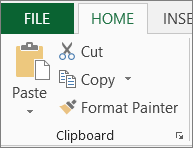
สลับไปยังเวิร์กชีตที่คุณต้องการวางข้อมูล แล้วคลิกเซลล์ที่คุณต้องการให้ข้อมูลปรากฏ
ไปที่ การวางหน้าแรก>การวาง>แบบพิเศษ
เลือก วางลิงก์
Excel สามารถสร้างลิงก์การอ้างอิงภายนอกสำหรับเซลล์หรือแต่ละเซลล์ภายในช่วงของเซลล์ได้
หมายเหตุ
คุณอาจพบว่าการสร้างลิงก์อ้างอิงภายนอกโดยไม่ต้องเปิดเวิร์กบุ๊กบนเว็บนั้นสะดวกกว่า สำหรับแต่ละเซลล์ในเวิร์กบุ๊กปลายทางที่คุณต้องการลิงก์การอ้างอิงภายนอก ให้คลิกเซลล์ แล้วพิมพ์เครื่องหมายเท่ากับ (=) ที่อยู่ URL และตำแหน่งที่ตั้งในเวิร์กบุ๊ก ตัวอย่างเช่น:
='http://www.someones.homepage/[file.xls]Sheet1'! A1
='ftp.server.somewhere/file.xlsx'!MyNamedCell
เลือกลิงก์โดยไม่เปิดใช้งานลิงก์
เมื่อต้องการเลือกไฮเปอร์ลิงก์โดยไม่เปิดใช้งานลิงก์ไปยังปลายทาง ให้เลือกทําอย่างใดอย่างหนึ่งต่อไปนี้:
- คลิกเซลล์ที่มีลิงก์ กดปุ่มเมาส์ค้างไว้จนกว่าตัวชี้จะกลายเป็น
 แล้วปล่อยปุ่มเมาส์
 - ใช้แป้นลูกศรเพื่อเลือกเซลล์ที่มีลิงก์
- ถ้าลิงก์แสดงด้วยกราฟิก ให้กด Ctrl ค้างไว้ แล้วเลือกกราฟิก
เปลี่ยนลิงก์
คุณสามารถเปลี่ยนลิงก์ที่มีอยู่ในเวิร์กบุ๊กของคุณโดยการเปลี่ยนปลายทาง ลักษณะที่ปรากฏ หรือข้อความหรือกราฟิกที่ใช้แทนลิงก์นั้น
เปลี่ยนปลายทางของลิงก์
เลือกเซลล์หรือกราฟิกที่มีลิงก์ที่คุณต้องการเปลี่ยน
เคล็ดลับ
เมื่อต้องการเลือกเซลล์ที่มีลิงก์โดยไม่ต้องไปที่ปลายทางลิงก์ ให้คลิกเซลล์และกดปุ่มเมาส์ค้างไว้จนกว่าตัวชี้จะกลายเป็น
แล้วปล่อยปุ่มเมาส์ คุณยังสามารถใช้แป้นลูกศรเพื่อเลือกเซลล์ได้ เมื่อต้องการเลือกกราฟิก ให้กด Ctrl ค้างไว้แล้วเลือกกราฟิก- ไปที่ แทรก>ลิงก์
คุณยังสามารถคลิกขวาที่เซลล์หรือกราฟิก แล้วเลือก แก้ไขลิงก์ บนเมนูทางลัด หรือคุณสามารถกด Ctrl+K ก็ได้
ในกล่องโต้ตอบแก้ไขไฮเปอร์ลิงก์ ให้เปลี่ยนตามที่คุณต้องการ
หมายเหตุ
ถ้าไฮเปอร์ลิงก์ถูกสร้างขึ้นโดยการใช้ฟังก์ชันเวิร์กชีต HYPERLINK คุณจะต้องแก้ไขสูตรเพื่อเปลี่ยนปลายทาง เลือกเซลล์ที่มีลิงก์ แล้วเลือกแถบสูตรเพื่อแก้ไขสูตร
ตัวช่วยสําหรับการเข้าถึงสําหรับไฮเปอร์ลิงก์
ขณะนี้ Excel มีตัวช่วยสําหรับการเข้าถึง ซึ่งจะตั้งค่าสถานะไฮเปอร์ลิงก์ที่ไม่สามารถเข้าถึงได้โดยอัตโนมัติเมื่อคุณสร้างหรือแก้ไข เครื่องมือจะระบุปัญหารวมถึง:
- URL ดิบยาวหรือซับซ้อนโดยไม่มีข้อความอธิบาย
- ลิงก์ไม่มีคําตามบริบทที่มีความหมาย ซึ่งอธิบายว่าลิงก์นําไปสู่ที่ใด
- ลิงก์ไม่มีข้อความลิงก์ที่อธิบายได้
เมื่อต้องการดูและแก้ไขปัญหาเหล่านี้ ให้ไปที่แท็บ> รีวิวตรวจสอบการช่วยสําหรับการเข้าถึงตรวจสอบการช่วยสําหรับการเข้าถึง>
เปลี่ยนลักษณะของข้อความที่ลิงก์
คุณสามารถเปลี่ยนลักษณะของข้อความที่ลิงก์ทั้งหมดในเวิร์กบุ๊กปัจจุบันได้โดยการเปลี่ยนสไตล์เซลล์ของลิงก์
ไปที่สไตล์เซลล์หน้าแรก>
ภายใต้ข้อมูลและโมเดล ให้ทำดังต่อไปนี้:
เมื่อต้องการเปลี่ยนลักษณะที่ปรากฏของลิงก์ที่ยังไม่ได้คลิกเพื่อไปยังปลายทาง ให้คลิกขวาที่ ไฮเปอร์ลิงก์ แล้วเลือก ปรับเปลี่ยน
เมื่อต้องการเปลี่ยนลักษณะที่ปรากฏของลิงก์ที่ถูกคลิกเพื่อไปยังปลายทาง ให้คลิกขวาที่ ไฮเปอร์ลิงก์ที่ไปมาแล้ว แล้วเลือก ปรับเปลี่ยน
หมายเหตุ
สไตล์เซลล์ที่ลิงก์จะพร้อมใช้งานเมื่อเวิร์กบุ๊กมีลิงก์เท่านั้น สไตล์เซลล์ลิงก์ที่ไปมาแล้วจะพร้อมใช้งานเมื่อเวิร์กบุ๊กมีลิงก์ที่ถูกคลิกเท่านั้น
ในกล่องโต้ตอบ สไตล์ ให้เลือก รูปแบบ
บนแท็บ ฟอนต์ และแท็บ เติม ให้เลือกตัวเลือกการจัดรูปแบบที่คุณต้องการ แล้วเลือก ตกลง
หมายเหตุ
- ตัวเลือกที่คุณเลือกในกล่องโต้ตอบจัดรูปแบบเซลล์จะปรากฏตามที่เลือกภายใต้สไตล์นี้มีในกล่องโต้ตอบสไตล์ คุณสามารถล้างกล่องกาเครื่องหมายของตัวเลือกใดๆ ที่คุณไม่ต้องการนำไปใช้
- การเปลี่ยนแปลงที่คุณดำเนินการในสไตล์เซลล์ของลิงก์และลิงก์ที่ไปมาแล้วจะนำไปใช้กับลิงก์ทั้งหมดในเวิร์กบุ๊กปัจจุบัน คุณไม่สามารถเปลี่ยนลักษณะของแต่ละลิงก์ได้
เปลี่ยนข้อความหรือกราฟิกของลิงก์
เลือกเซลล์หรือกราฟิกที่มีลิงก์ที่คุณต้องการเปลี่ยน
เคล็ดลับ
เมื่อต้องการเลือกเซลล์ที่มีลิงก์โดยไม่ต้องไปที่ปลายทางลิงก์ ให้คลิกเซลล์และกดปุ่มเมาส์ค้างไว้จนกว่าตัวชี้จะกลายเป็น
แล้วปล่อยปุ่มเมาส์ คุณยังสามารถใช้แป้นลูกศรเพื่อเลือกเซลล์ได้ เมื่อต้องการเลือกกราฟิก ให้กด Ctrl ค้างไว้แล้วเลือกกราฟิกให้เลือกทำอย่างใดอย่างหนึ่งต่อไปนี้:
- เมื่อต้องการเปลี่ยนข้อความลิงก์ ให้คลิกในแถบสูตร แล้วแก้ไขข้อความ
- เมื่อต้องการเปลี่ยนรูปแบบของกราฟิก ให้คลิกขวาที่รูปแบบ แล้วเลือกตัวเลือกที่คุณต้องการเปลี่ยนรูปแบบ
- เมื่อต้องการเปลี่ยนข้อความในกราฟิก ให้ดับเบิลคลิกกราฟิกที่เลือก แล้วทำการเปลี่ยนแปลงที่คุณต้องการ
- เมื่อต้องการเปลี่ยนกราฟิกที่แทนลิงก์ ให้แทรกกราฟิกใหม่ และทำให้เป็นลิงก์ที่มีปลายทางเดียวกัน แล้วลบกราฟิกและไฮเปอร์ลิงก์เดิม
คัดลอกหรือย้ายลิงก์
- คลิกขวาที่ไฮเปอร์ลิงก์ที่คุณต้องการคัดลอกหรือย้าย แล้วเลือก คัดลอก หรือ ตัด บนเมนูทางลัด
- คลิกขวาที่เซลล์ที่คุณต้องการคัดลอกหรือย้ายลิงก์ไป แล้วเลือกวาง บนเมนูทางลัด
ตั้งค่าที่อยู่เริ่มต้นของลิงก์ในเวิร์กบุ๊ก
ตามค่าเริ่มต้น เส้นทางที่ไม่ระบุไปยังไฟล์ปลายทางของไฮเปอร์ลิงก์จะสัมพันธ์กับตําแหน่งที่ตั้งของเวิร์กบุ๊กที่ใช้งานอยู่ ใช้กระบวนงานนี้เมื่อคุณต้องการตั้งค่าเส้นทางเริ่มต้นอื่น ในแต่ละครั้งที่คุณสร้างลิงก์ไปยังไฟล์ในตำแหน่งที่ตั้งดังกล่าว คุณต้องระบุชื่อไฟล์เท่านั้น ไม่ใช่เส้นทางในกล่องโต้ตอบแทรกไฮเปอร์ลิงก์
- คลิกแท็บ ไฟล์
- คลิก ข้อมูล คลิก คุณสมบัติ แล้วเลือก คุณสมบัติขั้นสูง
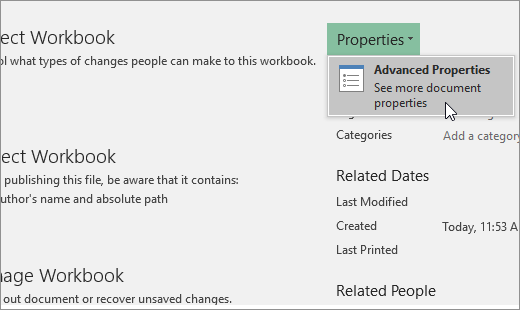
- ในแท็บสรุป ในกล่องข้อความส่วนนำหน้าของไฮเปอร์ลิงก์ ให้พิมพ์เส้นทางที่คุณต้องการใช้
หมายเหตุ
คุณสามารถแทนที่ในที่อยู่เริ่มต้นของลิงก์โดยใช้ที่อยู่แบบเต็มหรือแบบสัมบูรณ์ของลิงก์ในกล่องโต้ตอบแทรกไฮเปอร์ลิงก์
ลบลิงก์
เมื่อต้องการลบลิงก์ ให้เลือกทำอย่างใดอย่างหนึ่งต่อไปนี้:
- เมื่อต้องการลบลิงก์และข้อความที่แทนลิงก์ ให้คลิกขวาที่เซลล์ที่มีลิงก์ แล้วคลิกล้างเนื้อหาบนเมนูทางลัด
- เมื่อต้องการลบลิงก์และกราฟิกที่แทนลิงก์นั้น ให้กด Ctrl ค้างไว้แล้วคลิกที่กราฟิก จากนั้นกดลบ
- เมื่อต้องการปิดลิงก์เดียว ให้คลิกขวาที่ลิงก์ แล้วคลิกนำลิงก์ออกบนเมนูทางลัด
เรียนรู้เพิ่มเติมเกี่ยวกับลิงก์
ลิงก์จะเปิดหน้าหรือไฟล์อื่นเมื่อคุณคลิก ปลายทางมักจะเป็นเว็บเพจอื่น แต่ก็สามารถเป็นรูปภาพ ที่อยู่อีเมล หรือโปรแกรมได้ ลิงก์สามารถเป็นข้อความหรือรูปภาพก็ได้
เมื่อผู้ใช้ไซต์คลิกลิงก์ ปลายทางจะแสดงในเว็บเบราว์เซอร์ เปิดหรือเรียกใช้ ทั้งนี้ขึ้นอยู่กับชนิดของปลายทาง ตัวอย่างเช่น ลิงก์ไปยังหน้าจะแสดงหน้าในเว็บเบราว์เซอร์ และลิงก์ไปยังไฟล์ AVI จะเปิดไฟล์ในโปรแกรมเล่นสื่อ
วิธีใช้ลิงก์
คุณสามารถใช้ลิงก์เพื่อดำเนินการดังต่อไปนี้:
- นําทางไปยังไฟล์หรือเว็บเพจบนเครือข่าย อินทราเน็ต หรืออินเทอร์เน็ต
- นำทางไปยังไฟล์หรือเว็บเพจที่คุณวางแผนที่จะสร้างในอนาคต
- ส่งข้อความอีเมล
- เริ่มการถ่ายโอนไฟล์ เช่น กระบวนการดาวน์โหลดหรือ FTP
เมื่อคุณชี้ไปที่ข้อความหรือรูปภาพที่มีลิงก์ ตัวชี้จะกลายเป็นตัวชี้รูปมือ  ซึ่งระบุว่าข้อความหรือรูปภาพเป็นสิ่งที่คุณสามารถคลิกได้
URL คืออะไรและทำงานอย่างไร
เมื่อคุณสร้างลิงก์ ปลายทางของลิงก์จะถูกเข้ารหัสเป็น Uniform Resource Locator (URL) เช่น:
http://example.microsoft.com/news.htm
file://ComputerName/SharedFolder/FileName.htm
URL ประกอบด้วยโพรโทคอล เช่น HTTP, FTP หรือ FILE เว็บเซิร์ฟเวอร์หรือตําแหน่งบนเครือข่าย และเส้นทางและชื่อไฟล์ ภาพประกอบต่อไปนี้กําหนดส่วนของ URL:
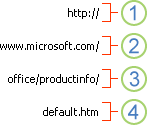
1. โพรโทคอลที่ใช้ (http, ftp, file)
2. เว็บเซิร์ฟเวอร์หรือตําแหน่งบนเครือข่าย
3. เส้นทาง
4. ชื่อไฟล์
ลิงก์สัมบูรณ์และแบบย่อ
URL แบบสัมบูรณ์ จะมีที่อยู่แบบเต็ม รวมทั้งโพรโทคอล เว็บเซิร์ฟเวอร์ เส้นทาง และชื่อไฟล์
URL สัมพัทธ์จะมีส่วนที่หายไปอย่างน้อยหนึ่งส่วน ข้อมูลที่หายไปนั้นนำมาจากหน้าที่มี URL ตัวอย่างเช่น ถ้าโพรโทคอลและเว็บเซิร์ฟเวอร์หายไป เว็บเบราว์เซอร์จะใช้โพรโทคอลและโดเมน เช่น .com, .org หรือ .edu ของหน้าปัจจุบัน
เป็นเรื่องปกติที่หน้าบนเว็บจะใช้ URL แบบสัมพัทธ์ที่มีเส้นทางและชื่อไฟล์เพียงบางส่วน ถ้าไฟล์ถูกย้ายไปยังเซิร์ฟเวอร์อื่น ลิงก์จะยังคงใช้งานได้อยู่ตราบเท่าที่ตําแหน่งที่สัมพันธ์กันของหน้ายังไม่เปลี่ยนแปลง ตัวอย่างเช่น ลิงก์บน Products.htm จะนำไปยังหน้าที่ชื่อ apple.htm ในโฟลเดอร์ชื่อ Food ถ้าทั้งสองหน้าถูกย้ายไปยังโฟลเดอร์ชื่อ Food บนเซิร์ฟเวอร์อื่น URL ในลิงก์จะยังคงถูกต้อง
ในเวิร์กบุ๊ก Excel เส้นทางที่ไม่ระบุไปยังไฟล์ปลายทางที่ลิงก์ ตามค่าเริ่มต้นจะสัมพันธ์กับตำแหน่งที่ตั้งของเวิร์กบุ๊กที่ใช้งานอยู่ คุณสามารถตั้งค่าที่อยู่เริ่มต้นอื่นเพื่อใช้ตามค่าเริ่มต้น เพื่อให้ในแต่ละครั้งที่คุณสร้างลิงก์ไปยังไฟล์ในตำแหน่งที่ตั้งนั้น คุณเพียงต้องระบุชื่อไฟล์เท่านั้น ไม่ใช่เส้นทางในกล่องโต้ตอบแทรกไฮเปอร์ลิงก์
ต้องการความช่วยเหลือเพิ่มเติมไหม
คุณสามารถสอบถามผู้เชี่ยวชาญใน ชุมชนด้านเทคนิคของ Excel หรือรับการสนับสนุนใน ชุมชนได้เสมอ