
โยงฟอร์มหรือแบบทดสอบโดยใช้ Microsoft Forms
นำไปใช้กับ
ใช้การโยงสาขาเพื่อสร้างแบบทดสอบที่มีรูปแบบ การเปิดโอกาสให้นักเรียนได้ทําแบบทดสอบในทันทีเพื่อฝึกทักษะ การโยงหัวข้อช่วยให้คุณสามารถมอบประสบการณ์แบบทดสอบที่กําหนดเองแก่นักเรียนและรับข้อมูลเชิงลึกเกี่ยวกับที่ที่พวกเขาอาจประสบปัญหา
เพิ่มการโยงหัวข้อไปยังแบบทดสอบหรือฟอร์มของคุณ
ก่อนที่คุณจะเริ่ม ขอแนะนําให้สร้างแบบทดสอบหรือคําถามแบบฟอร์มทั้งหมด เมื่อคุณพร้อมที่จะเพิ่มการโยงสาขา ให้ทําตามขั้นตอนเหล่านี้:
เปิดแบบทดสอบหรือฟอร์มที่คุณต้องการโยงหัวข้อ
เลือกคําถามที่คุณต้องการเริ่มโยงสาขา จากนั้นปุ่ม >ตัวเลือก
 เพิ่มการโยงสาขา
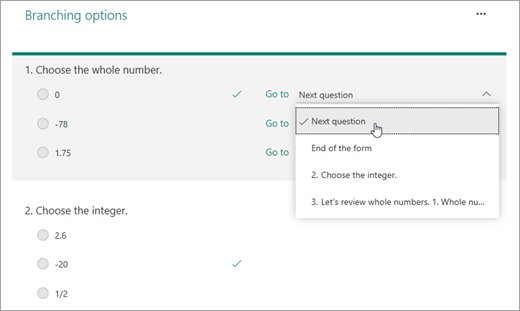
 สําหรับแต่ละคําตอบที่เป็นไปได้ของคําถาม ให้เลือกคําถามที่คุณต้องการโยงคําถามไป
ในตัวอย่างนี้ ถ้านักเรียนเลือกคําตอบที่ถูกต้องสําหรับคําถามข้อที่ 1 นักเรียนจะไปยังคําถามถัดไป
หมายเหตุ
- คุณสามารถโยงไปยังคําถามที่ตามมาหลังจากคําถามปัจจุบันเท่านั้น และไม่สามารถโยงไปยังคําถามก่อนหน้าได้ ตัวอย่างเช่น หากคุณมีคำถามทั้งหมดเจ็ดข้อในแบบฟอร์มและคุณต้องการเพิ่มการโยงหัวข้อไปยังคำถามข้อที่ 4 คุณจะสามารถโยงไปยังคำถามข้อที่ 5, 6, 7 หรือช่วงท้ายของแบบฟอร์มเท่านั้น
- ถ้าคุณพยายามโยงคําถามก่อนหน้านี้ เช่น คําถามข้อที่ 4 โยงไปยังคําถามข้อที่ 2 จะทําให้ประสบการณ์การใช้งานสําหรับนักเรียนเสียหาย ทําให้แบบทดสอบหรือฟอร์มของพวกเขาข้ามคําถามที่ 5 ถึง 7 และนําพวกเขาไปยังส่วนท้ายของฟอร์มโดยตรงด้วยปุ่ม ส่ง
ถ้านักเรียนเลือกคําตอบที่ไม่ถูกต้อง พวกเขาจะสามารถทบทวนทักษะในคําถามข้อที่ 3 ก่อนที่จะย้ายกลับไปยังคําถามที่ 2
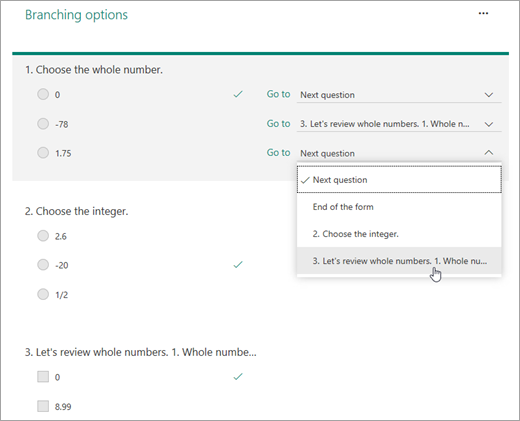
เลือก จุดสิ้นสุดของแบบฟอร์ม ถ้าคําถามนั้นจะเป็นคําถามสุดท้ายของแบบทดสอบ
ทําซ้ําขั้นตอนที่ 3 และ 4 เพื่อสร้างการโยงสาขาสําหรับคําถามได้มากเท่าที่คุณต้องการ
เคล็ดลับ
ถ้าคุณต้องการรีเซ็ตแบบฟอร์มของคุณโดยสมบูรณ์และนําการโยงหัวข้อออก ให้เลือกไอคอน ตัวเลือกเพิ่มเติม (...) บนหน้าตัวเลือกการโยงหัวข้อ จากนั้น รีเซ็ต
