
เคล็ดลับ
เรียนรู้เพิ่มเติมเกี่ยวกับ Microsoft Forms หรือเริ่มต้นใช้งานได้ทันทีและสร้างแบบสํารวจ แบบทดสอบ หรือโพล ต้องการตราสินค้า ชนิดคำถาม และการวิเคราะห์ข้อมูลขั้นสูงเพิ่มเติมหรือไม่ ลองใช้ Dynamics 365 Customer Voice
ด้วยการสนับสนุนหลายภาษาใน Microsoft Forms คุณสามารถสร้างฟอร์มหรือแบบสํารวจในภาษาของคุณเอง จากนั้นให้ผู้ชมของคุณตอบกลับในภาษาที่พวกเขาต้องการ เมื่อคุณได้รับการตอบกลับ คําตอบเหล่านั้นจะถูกจัดเก็บไว้ในแบบฟอร์มเดียวที่เป็นภาษาเริ่มต้นของคุณเอง
เพิ่มภาษาและแปล
เลือกฟอร์มที่คุณต้องการเพิ่มภาษา แล้วเลือกการตั้งค่าฟอร์มเพิ่มเติม ปุ่ม
 จากนั้นเลือกหลายภาษา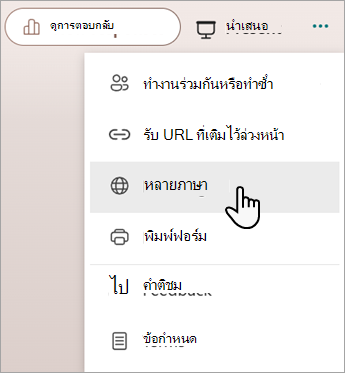
ภายใต้ ภาษาเพิ่มเติม ให้เลือก
 เพิ่มภาษาเพิ่มเติม
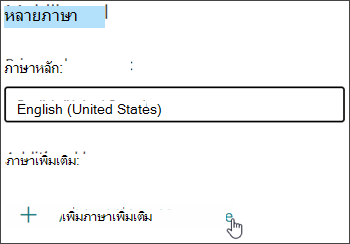
คุณสามารถค้นหาภาษา หรือเลื่อนดูรายการภาษาเพื่อเพิ่มภาษาที่คุณต้องการได้หมายเหตุ
ฟอร์มเดียวสามารถรองรับภาษาได้สูงสุด 11 ภาษา รวมถึงภาษาหลักของคุณ
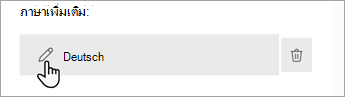
โฮเวอร์เหนือภาษาที่คุณเพิ่ม แล้วคลิกไอคอนแก้ไข ภาษา ดินสอ
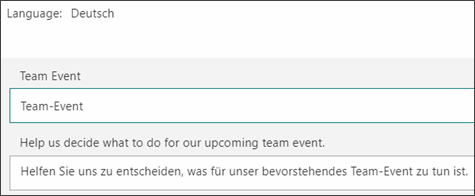
เลือกส่วนชื่อเรื่องเพื่อเริ่มการแปลของคุณ
เลือกกล่องข้อความภายใต้ชื่อเรื่อง แล้วแปลข้อความด้านบน และทําสิ่งนี้สําหรับคําถามในฟอร์มของคุณด้วย
เลือก ย้อนกลับ เมื่อคุณแปลเสร็จ
สิ่งที่ผู้ตอบกลับจะเห็น
เมื่อคุณส่งฟอร์มของคุณ ผู้ตอบกลับจะได้รับฟอร์มเป็นภาษาเริ่มต้นของพวกเขา (ถ้าคุณได้เพิ่มภาษาดังกล่าวและแปลในฟอร์มของคุณ)
รับการตอบกลับหลายภาษาในฟอร์มเดียว
เมื่อคุณเลือกลิงก์ รายละเอียดเพิ่มเติม ภายใต้แต่ละคําถาม คุณจะเห็นคอลัมน์ภาษาเพื่อดูว่าแต่ละกลุ่มภาษาตอบกลับอย่างไร เมื่อคุณดูผลลัพธ์ของคุณใน Excel คอลัมน์ภาษานี้จะแสดงในเวิร์กบุ๊กของคุณด้วย
คําติชมสําหรับ Microsoft Forms
เราต้องการรับฟังจากคุณ! เมื่อต้องการส่งคําติชมเกี่ยวกับ Microsoft Forms ให้ไปที่มุมขวาบนของฟอร์มของคุณ แล้วเลือก การตั้งค่าฟอร์ม>เพิ่มเติมคําติชม