
เคล็ดลับ
เรียนรู้เพิ่มเติมเกี่ยวกับ Microsoft Forms หรือเริ่มต้นใช้งานได้ทันทีและสร้างแบบสํารวจ แบบทดสอบ หรือโพล ต้องการตราสินค้า ชนิดคำถาม และการวิเคราะห์ข้อมูลขั้นสูงเพิ่มเติมหรือไม่ ลองใช้ Dynamics 365 Customer Voice
เมื่อคุณเพิ่มหน้าสมัยใหม่ลงในไซต์ คุณเพิ่มและกําหนด Web Part เอง เช่น Microsoft Forms ซึ่งเป็นแบบเอกสารสําเร็รูปของหน้าของคุณ ด้วย Web Part Microsoft Forms คุณสามารถเพิ่มฟอร์มหรือผลลัพธ์ฟอร์มลงในหน้า SharePoint ใน Microsoft 365 ของคุณได้
หมายเหตุ
Web Part ของ Microsoft Forms ไม่พร้อมใช้งานในสภาพแวดล้อม SharePoint Server 2019, แอป SharePoint บนอุปกรณ์เคลื่อนที่, GCC, GCC High หรือ DoD
- ถ้าคุณยังไม่ได้อยู่ในโหมดแก้ไข ให้เลือก แก้ไขที่ ด้านบนขวาของหน้า เลือกไอคอน กล่องเครื่องมือ กล่องเครื่องมือ
 ทางด้านขวา
 - เลือก ดู Web Part ทั้งหมด จากนั้นเลือกหรือลากแล้วปล่อย Microsoft Forms จากรายการ Web Part
หมายเหตุ
สําหรับข้อมูลเพิ่มเติมเกี่ยวกับการสร้างและการประกาศหน้า ให้ดูที่ สร้างและใช้หน้าแบบสมัยใหม่บนไซต์ SharePoint
คุณต้องการเพิ่มแบบฟอร์มใหม่หรือแบบฟอร์มที่มีอยู่เพื่อรวบรวมการตอบกลับใช่ไหม
เพิ่มฟอร์มใหม่ลงในไซต์ SharePoint
เลือก เพิ่มแบบฟอร์มใหม่
ในแผงทางด้านขวา ให้ตั้งชื่อสำหรับแบบฟอร์มใหม่ของคุณ
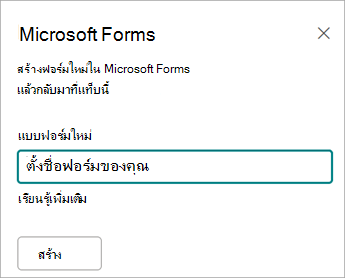
เลือก สร้าง
Microsoft Forms จะเปิดในแท็บใหม่ เรียนรู้เพิ่มเติมเกี่ยวกับการสร้างฟอร์มที่ สร้างฟอร์มด้วย Microsoft Forms
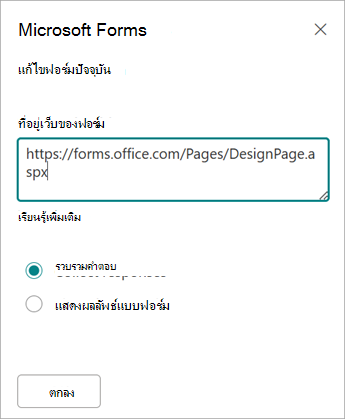
เมื่อคุณสร้างแบบฟอร์มของคุณเสร็จแล้ว ให้ย้อนกลับไปที่หน้า SharePoint ของคุณใน Microsoft 365 ตรวจสอบให้แน่ใจว่าได้เลือก รวบรวมการตอบกลับ แล้ว จากนั้นเลือก ตกลง เพื่อรีเฟรชเพื่อให้คุณเห็นเนื้อหาล่าสุด
หมายเหตุ
ที่อยู่เว็บของแบบฟอร์มที่คุณเพิ่งสร้างจะอยู่ในเขตข้อมูล ที่อยู่เว็บของแบบฟอร์ม อยู่แล้ว
เพิ่มฟอร์มที่มีอยู่แล้วลงในไซต์ SharePoint
เลือก เพิ่มแบบฟอร์มที่มีอยู่
ถ้าคุณต้องการแชร์หนึ่งในฟอร์มของคุณเอง ให้ไปที่ forms.office.com แล้วเปิดฟอร์มที่คุณต้องการแชร์บนหน้า SharePoint ใน Microsoft 365 ของคุณ
คัดลอกที่อยู่เว็บจากแถบที่อยู่ของเบราว์เซอร์
หมายเหตุ
ใน Microsoft Forms คุณเลือก รวบรวมคําตอบ เพื่อค้นหาที่อยู่เว็บของฟอร์ม ภายใต้ ส่งและรวบรวมการตอบกลับ ให้เลือก คัดลอกลิงก์ เพื่อคัดลอกที่อยู่เว็บของแบบฟอร์ม
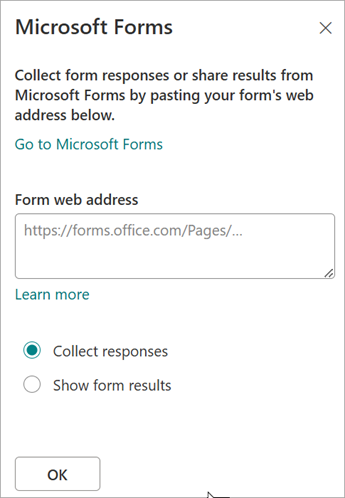
กลับไปยังหน้า SharePoint ใน Microsoft 365 ของคุณ ในเขตข้อมูล ที่อยู่เว็บของแบบฟอร์ม ให้วางที่อยู่เว็บของแบบฟอร์มของคุณ
เคล็ดลับ
บนคีย์บอร์ดของคุณ ให้เลือก CTRL+V เพื่อวางที่อยู่เว็บ
หมายเหตุ
คุณยังสามารถวางที่อยู่เว็บที่ผู้อื่นแชร์กับคุณลงในเขตข้อมูล ที่อยู่เว็บของแบบฟอร์ม ได้
ตรวจสอบให้แน่ใจว่าได้เลือก รวบรวมการตอบกลับ แล้ว จากนั้นเลือก ตกลง เพื่อรีเฟรชหน้าและดูฟอร์มของคุณ
แก้ไขฟอร์มผ่านทางไซต์ SharePoint ของคุณ
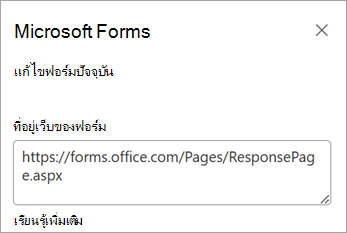
บนหน้า SharePoint ใน Microsoft 365 ของคุณ ให้เลือก Web Part Forms ของคุณ แล้วเลือกไอคอนคุณสมบัติสําหรับ

ในแผงทางด้านขวา ให้เลือก แก้ไขแบบฟอร์มปัจจุบัน เพื่อทําการเปลี่ยนแปลงลงในแบบฟอร์มของคุณ
แสดงผลลัพธ์ของฟอร์มบนไซต์ SharePoint
เมื่อคุณรวบรวมการตอบกลับแล้ว คุณจะสามารถดูผลลัพธ์ได้
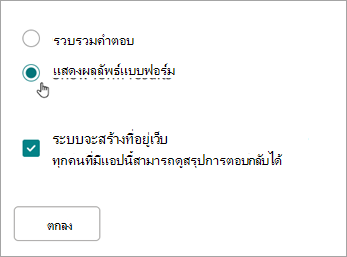
ในแผงทางด้านขวา ให้เลือก แสดงผลลัพธ์แบบฟอร์ม
หมายเหตุ
ภายใต้ที่อยู่เว็บของฟอร์ม ข้อความต่อไปนี้จะถูกเลือกตามค่าเริ่มต้น: ที่อยู่เว็บจะถูกสร้างขึ้น ทุกคนที่มีแอปดังกล่าวสามารถดูสรุปการตอบกลับได้ Microsoft Forms จะสร้างที่อยู่เว็บสําหรับการแชร์ผลลัพธ์ของแบบสํารวจนี้ คุณสามารถแชร์ที่อยู่เว็บกับใครก็ตามเพื่อดูสรุปการตอบกลับของแบบสํารวจนี้
หมายเหตุ
เฉพาะเจ้าของแบบฟอร์มและ/หรือเพื่อนร่วมงานจะสามารถสร้างที่อยู่เว็บเพื่อแชร์ได้
เลือก ตกลง ตอนนี้คุณสามารถดูข้อมูลสรุปของการตอบกลับได้ทันทีใน SharePoint ใน Microsoft 365
คําติชมสําหรับ Microsoft Forms
เราต้องการรับฟังจากคุณ! เมื่อต้องการส่งคําติชมเกี่ยวกับ Microsoft Forms ให้ไปที่มุมขวาบนของฟอร์มของคุณ แล้วเลือก การตั้งค่าฟอร์ม >เพิ่มเติมคําติชม
ดูเพิ่มเติม
การเพิ่มเพจลงในไซต์ SharePoint Online