
เคล็ดลับ
เรียนรู้เพิ่มเติมเกี่ยวกับ Microsoft Forms หรือเริ่มต้นใช้งานได้ทันทีและสร้างแบบสํารวจ แบบทดสอบ หรือโพล ต้องการตราสินค้า ชนิดคำถาม และการวิเคราะห์ข้อมูลขั้นสูงเพิ่มเติมหรือไม่ ลองใช้ Dynamics 365 Customer Voice
ใน Microsoft Teams คุณสามารถตั้งค่าแท็บ ฟอร์มได้อย่างง่ายดาย สร้างฟอร์มใหม่เพื่อรวบรวมคําตอบ เพิ่มฟอร์มที่มีอยู่เพื่อรวบรวมคําตอบหรือแสดงผลลัพธ์แบบสํารวจ ทํางานร่วมกับทีมของคุณบนฟอร์ม สร้างการแจ้งเตือนสําหรับฟอร์มของคุณ หรือทําโพลด่วนสําหรับทีมของคุณโดยเฉพาะ
ทํางานร่วมกับสมาชิกในทีมของคุณเพื่อสร้างและแก้ไขแบบฟอร์ม
ใน Microsoft Teams คุณสามารถเพิ่มแท็บฟอร์มเพื่อให้คุณสามารถสร้างฟอร์มใหม่หรือเพิ่มฟอร์มที่มีอยู่ซึ่งทั้งทีมของคุณสามารถแก้ไขได้
เพิ่มแอป Forms เพื่อสร้างแท็บฟอร์มใหม่
จากด้านซ้ายของ Teams ให้เลือกแอป ในเขตข้อมูล การค้นหาแอปและอื่นๆ ให้ใส่ Forms แล้วกด Enter บนคีย์บอร์ดของคุณ
ถ้าคุณติดตั้ง Forms เป็นแอปใน Teams แล้ว ให้ข้ามไปยังขั้นตอนที่ 3
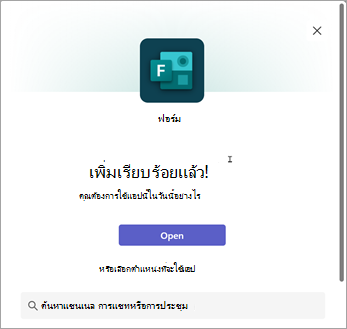
ถัดจาก Forms ให้เลือก เพิ่ม หน้าจอการยืนยันจะปรากฏขึ้น จากที่นี่ ให้เลือกชื่อแชนเนลที่คุณต้องการเพิ่ม Forms หรือถ้าไม่อยู่ในรายการ ให้ใช้เขตข้อมูล ค้นหาแชนเนล การแชท หรือการประชุม เพื่อใส่ชื่อแชนเนล
ใน Teams ให้ไปที่แชนเนลที่คุณต้องการแล้วคลิกเพิ่มแท็บ

ภายใต้ แท็บ สําหรับทีมของคุณ ให้เลือก ฟอร์ม
ในหน้าการกําหนดค่าของแท็บ ฟอร์มที่เปิด ขึ้น ให้เลือก สร้างฟอร์มที่แชร์ซึ่งทีมของคุณสามารถแก้ไขได้ จากนั้นตั้งชื่อสําหรับฟอร์มใหม่ของคุณ
โพสต์ไปยังแชนเนลเกี่ยวกับแท็บนี้ จะถูกเลือกโดยอัตโนมัติ เพื่อให้คุณสามารถแชร์ฟอร์มใหม่ของคุณกับทีมของคุณได้ทันที หากคุณไม่ต้องการแชร์ในทันที ให้ยกเลิกการเลือกกล่องนี้
เลือก บันทึก
ขณะนี้คุณพร้อมที่จะทํางานร่วมกับทีมของคุณเพื่อสร้างฟอร์มนี้
หมายเหตุ
การตั้งค่าฟอร์ม "อนุญาตให้ผู้ตอบแก้ไขการตอบกลับของพวกเขา" ไม่พร้อมใช้งานสําหรับฟอร์มที่สร้างขึ้นผ่าน Teams คุณสามารถเปิดใช้งานตัวเลือกนี้ได้โดยการสร้างแบบฟอร์มกลุ่ม
คลิกเพื่อติดตามลิงก์สําหรับ Forms บนเว็บ
แต่ละแท็บฟอร์มจะมีสถานะการดําเนินการอยู่ด้านหน้าชื่อเรื่องของฟอร์ม ในตัวอย่างต่อไปนี้ แบบสํารวจนี้กําลังอยู่ในระหว่างกระบวนการสร้าง ดังนั้น แก้ไข จะอยู่ด้านหน้าชื่อแบบฟอร์ม: แก้ไข | แบบสํารวจ: คําติชมเกี่ยวกับทัวร์ใหม่
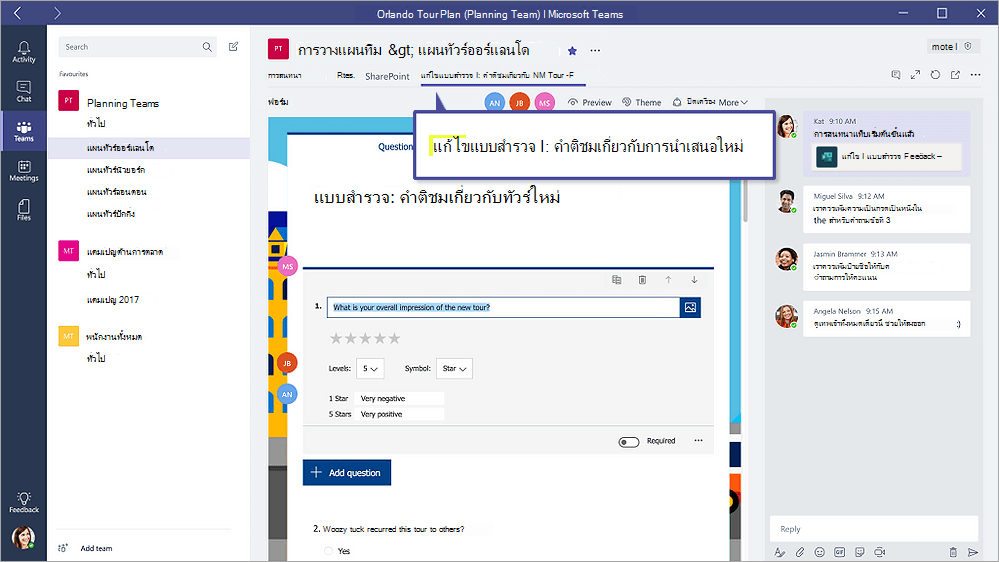
เพิ่มฟอร์มที่มีอยู่เพื่อรวบรวมการตอบกลับ แสดงผลลัพธ์แบบสํารวจ หรือทํางานร่วมกับทีมของคุณ
- ใน Teams ให้ไปที่แชนเนลที่คุณต้องการและเลือกเพิ่มแท็บ
- ภายใต้ แท็บ สําหรับทีมของคุณ ให้เลือก ฟอร์ม
- ในหน้าการกําหนดค่าแท็บฟอร์มที่เปิดขึ้น ให้เลือกเพิ่มฟอร์มที่มีอยู่
- ในเขตข้อมูล ค้นหา ให้พิมพ์ชื่อของแบบฟอร์มที่คุณต้องการเพิ่มหรือเลือกจากรายการด้านล่างเขตข้อมูล
- ในรายการดรอปดาวน์ด้านล่าง เพิ่มแบบฟอร์มที่มีอยู่ ให้เลือกว่าจะรวบรวมการตอบกลับแสดงผลลัพธ์ หรือทํางานร่วมกัน
- โพสต์ไปยังแชนเนลเกี่ยวกับแท็บนี้ จะถูกเลือกโดยอัตโนมัติ เพื่อให้คุณสามารถแชร์ฟอร์มใหม่ของคุณกับทีมของคุณได้ทันที หากคุณไม่ต้องการแชร์ในทันที ให้ยกเลิกการเลือกกล่องนี้
- เลือก บันทึก
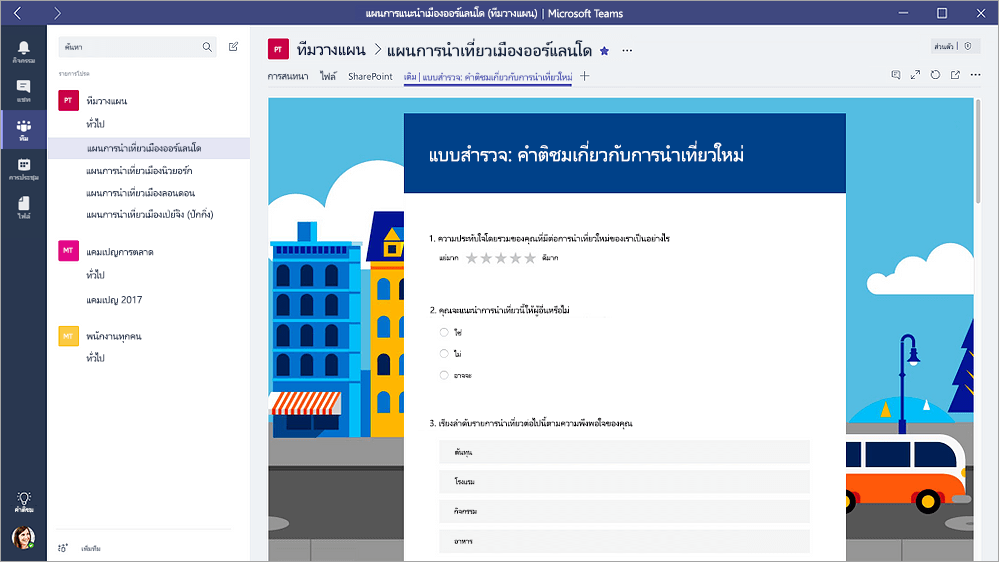
ถ้าคุณเลือก รวบรวมการตอบกลับ ฟอร์มจะอยู่ในโหมด "เติม" ดังนั้นคุณจะเห็น เติม ที่ด้านหน้าชื่อเรื่องเพื่อแจ้งให้คุณทราบว่าคุณกําลังอยู่ในกระบวนการรวบรวมคําตอบจากทีมของคุณ ตัวอย่าง: เติม | แบบสํารวจ: คําติชมเกี่ยวกับทัวร์ใหม่
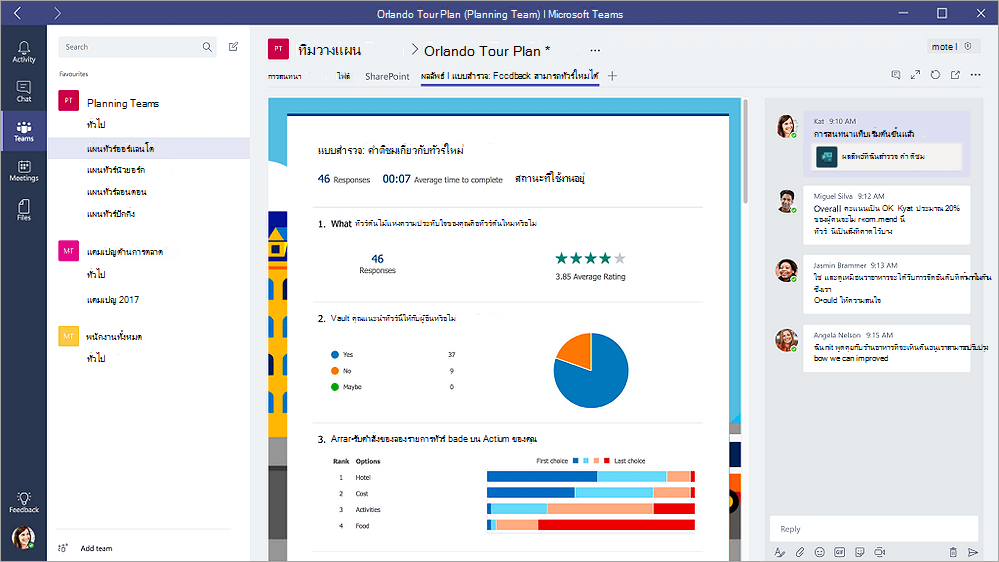
ถ้าคุณเลือก แสดงผลลัพธ์ แสดงว่าคุณกําลังแชร์ผลลัพธ์ของฟอร์มกับทีมของคุณ และฟอร์มจะอยู่ในโหมด "ผลลัพธ์" คุณจะเห็น ผลลัพธ์ ด้านหน้าชื่อเรื่องเพื่อแจ้งให้คุณทราบว่าได้รวบรวมการตอบกลับแล้ว และตอนนี้คุณกําลังแชร์ผลลัพธ์เหล่านั้นกับทีมของคุณ ตัวอย่าง: ผลลัพธ์ | แบบสํารวจ: คําติชมเกี่ยวกับทัวร์ใหม่
ถ้าคุณเลือก ทํางานร่วมกัน คุณและทีมของคุณสามารถแก้ไขแบบฟอร์มที่มีอยู่ได้ คุณจะเห็น แก้ไข อยู่ด้านหน้าชื่อเรื่อง เพื่อแจ้งให้คุณทราบว่าฟอร์มเปิดให้แก้ไขแล้ว ตัวอย่าง: แก้ไข | แบบสํารวจ: คําติชมเกี่ยวกับทัวร์ใหม่
เริ่มการสนทนากับทีมของคุณเกี่ยวกับฟอร์ม
ตอนนี้คุณได้สร้างฟอร์มใหม่หรือเพิ่มฟอร์มที่มีอยู่แล้ว ทุกคนในทีมของคุณสามารถมีส่วนร่วมในฟอร์มของคุณได้ เป็นเรื่องง่ายที่จะให้การสนทนาดําเนินไปด้วยการคลิกที่ไอคอนการสนทนาที่มุมขวาบนของ Teams

หน้าต่างการสนทนาจะเปิดขึ้นทางด้านขวาของแท็บฟอร์มของคุณ เรียนรู้เพิ่มเติมเกี่ยวกับการใช้แท็บการสนทนาใน Microsoft Teams
ตั้งค่าการแจ้งเตือนเกี่ยวกับฟอร์มของคุณ
ตัวเชื่อมต่อ Microsoft Forms สามารถช่วยให้ทีมของคุณรับทราบข้อมูลล่าสุดเกี่ยวกับการตอบกลับสําหรับฟอร์มของคุณได้ เพียงบอกตัวเชื่อมต่อว่าคุณต้องการสมัครสมาชิกฟอร์มใด แล้วแชนเนลจะได้รับการแจ้งเตือนพร้อมสรุปการตอบกลับในแต่ละวัน
- ถัดจากแชนเนลที่คุณต้องการตั้งค่าการแจ้งเตือนเกี่ยวกับฟอร์มของคุณ ให้คลิก ตัวเลือกเพิ่มเติม
 > ตัวเลือกเพิ่มเติมตัวเชื่อมต่อ
 - ทางด้านขวาของไอคอน Forms ให้คลิกปุ่ม กําหนดค่า
- ภายใต้ เลือกฟอร์มที่คุณต้องการรับการแจ้งเตือน ให้คลิกเมนูดรอปดาวน์และเลือกฟอร์ม คุณจะได้รับการอัปเดตการตอบกลับฟอร์มที่คุณเลือกทุกวัน
เรียนรู้เพิ่มเติมเกี่ยวกับ การแจ้งเตือน ใน Microsoft Teams
จัดทําโพลภายในทีมของคุณ
ใช้แอปโพลใน Teams เพื่อรวบรวมข้อเสนอแนะที่สร้างสรรค์จากคําถามโดยการสร้างโพลตามเวลาจริงจากการแชทหรือแชนแนลใน Teams
เรียนรู้เพิ่มเติมที่ สร้างโพลใน Microsoft Teams
คําติชมสําหรับ Microsoft Forms
เราต้องการรับฟังจากคุณ! เมื่อต้องการส่งคําติชมเกี่ยวกับ Microsoft Forms ให้ไปที่มุมขวาบนของฟอร์มของคุณ แล้วเลือก การตั้งค่าฟอร์ม>เพิ่มเติมคําติชม
ดูเพิ่มเติม
เพิ่มโพลไปยังแชนเนล การแชท หรือการประชุม Teams ของคุณ