
คำแนะนำในการการใช้สี แบบตัวอักษร และรูปภาพในแม่แบบฟอร์ม
นำไปใช้กับ
ในฐานะผู้ออกแบบฟอร์ม สิ่งสําคัญคือต้องให้ความสําคัญกับลักษณะที่ปรากฏของแม่แบบฟอร์มไม่ใช่แค่วิธีการทํางานของแม่แบบฟอร์มเท่านั้น ไม่ว่าคุณจะเพิ่มสีสันหรือโลโก้บริษัท Microsoft Office InfoPath มีหลายวิธีในการสร้างความสนใจและจัดระเบียบข้อมูลด้วยภาพเพื่อให้เทมเพลตฟอร์มของคุณน่าสนใจและใช้งานง่ายสําหรับผู้ใช้
คุณไม่จําเป็นต้องเป็นนักออกแบบกราฟิกมืออาชีพเพื่อสร้างเทมเพลตฟอร์มที่ดูดี เพียงอย่าลืมว่าอย่าใช้แม่แบบฟอร์มที่มีองค์ประกอบการออกแบบที่แตกต่างกันมากเกินไป ซึ่งอาจทําให้ดูยุ่งเหยิง เลือกองค์ประกอบบางอย่างที่ตรงตามเป้าหมายการออกแบบของคุณแทน แล้วใช้องค์ประกอบเหล่านั้นอย่างสม่ําเสมอเพื่อให้เทมเพลตฟอร์มดูเป็นมืออาชีพและดูประลวด
บทความนี้มีรายการตรวจสอบที่สามารถช่วยให้คุณรักษาการออกแบบของคุณให้ถูกต้อง
ในบทความนี้
- ตรวจสอบรายการสําหรับการใช้สี เส้นขอบ และการแรเงา
- ตรวจสอบรายการสําหรับการใช้ฟอนต์และการจัดรูปแบบฟอนต์
- ตรวจสอบรายการสําหรับการใช้โลโก้และรูปภาพอื่นๆ
ตรวจสอบรายการสําหรับการใช้สี เส้นขอบ และการแรเงา
การใช้สีเป็นหนึ่งในวิธีที่ง่ายที่สุดในการเพิ่มความน่าสนใจให้กับเทมเพลตฟอร์มของคุณ InfoPath มีแบบแผนชุดสีที่กําหนดไว้ล่วงหน้ามากมายที่ช่วยให้คุณนําการผสมสีต่างๆ ไปใช้กับบางรายการบนแม่แบบฟอร์มของคุณ คุณยังสามารถนําสีไปใช้กับพื้นหลังของเทมเพลตฟอร์มได้ด้วย
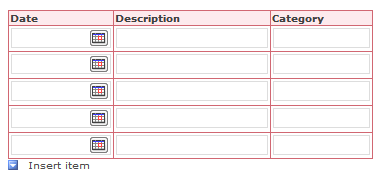
นอกจากนี้ คุณสามารถสร้างสิ่งที่น่าสนใจและจัดระเบียบองค์ประกอบบนแม่แบบฟอร์มผ่านการใช้เส้นขอบและการแรเงา เส้นขอบจะจัดเค้าร่างขอบเขตของตัวควบคุม ตาราง หรือเซลล์ตาราง เส้นขอบจะมีประโยชน์เป็นพิเศษเมื่อคุณต้องการแยกความแตกต่างของส่วนต่างๆ ในเทมเพลตฟอร์มของคุณ การแยกความแตกต่างของส่วนช่วยให้ผู้ใช้เข้าใจการจัดระเบียบของฟอร์ม ในตัวอย่างต่อไปนี้ ตัวออกแบบฟอร์มได้ใช้เส้นขอบเพื่อเน้นเซลล์ในตารางเสริมแถว
การนําการแรเงาไปใช้กับตัวควบคุมหรือเซลล์ตารางจะเปลี่ยนสีพื้นหลังของตัวควบคุมหรือเซลล์ตาราง ภาพประกอบต่อไปนี้แสดงวิธีที่ตัวเลือกการแรเงาต่างๆ สามารถเปลี่ยนลักษณะของกล่อง ข้อมูลเพิ่มเติม บนเทมเพลตฟอร์ม

เมื่อใช้สีในการออกแบบของคุณ โปรดคํานึงถึงแนวทางต่อไปนี้
| ผลงาน | รายละเอียด | |
|---|---|---|

|
อย่าใช้สีเพียงอย่างเดียวในการสื่อข้อมูลสําคัญ | ตัวอย่างเช่น ถ้าเทมเพลตฟอร์มของคุณมีคําอธิบายแผนภูมิรหัสสี ให้ใช้สัญลักษณ์เพิ่มเติม เช่น คําอธิบายประกอบที่เป็นข้อความ เพื่อเพิ่มการใช้สี ผู้ใช้บางคนอาจใช้แบบแผนชุดสีแบบจํากัดหรือคอมพิวเตอร์มือถือที่มีจอแสดงผลขาวดํา หรืออาจอาศัยโปรแกรมอรรถประโยชน์ตรวจทานหน้าจอ ซึ่งไม่ค่อยสื่อข้อมูลที่แสดงด้วยสีเท่านั้น นอกจากนี้ ประชากรสูงสุด 10% ยังไม่สามารถแยกความแตกต่างระหว่างสีบางสีหรือเห็นสีบางสีได้ |

|
พิจารณาความคมชัดของสีและพื้นหลัง | ตรวจสอบให้แน่ใจว่าความคมชัดของสีสูงระหว่างพื้นหลังและพื้นหน้าของเทมเพลตฟอร์มของคุณ ตัวอย่างเช่น ใช้พื้นหลังสีขาวหรือสีเทากับสีควบคุม หรือสีของเซลล์ตารางสีขาวหรือสีเทากับสีฟอนต์ |
|
|
ถ้าคุณกําลังใช้สีในพื้นหลังของเทมเพลตฟอร์มของคุณ ให้ตรวจสอบว่าตัวเลือก พิมพ์สีพื้นหลังและรูปภาพ ปิดอยู่ | พื้นหลังสามารถสร้างความคมชัดและความสนใจเมื่อผู้ใช้กําลังดูฟอร์มของคุณบนหน้าจอคอมพิวเตอร์ของพวกเขา อย่างไรก็ตาม สีพื้นหลังอาจไม่เหมาะสมสําหรับการพิมพ์ เนื่องจากผู้ใช้อาจไม่มีเครื่องพิมพ์สี และการพิมพ์สีพื้นหลังเป็นระดับสีเทา หรือเป็นสีขาวดําอาจทําให้อ่านฟอร์มได้ยาก นอกจากนี้ การพิมพ์พื้นหลังอาจทําให้การพิมพ์แบบฟอร์มช้าลง และอาจทําให้หมึกหรือโทนเนอร์ของเครื่องพิมพ์เสีย ด้วยเหตุนี้ InfoPath จึงไม่พิมพ์สีพื้นหลังหรือรูปภาพตามค่าเริ่มต้น |
|
|
ใช้การแรเงาและเส้นขอบอย่างพิถีพิถัน | แม้ว่าคุณจะสามารถใช้เส้นขอบเพื่อจัดกลุ่มรายการที่คล้ายกันไว้ด้วยกันได้ แต่กล่องจํานวนกล่องมากเกินไปอาจทําให้เทมเพลตฟอร์มของคุณดูยุ่งเหนอะและเสียจากลักษณะที่ปรากฏโดยรวม โฟกัสกับสิ่งที่คุณต้องการทําให้สําเร็จโดยใช้เส้นขอบและการแรเงา แล้วเลือกและใช้เอฟเฟ็กต์ที่ตรงตามเป้าหมายนั้นอย่างสม่ําเสมอ ตัวอย่างเช่น คุณสามารถจํากัดการใช้เส้นขอบเพื่อเน้นข้อมูลสําคัญหรือเสริมการจัดระเบียบโดยรวมของฟอร์มของคุณ |
|
|
ตรวจสอบว่าสีเหมาะสมเมื่อคุณดูเทมเพลตฟอร์มบนจอภาพอื่นหรือไม่ | คุณควรทดสอบวิธีที่สีในเทมเพลตฟอร์มของคุณแสดงบนจอภาพอื่น ตัวอย่างเช่น คุณอาจขอให้ผู้ร่วมงานสองสามคนรีวิวเทมเพลตฟอร์มของคุณ ตรวจสอบสีในสภาพแสงต่างๆ หรือทดลองใช้หน้าจอคอมพิวเตอร์และการตั้งค่าเครื่องพิมพ์ต่างๆ |
|
|
ให้ความสําคัญกับข้อเท็จจริงที่ว่าสีมีความหมายแตกต่างกันในแต่ละประเทศและภูมิภาค | ตัวอย่างเช่น ในบางประเทศและภูมิภาคสีแดงจะเชื่อมโยงกับความตาย |
ตรวจสอบรายการสําหรับการใช้ฟอนต์และการจัดรูปแบบฟอนต์
การปรับเปลี่ยนลักษณะที่ปรากฏของข้อความสามารถเน้นข้อมูลสําคัญหรือเปลี่ยนลักษณะโดยรวมของเทมเพลตฟอร์มของคุณได้อย่างมาก ตัวอย่างเช่น คุณสามารถปรับสีและขนาดของคําบางคําเพื่อสร้างส่วนหัวที่ช่วยจัดระเบียบเทมเพลตฟอร์มและแบ่งเป็นส่วนตรรกะ
ในตัวอย่างต่อไปนี้ ตัวออกแบบฟอร์มกําลังใช้แบบอักษรที่แตกต่างกันสองแบบ แบบอักษรหนึ่งสําหรับส่วนหัว และอีกแบบหนึ่งสําหรับข้อความที่ปรากฏขึ้นภายในตัวควบคุมบนแม่แบบฟอร์ม โปรดทราบว่าโดยทั่วไปคุณควรหลีกเลี่ยงการใช้ CAPS ทั้งหมดเพื่อเน้น อย่างไรก็ตาม เทคนิคนี้สามารถทํางานได้ถ้าคุณใช้อย่างจํากัด เช่น หัวเรื่องและวลีสั้นๆ อื่นๆ ดังที่แสดงในตัวอย่างต่อไปนี้

1. สําหรับข้อความหัวเรื่อง ฟอนต์คือ Arial ขนาด 9 พอยต์
2. สําหรับข้อความควบคุม ฟอนต์คือ Verdana ขนาด 10 พอยต์
เมื่อใช้ฟอนต์และการจัดรูปแบบฟอนต์ต่างๆ ในการออกแบบของคุณ โปรดคํานึงถึงคําแนะนําต่อไปนี้
| ผลงาน | รายละเอียด | |
|---|---|---|
|
|
ตรวจสอบว่าข้อความสามารถมองเห็นได้กับสีพื้นหลังหรือพื้นที่ที่มีการแรเงา | ข้อความจะอ่านได้ง่ายที่สุดเมื่อมีความคมชัดเพียงพอระหว่างข้อความและพื้นหลัง ข้อความสีดําบนพื้นหลังสีขาวให้ความคมชัดสูงสุด ข้อความสีอ่อนบนพื้นหลังสีเข้มยังให้ความคมชัดที่ดีอีกด้วย |
|
|
ตรวจสอบว่าข้อความบนฟอร์มมีขนาดเล็กเกินไป | ในบางครั้ง อาจจําเป็นต้องมีข้อความขนาดเล็ก เช่น เมื่อคุณรวมการพิมพ์ที่ละเอียดในเทมเพลตฟอร์มของคุณ หรือเมื่อคุณกําลังติดป้ายชื่อตัวควบคุม อย่างไรก็ตามในกรณีส่วนใหญ่ข้อความขนาดใหญ่จะสะดวกกว่าสําหรับคนส่วนใหญ่ที่จะอ่าน |
|
|
ใช้ฟอนต์และเอฟเฟ็กต์ฟอนต์อย่างพิถีพิถัน | หลีกเลี่ยงการใช้ฟอนต์จํานวนมากในเทมเพลตฟอร์มเดียวกัน มันสามารถสร้างเอฟเฟกต์ที่น่าเบือนและแยกจากกัน แนวทางที่ดีคือการใช้ฟอนต์ให้ง่ายโดยใช้ฟอนต์สูงสุดสามแบบ นอกจากนี้หลีกเลี่ยงฟอนต์การ์ตูนเพราะสิ่งเหล่านี้มีแนวโน้มที่จะดูไม่เป็นมืออาชีพในรูปแบบธุรกิจ |
|
|
ตรวจสอบว่าข้อความสามารถอ่านได้เมื่อดูในแบบแผนชุดสีความคมชัดสูง | บางคนที่มีปัญหาด้านสายตาเลือกใช้แบบแผนชุดสีความคมชัดสูงเพื่อเพิ่มความคมชัดของสีของข้อความและรูปบนหน้าจอคอมพิวเตอร์ ซึ่งทําให้รายการเหล่านี้มีความแตกต่างกันและง่ายต่อการระบุ ตรวจสอบแม่แบบฟอร์มของคุณโดยใช้แบบแผนชุดสีความคมชัดสูงต่างๆ เพื่อให้แน่ใจว่าแม่แบบฟอร์มสามารถใช้งานได้ในโหมดนี้ เมื่อต้องการเรียนรู้วิธีเปิดหรือปิดแบบแผนชุดสีความคมชัดสูง ให้ดูระบบวิธีใช้สําหรับระบบปฏิบัติการของคุณ |
|
|
พิจารณาว่าข้อความสามารถสแกนได้หรือไม่ | ถ้าเทมเพลตฟอร์มของคุณมีข้อความจํานวนมาก คุณสามารถช่วยผู้ใช้ของคุณโดยการตรวจสอบให้แน่ใจว่าสามารถสแกนข้อความได้ ตัวอย่างเช่น ถ้าคุณมีคําแนะนําวิธีใช้ที่ยาวมากๆ บนเทมเพลตฟอร์ม ให้ใช้รายการลําดับเลขหรือสัญลักษณ์แสดงหัวข้อย่อยแทนบล็อกข้อความขนาดใหญ่ เนื่องจากรายการมักจะสแกนและแยกย่อยได้ง่ายขึ้น |
|
|
ตรวจสอบว่าคุณกําลังใช้เอฟเฟ็กต์ฟอนต์อย่างเหมาะสม | ใช้เอฟเฟ็กต์ตัวหนา ตัวเอียง และฟอนต์อื่นๆ อย่างจํากัด ถ้าคุณใช้เอฟเฟ็กต์ทั้งหมด ตัวอย่างเช่น ข้อความตัวเอียงมักจะอ่านได้ยากบนหน้าจอ โดยเฉพาะเมื่อใช้กับฟอนต์บางชนิด ในทํานองเดียวกัน ข้อความตัวหนามากเกินไปจะลดจากข้อความโดยรวมของข้อความ |
ตรวจสอบรายการสําหรับการใช้โลโก้และรูปภาพอื่นๆ
รูปเป็นอีกวิธีหนึ่งที่คุณสามารถกําหนดเองและเพิ่มสไตล์ให้กับแม่แบบฟอร์มของคุณ ตัวอย่างเช่น การใส่โลโก้บริษัทสามารถช่วยกําหนดตราเทมเพลตฟอร์มของคุณได้
เมื่อใช้รูปภาพในการออกแบบของคุณ โปรดคํานึงถึงแนวทางต่อไปนี้
| ผลงาน | รายละเอียด | |
|---|---|---|
|
|
ตรวจสอบว่ารูปภาพระบุวัตถุประสงค์ของบริษัทหรือเท็มเพลตแบบฟอร์มได้อย่างเพียงพอ | รูปภาพเป็นเพียงสัญลักษณ์ภาพ (เช่น โลโก้บริษัท) หรือใช้เพื่อสื่อข้อมูลสําคัญ (เช่น แผนภูมิข้อมูล) ตรวจสอบให้แน่ใจว่าผู้ชมของคุณสามารถเข้าใจวัตถุประสงค์ได้ |
|
|
ตรวจสอบว่ารูปภาพมีขนาดและตําแหน่งที่เหมาะสม | ตรวจสอบให้แน่ใจว่าขนาดของรูปและตําแหน่งที่ตั้งบนแม่แบบฟอร์มไม่ขัดขวางผู้ใช้เมื่อพวกเขากรอกแม่แบบฟอร์ม |
|
|
ตรวจสอบว่ารูปภาพมีความอ่อนไหวทางวัฒนธรรม | ตัวอย่างเช่น รูปถ่ายที่มีท่าทางมืออาจดูไม่เหมาะสม แผนที่และธงอาจเป็นรูปภาพที่ละเอียดอ่อนได้เช่นกัน หากภาพมีผู้คนให้พิจารณาแสดงช่วงของชาติพันธุ์และทั้งสองเพศ |
|
|
ใช้รูปภาพอย่างพิถีพิถัน | การใส่รูปที่ไม่จําเป็นหรือมากเกินไปอาจทําให้เทมเพลตฟอร์มของคุณดูยุ่งเหยิงและไม่เป็นระเบียบ ซึ่งในที่สุดจะลดความซับซ้อนและลักษณะที่ปรากฏโดยรวมของเทมเพลตฟอร์มของคุณ |
|
|
ตรวจสอบว่ารูปภาพมีข้อความแสดงแทน และข้อความแสดงแทนเหมาะสมเมื่ออ่านออกเสียง | ข้อความแสดงแทนจะช่วยผู้ที่มองไม่เห็นรูปภาพบนหน้าจอ ตัวอย่างเช่น ข้อความแสดงแทนจะเป็นประโยชน์ต่อผู้ที่อาศัยโปรแกรมอรรถประโยชน์ตรวจทานหน้าจอเพื่ออ่านข้อมูลบนหน้าจอหรือผู้ที่ใช้เบราว์เซอร์ข้อความเท่านั้นเพื่อดูเทมเพลตฟอร์มที่เปิดใช้งานสําหรับเบราว์เซอร์ |
|
|
ตรวจสอบว่ารูปภาพได้รับการบันทึกในรูปแบบไฟล์ที่เหมาะสม | ไฟล์รูปภาพขนาดใหญ่สามารถเพิ่มเวลาที่ใช้ในการเปิดแบบฟอร์ม รูปแบบไฟล์บางรูปแบบจะสร้างไฟล์ที่มีขนาดใหญ่กว่าไฟล์อื่นๆ ตัวอย่างเช่น ไฟล์ที่บันทึกเป็นบิตแมป (.bmp) หรือไฟล์ Tagged Image File Format (TIFF) จะมีขนาดใหญ่กว่าไฟล์เดียวกันที่บันทึกเป็นไฟล์ JPEG, GIF หรือ PNG เป็นอย่างมาก โดยทั่วไปรูปแบบ JPEG เหมาะสําหรับรูปถ่ายหรือรูปที่ซับซ้อนอื่นๆ รูปแบบ GIF หรือ PNG มักจะเหมาะสําหรับการวาดเส้น โลโก้ ภาพประกอบ แผนภูมิ และไดอะแกรม |
|
|
ตรวจสอบว่ารูปภาพไม่ได้รับการคุ้มครองลิขสิทธิ์ | เนื่องจากสามารถเข้าถึงรูปภาพจํานวนมากบนอินเทอร์เน็ตได้อย่างง่ายดาย คุณจึงอาจอยากใช้รูปภาพใดๆ ที่คุณเห็น น่าเสียดายที่รูปภาพเหล่านี้จํานวนมากได้รับการคุ้มครองโดยลิขสิทธิ์ และคุณจําเป็นต้องได้รับอนุญาตก่อนที่คุณจะสามารถใช้รูปเหล่านั้นในแม่แบบฟอร์มของคุณได้ อย่างไรก็ตาม มีไซต์หลายไซต์ เช่น การค้นหารูปภาพของ Bing ซึ่งเมื่อคุณใช้ ตัวกรองสิทธิ์การใช้งานลิขสิทธิ์ คุณสามารถใช้คลิปและรูปภาพของพวกเขาได้ตราบใดที่คุณยอมรับข้อกําหนดการใช้งานของพวกเขา |
|
|
อย่าพึ่งพารูปภาพเพียงอย่างเดียวในการสื่อข้อมูลสําคัญ | เช่นเดียวกับที่คุณไม่ควรพึ่งพาสีเพียงอย่างเดียวในการสื่อข้อมูลสําคัญแก่ผู้ใช้คุณไม่ควรพึ่งพารูปภาพเพียงอย่างเดียว ผู้ใช้อาจไม่สามารถดูรูปในแม่แบบฟอร์มของคุณได้ ตัวอย่างเช่น รูปภาพในเบราว์เซอร์อาจปิดเพื่อเพิ่มความเร็วของประสิทธิภาพเมื่อดูฟอร์มของคุณในเบราว์เซอร์ หรือรูปเหล่านั้นอาจมีสายตาเลื้อยคลาน ซึ่งทําให้ไม่สามารถเห็นรูปบนหน้าจอได้ |