
การแทรกกล่องรายการแบบเลือกได้หลายรายการ
นำไปใช้กับ
กล่องรายการแบบเลือกได้หลายรายการคือรายการตัวเลือกที่มีลักษณะเหมือนรายการกล่องกาเครื่องหมายที่สามารถเลื่อนได้แทนที่จะเป็นกล่องรายการทั่วไป ผู้ใช้สามารถเลือกกล่องกาเครื่องหมายจากรายการได้มากเท่าที่จําเป็น ผู้ใช้อาจสามารถพิมพ์ข้อมูลในรายการของตนเองถัดจากกล่องกาเครื่องหมายกล่องใดกล่องหนึ่งได้ ทั้งนี้ขึ้นอยู่กับวิธีที่คุณออกแบบกล่องรายการแบบเลือกได้หลายรายการ
ในบทความนี้
- เมื่อจะใช้กล่องรายการแบบเลือกได้หลายรายการ
- ประสบการณ์ใช้งานของผู้ใช้
- ข้อควรพิจารณาเกี่ยวกับความเข้ากันได้
- การแทรกกล่องรายการแบบเลือกได้หลายรายการ
- เคล็ดลับเกี่ยวกับเค้าโครง
เมื่อจะใช้กล่องรายการแบบเลือกได้หลายรายการ
ใช้กล่องรายการแบบเลือกได้หลายรายการเมื่อคุณต้องการ:
- อนุญาตให้ผู้ใช้เลือกหลายข้อมูลในรายการ
- อนุญาตให้ผู้ใช้พิมพ์ค่าของตนเองในรายการได้
- แสดงรายการส่วนใหญ่หรือทั้งหมดในรายการบนฟอร์มตามค่าเริ่มต้น
- แสดงค่าที่เรียกใช้จากรายการคงที่ จากแหล่งข้อมูลของเทมเพลตฟอร์ม หรือจากแหล่งข้อมูลภายนอก เช่น ฐานข้อมูลหรือรายการ Microsoft Windows SharePoint Services
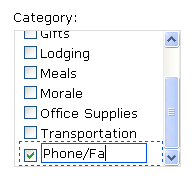
ในภาพประกอบต่อไปนี้ ผู้ใช้สามารถกําหนดค่าใช้จ่ายในฟอร์มรายงานค่าใช้จ่ายให้กับหลายประเภทได้โดยการเลือกกล่องกาเครื่องหมายในกล่องรายการแบบเลือกได้หลายรายการ ตัวออกแบบฟอร์มได้เลือกที่จะอนุญาตให้ใช้ประเภทแบบกําหนดเอง ดังนั้น ผู้ใช้สามารถใส่ค่าในกล่องว่างที่อยู่ถัดจากกล่องกาเครื่องหมายสุดท้ายในรายการได้
หลังจากที่คุณแทรกกล่องรายการแบบเลือกได้หลายรายการบนเทมเพลตฟอร์มของคุณ มิฉะนั้น ผู้ใช้จะเห็นกล่องเปล่าเมื่อเปิดฟอร์มที่ยึดตามเทมเพลตฟอร์มของคุณ ในกล่องโต้ตอบ คุณสมบัติกล่องรายการแบบเลือกได้หลาย รายการ คุณสามารถพิมพ์รายการด้วยตัวคุณเองหรือกําหนดค่ากล่องรายการแบบเลือกได้หลายรายการเพื่อเรียกใช้รายการจากฐานข้อมูลหรือแหล่งข้อมูลอื่น
ตัวควบคุมที่เกี่ยวข้อง
Microsoft Office InfoPath มีตัวควบคุมที่คล้ายกับกล่องรายการแบบเลือกได้หลายรายการ แต่ใช้เพื่อวัตถุประสงค์ที่ต่างกัน เมื่อต้องการตัดสินใจเลือกตัวควบคุมที่เหมาะกับเทมเพลตฟอร์มของคุณที่สุด ให้ดูรายการต่อไปนี้:
กล่องรายการ เช่นเดียวกับกล่องรายการแบบเลือกได้หลายรายการ กล่องรายการมาตรฐานช่วยให้ผู้ใช้สามารถเลือกค่าในรายการได้ อย่างไรก็ตาม เมื่อใช้กล่องรายการ ผู้ใช้สามารถเลือกได้เพียงหนึ่งข้อมูลในรายการเท่านั้น เช่นเดียวกับกล่องรายการแบบเลือกได้หลายรายการ กล่องรายการจะแสดงข้อมูลทั้งหมดในรายการตามค่าเริ่มต้น
กล่องรายการแบบดรอปดาวน์ เช่นเดียวกับรายการอื่นๆ กล่องรายการแบบดรอปดาวน์จะให้รายการตัวเลือกแก่ผู้ใช้ อย่างไรก็ตาม ด้วยกล่องรายการแบบดรอปดาวน์ รายการจะถูกซ่อนจนกว่าผู้ใช้คลิกที่ตัวควบคุม ผู้ใช้สามารถเลือกได้เพียงหนึ่งรายการจากรายการดรอปดาวน์
กล่องคําสั่งผสม ถ้าคุณต้องการให้ผู้ใช้ของคุณสามารถพิมพ์รายการของตนเอง หรือเลือกค่าจากรายการที่กําหนดไว้ล่วงหน้า ให้ใช้กล่องคําสั่งผสมแทนกล่องรายการแบบเลือกได้หลายรายการ ผู้ใช้สามารถเลือกได้เพียงหนึ่งรายการจากกล่องคําสั่งผสม
ปุ่มตัวเลือก เช่นเดียวกับกล่องรายการแบบเลือกได้หลายรายการ กลุ่มของปุ่มตัวเลือกจะช่วยให้ผู้ใช้สามารถเลือกจากรายการตัวเลือกได้ ไม่เหมือนกับกล่องรายการแบบเลือกได้หลายรายการ ผู้ใช้สามารถเลือกได้เพียงตัวเลือกเดียวจากกลุ่มของปุ่มตัวเลือก นอกจากนี้ ด้วยปุ่มตัวเลือก ผู้ใช้คลิกวงกลมขนาดเล็กเพื่อเลือกตัวเลือกแทนการคลิกข้อมูลในกล่องรายการ
ประสบการณ์ใช้งานของผู้ใช้
ด้วยกล่องรายการแบบเลือกได้หลายรายการ ผู้ใช้จะเลือกตัวเลือกโดยการเลือกหรือล้างกล่องกาเครื่องหมายในกล่องบนฟอร์ม ถ้ากล่องกาเครื่องหมายเกินความสูงของตัวควบคุม แถบเลื่อนจะปรากฏขึ้นทางด้านขวาของกล่องเพื่อให้ผู้ใช้สามารถเห็นตัวเลือกที่เหลือได้
คุณสามารถออกแบบเทมเพลตฟอร์มของคุณเพื่อให้ผู้ใช้สามารถพิมพ์รายการของตนเองในรายการได้ ถ้าจําเป็น ในกรณีนี้ กล่องกาเครื่องหมายที่มีกล่องแก้ไขจะปรากฏเป็นรายการสุดท้ายในรายการ

เมื่อต้องการใส่ค่าแบบกําหนดเอง ผู้ใช้เลือกกล่องกาเครื่องหมายที่อยู่ถัดจากกล่องแก้ไข แล้วพิมพ์รายการของพวกเขาในพื้นที่ถัดจากกล่องกาเครื่องหมาย เพื่อให้เป็นไปได้ คุณต้องเลือกกล่องกาเครื่องหมาย อนุญาตให้ผู้ใช้ใส่ค่าแบบกําหนดเอง ในกล่องโต้ตอบ คุณสมบัติกล่องรายการแบบเลือกได้หลายรายการ เมื่อคุณแทรกกล่องรายการแบบเลือกได้หลายรายการลงบนเทมเพลตฟอร์มของคุณ
ข้อควรพิจารณาเกี่ยวกับความเข้ากันได้
เมื่อคุณออกแบบแม่แบบฟอร์มใน InfoPath คุณสามารถเลือกที่จะออกแบบแม่แบบฟอร์มที่เข้ากันได้กับเบราว์เซอร์ได้ เมื่อคุณออกแบบเทมเพลตฟอร์มที่เข้ากันได้กับเบราว์เซอร์ ตัวควบคุมกล่องรายการแบบเลือกได้หลายรายการจะไม่พร้อมใช้งานในบานหน้าต่างงาน ตัวควบคุม เนื่องจากตัวควบคุมเหล่านั้นไม่สามารถแสดงในเว็บเบราว์เซอร์ได้
การแทรกกล่องรายการแบบเลือกได้หลายรายการ
ขั้นตอนในการแทรกกล่องรายการแบบเลือกได้หลายรายการจะแตกต่างกันเล็กน้อย โดยขึ้นอยู่กับว่าคุณกําลังออกแบบเทมเพลตฟอร์มใหม่ที่ว่างเปล่า หรือกําลังออกแบบเทมเพลตฟอร์มของคุณโดยยึดตามฐานข้อมูลหรือแหล่งข้อมูลภายนอกอื่นๆ
ภาพประกอบต่อไปนี้แสดงลักษณะของกล่องรายการแบบเลือกได้หลายรายการเมื่อถูกเลือกในโหมดออกแบบ ก่อนที่ตัวออกแบบเทมเพลตฟอร์มจะเพิ่มรายการในกล่องรายการด้วยตนเอง
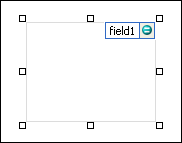
ตัวควบคุมสามารถถูกผูกหรือไม่ถูกผูกได้ เมื่อตัวควบคุมถูกผูกไว้ ตัวควบคุมจะเชื่อมต่อกับเขตข้อมูลหรือกลุ่มในแหล่งข้อมูลเพื่อให้ข้อมูลที่ใส่ลงในตัวควบคุมถูกบันทึกในไฟล์ฟอร์มต้นแบบ (.xml) เมื่อตัวควบคุมไม่ถูกผูกไว้ ตัวควบคุมนั้นจะไม่เชื่อมต่อกับเขตข้อมูลหรือกลุ่ม และข้อมูลที่ใส่ลงในตัวควบคุมจะไม่ถูกบันทึก เมื่อคุณเลือกหรือย้ายตัวชี้ของคุณไปไว้เหนือตัวควบคุม ข้อความและไอคอนการเข้าเล่มจะปรากฏที่มุมขวาบนของตัวควบคุม ข้อความระบุกลุ่มหรือเขตข้อมูลที่ตัวควบคุมผูกอยู่ในแหล่งข้อมูล ไอคอนจะระบุว่าตัวควบคุมผูกอยู่กับกลุ่มหรือเขตข้อมูลนั้นอย่างถูกต้องหรือไม่ เมื่อการเข้าเล่มถูกต้อง แล้วไอคอนสีเขียวจะปรากฏขึ้น ถ้ามีบางอย่างผิดปกติกับการเข้าเล่ม คุณจะเห็นไอคอนสีน้ําเงินหรือสีแดงแทน
แหล่งข้อมูลสำหรับเทมเพลตฟอร์มประกอบด้วยเขตข้อมูลและกลุ่มที่ปรากฏขึ้นในมุมมองลำดับขั้นในบานหน้าต่างงาน แหล่งข้อมูล กล่องรายการแบบเลือกได้หลายรายการจะถูกผูกไว้กับเขตข้อมูลที่ซ้ํากันภายในกลุ่มเสมอ เขตข้อมูลการทําซ้ําช่วยให้คุณจัดเก็บค่าในเขตข้อมูลได้มากกว่าหนึ่งค่า ในตัวอย่างต่อไปนี้ กล่องรายการ ประเภทแบบเลือกได้หลายรายการ บนเทมเพลตฟอร์มจะถูกผูกไว้กับเขตข้อมูลการทําซ้ําประเภทในบานหน้าต่างงาน แหล่งข้อมูล

เมื่อคุณออกแบบเทมเพลตฟอร์มเปล่าใหม่ กล่องกาเครื่องหมาย สร้างแหล่งข้อมูลโดยอัตโนมัติ ในบานหน้าต่างงาน ตัวควบคุม จะถูกเลือกไว้ตามค่าเริ่มต้น ซึ่งจะทําให้ InfoPath สามารถสร้างเขตข้อมูลและกลุ่มในแหล่งข้อมูลโดยอัตโนมัติเมื่อคุณเพิ่มตัวควบคุมลงในแม่แบบฟอร์ม เขตข้อมูลและกลุ่มเหล่านี้จะแสดงด้วยไอคอนโฟลเดอร์และไฟล์ในบานหน้าต่างงาน แหล่งข้อมูล
ถ้าคุณยึดการดีไซน์เทมเพลตฟอร์มของคุณตามไฟล์ Extensible Markup Language (XML) ที่มีอยู่ ฐานข้อมูล หรือบริการบนเว็บ InfoPath จะรับเขตข้อมูลและกลุ่มในบานหน้าต่างงาน แหล่งข้อมูล จากแหล่งข้อมูลที่มีอยู่แล้วนั้น
การแทรกกล่องรายการแบบเลือกได้หลายรายการ
ในเทมเพลตฟอร์ม ให้วางเคอร์เซอร์ไว้ในตำแหน่งที่คุณต้องการแทรกตัวควบคุม
ถ้าไม่เห็นบานหน้าต่างงาน ตัวควบคุม ให้คลิก ตัวควบคุมเพิ่มเติม ในเมนู แทรก หรือกด ALT+I, C
ในบานหน้าต่างงาน ตัวควบคุม ให้เลือกทำอย่างใดอย่างหนึ่งต่อไปนี้
เมื่อต้องการสร้างเขตข้อมูลการทําซ้ําในแหล่งข้อมูลที่ผูกกับกล่องรายการแบบเลือกได้หลายรายการโดยอัตโนมัติ ให้เลือกกล่องกาเครื่องหมาย สร้างแหล่งข้อมูลโดยอัตโนมัติ
เมื่อต้องการผูกกล่องรายการแบบเลือกได้หลายรายการกับเขตข้อมูลการทําซ้ําที่มีอยู่ ให้ล้างกล่องกาเครื่องหมาย สร้างแหล่งข้อมูลโดยอัตโนมัติ
หมายเหตุ
ถ้ากล่องกาเครื่องหมายไม่พร้อมใช้งาน แหล่งข้อมูลจะถูกล็อก ตัวอย่างเช่น ถ้าคุณยึดตามการออกแบบของเทมเพลตฟอร์มของคุณบน XML Schema คุณอาจไม่สามารถเพิ่มเขตข้อมูลหรือกลุ่มใหม่ไปยังแหล่งข้อมูลใน InfoPath ได้ ข้อจํากัดนี้ช่วยป้องกันไม่ให้คุณทําการเปลี่ยนแปลง Schema โดยไม่ได้ตั้งใจซึ่งอาจแสดงว่าไม่ถูกต้อง
ภายใต้ แทรกตัวควบคุม ให้คลิก กล่องรายการแบบเลือกได้หลายรายการ
ถ้าคุณล้างกล่องกาเครื่องหมาย สร้างแหล่งข้อมูลโดยอัตโนมัติ ในขั้นตอนที่ 3 ให้เลือกเขตข้อมูลการทําซ้ําในกล่องโต้ตอบ การผูกกล่องรายการแบบเลือกได้หลายรายการ ที่คุณต้องการผูกกับกล่องรายการแบบเลือกได้หลายรายการ
บนเทมเพลตฟอร์ม ให้พิมพ์ข้อความป้ายชื่อด้านบนหรือทางด้านซ้ายของกล่องรายการแบบเลือกได้หลายรายการ ตามด้วยเครื่องหมายจุดคู่ (:)
เมื่อต้องการระบุค่าที่คุณต้องการใช้เป็นรายการในรายการ ให้ดับเบิลคลิกกล่องรายการแบบเลือกได้หลายรายการ
คลิกแท็บ ข้อมูล
ให้เลือกทำดังต่อไปนี้เพื่อเติมข้อมูลในกล่องรายการ
พิมพ์ค่าในกล่องรายการด้วยตัวเอง
ตัวเลือกนี้มีประโยชน์เมื่อคุณมีชุดค่าที่กําหนดไว้ล่วงหน้าแบบจํากัด และคุณไม่คาดว่าค่าเหล่านั้นจะเปลี่ยนแปลงในอนาคต ถ้ามีการเปลี่ยนแปลงค่า คุณต้องประกาศเวอร์ชันที่อัปเดตของเทมเพลตฟอร์มของคุณเพื่อให้ผู้ใช้สามารถดูและใช้ข้อมูลในรายการล่าสุดได้- คลิก เพิ่ม
- ในกล่อง ค่า ให้พิมพ์ข้อความที่คุณต้องการจัดเก็บถ้าผู้ใช้เลือกรายการนี้
- ในกล่อง ชื่อที่ใช้แสดง ให้พิมพ์ข้อความที่คุณต้องการให้แสดงสำหรับรายการนี้ แล้วคลิก ตกลง
- ทำซ้ำขั้นตอนที่ 1 ถึง 3 สำหรับแต่ละรายการที่คุณต้องการเพิ่มลงในกล่องรายการ
- เมื่อต้องการทดสอบการเปลี่ยนแปลงของคุณ ให้คลิก แสดงตัวอย่าง บนแถบเครื่องมือ มาตรฐาน หรือกด CTRL+SHIFT+B
ใช้ค่าจากส่วนอื่นของฟอร์ม
ตัวเลือกนี้มีประโยชน์เมื่อคุณต้องการให้ค่าในรายการเปลี่ยนแปลง โดยขึ้นอยู่กับค่าอื่นที่ผู้ใช้ใส่ในฟอร์มภายใต้ ข้อมูลในกล่องรายการ ให้คลิก ค้นหาค่าในแหล่งข้อมูลของฟอร์ม
ข้อมูลในกล่องรายการจะต้องสัมพันธ์กับกลุ่มการทำซ้ำหรือเขตข้อมูลการทำซ้ำที่กำหนดบนเทมเพลตฟอร์มของคุณคลิก เลือก XPath
 ถัดจากกล่อง รายการ จากนั้นในกล่องโต้ตอบ เลือกเขตข้อมูลหรือกลุ่ม ให้คลิกเขตข้อมูลการทําซ้ําหรือกลุ่มการทําซ้ําที่มีเขตข้อมูลที่จะให้ค่าสําหรับกล่องรายการ แล้วคลิก ตกลง
คลิก เลือก XPath
ถัดจากกล่อง ค่า คลิกเขตข้อมูลที่มีค่าที่เป็นไปได้สําหรับรายการในกล่องรายการ แล้วคลิก ตกลง หนึ่งในค่าเหล่านี้จะถูกบันทึกใน XML พื้นฐานเมื่อผู้ใช้คลิกข้อมูลในกล่องรายการคลิก เลือก XPath
ถัดจากกล่อง ชื่อที่ใช้แสดง คลิกเขตข้อมูลที่มีค่าที่แสดงอยู่ในกล่องรายการ แล้วคลิก ตกลงเคล็ดลับ
เพื่อป้องกันไม่ให้ค่าของชื่อที่แสดงปรากฏหลายครั้งในกล่องรายการ ให้เลือกกล่องกาเครื่องหมาย แสดงเฉพาะรายการที่มีชื่อที่ใช้แสดงไม่ซ้ำกัน
ใช้ค่าจากฐานข้อมูล บริการบนเว็บ เอกสาร XML หรือไซต์ SharePoint
ตัวเลือกนี้มีประโยชน์เมื่อคุณต้องการให้ค่าในกล่องรายการอัปเดตหรือรีเฟรชเป็นประจํา โดยทั่วไปค่าต่างๆ จะถูกจัดเก็บไว้ในฐานข้อมูลหรือแหล่งข้อมูลภายนอกอื่นๆ และจะถูกเรียกใช้ทุกครั้งที่ฟอร์มถูกเปิดคลิก ค้นหาค่าจากแหล่งข้อมูลภายนอก
เลือกทำอย่างใดอย่างหนึ่งต่อไปนี้
- ถ้าคุณได้เพิ่มการเชื่อมต่อข้อมูลแล้ว ให้คลิกการเชื่อมต่อนั้นในกล่อง การเชื่อมต่อข้อมูล
- เมื่อต้องการเพิ่มการเชื่อมต่อข้อมูลใหม่ ให้คลิก เพิ่ม แล้วทำตามคำแนะนำในตัวช่วยสร้างการเชื่อมต่อข้อมูล
ข้อมูลในกล่องรายการจะต้องสัมพันธ์กับเขตข้อมูลการทำซ้ำหรือกลุ่มการทำซ้ำที่กำหนด
คลิก เลือก XPath
ถัดจากกล่อง รายการ จากนั้นในกล่องโต้ตอบ เลือกเขตข้อมูลหรือกลุ่ม ให้คลิกกลุ่มหรือเขตข้อมูลที่มีเขตข้อมูลที่จะให้ค่าสําหรับกล่องรายการ แล้วคลิก ตกลงคลิก เลือก XPath
ถัดจากกล่อง ค่า คลิกเขตข้อมูลที่มีค่าที่เป็นไปได้สําหรับรายการในกล่องรายการ แล้วคลิก ตกลง หนึ่งในค่าเหล่านี้จะถูกบันทึกใน XML พื้นฐานเมื่อผู้ใช้คลิกข้อมูลในกล่องรายการคลิก เลือก XPath
ถัดจากกล่อง ชื่อที่ใช้แสดง คลิกเขตข้อมูลที่มีค่าที่แสดงอยู่ในกล่องรายการ แล้วคลิก ตกลงเคล็ดลับ
เพื่อป้องกันไม่ให้ค่าของชื่อที่แสดงปรากฏหลายครั้งในกล่องรายการ ให้เลือกกล่องกาเครื่องหมาย แสดงเฉพาะรายการที่มีชื่อที่ใช้แสดงไม่ซ้ำกัน
ถ้าคุณต้องการให้ผู้ใช้สามารถพิมพ์ค่าของตนเองที่ด้านล่างของกล่องรายการแบบเลือกได้หลายรายการ ให้เลือกกล่องกาเครื่องหมาย อนุญาตให้ผู้ใช้ใส่ค่าแบบกําหนดเอง
เคล็ดลับเกี่ยวกับเค้าโครง
ใช้เคล็ดลับต่อไปนี้เพื่อช่วยคุณปรับปรุงลักษณะที่ปรากฏ ขนาด และลักษณะอื่นๆ ของกล่องรายการแบบเลือกได้หลายรายการ:
- เมื่อต้องการเปลี่ยนความกว้างของกล่องรายการแบบเลือกได้หลายรายการพร้อมกัน ให้เลือกกล่องรายการแบบเลือกได้หลายรายการที่มีขนาดที่คุณต้องการเปลี่ยน ให้กด ALT+ENTER คลิกแท็บ ขนาด จากนั้นในกล่อง ความกว้าง ให้พิมพ์ตัวเลขใหม่
- เมื่อต้องการเปลี่ยนสีพื้นหลังสําหรับกล่องรายการแบบเลือกได้หลายรายการพร้อมกัน ให้เลือกกล่องรายการแบบเลือกได้หลายรายการที่คุณต้องการเปลี่ยน บนเมนู รูปแบบ คลิก เส้นขอบและแรเงา จากนั้นบนแท็บ แรเงา ให้ทําการปรับเปลี่ยนที่จําเป็น
- เมื่อต้องการกําหนดฟอนต์ที่ปรากฏถัดจากกล่องกาเครื่องหมายในกล่องรายการแบบเลือกได้หลายรายการ ให้ใช้กล่อง ฟอนต์ และ ขนาดฟอนต์ บนแถบเครื่องมือ การจัดรูปแบบ เมื่อต้องการเปลี่ยนฟอนต์และขนาดฟอนต์สําหรับกล่องรายการแบบเลือกได้หลายรายการบนเทมเพลตฟอร์มของคุณในครั้งเดียว ให้คลิกกล่องรายการแบบเลือกได้หลายรายการที่มีการจัดรูปแบบที่คุณต้องการ จากนั้นบนเมนู รูปแบบ ให้คลิก นําฟอนต์ไปใช้กับ Multiple-Selection ตัวควบคุมกล่องรายการทั้งหมด
- เมื่อต้องการปรับระยะห่างระหว่างกล่องรายการแบบเลือกได้หลายรายการและวัตถุที่อยู่รอบๆ บนเทมเพลตฟอร์ม ให้ลองใช้การตั้งค่าระยะขอบบนแท็บ ขนาด ในกล่องโต้ตอบ คุณสมบัติกล่องรายการแบบเลือกได้หลายรายการ การใช้ระยะขอบเพื่อเพิ่มระยะห่างจะให้ระดับการควบคุมที่ดีกว่าการใช้ตัวแบ่งย่อหน้าเพื่อเพิ่มระยะห่าง