
คุณได้รับข้อผิดพลาดนี้เมื่อคุณพยายามเปิดใช้งาน Office หรือไม่ ในบางครั้ง Office มีปัญหาในการดําเนินการเปิดใช้งานให้เสร็จสมบูรณ์ ถ้าเกิดเหตุการณ์นี้ขึ้น คุณจะเห็นข้อความแสดงข้อผิดพลาดต่อไปนี้ใน Office:
"ขออภัย มีบางอย่างผิดพลาดและเราไม่สามารถดําเนินการให้คุณได้ในขณะนี้ โปรดลองใหม่อีกครั้งในภายหลัง (0x80070005)"
คุณสามารถลองทำตามขั้นตอนบางอย่างต่อไปนี้เพื่อแก้ปัญหา
ถ้าคุณได้รับ 0x80070005 ข้อผิดพลาดใน Office หลังจากอัปเดต Windows
หากข้อผิดพลาด 0x80070005 เริ่มขึ้นหลังจากอัปเดต Windows คุณสามารถแก้ไขปัญหาได้โดยอัปเดตรีจิสทรี
หมายเหตุ
- คําเตือน: การใช้ตัวช่วยแก้ไขรีจิสทรีอย่างไม่ถูกต้องอาจทําให้เกิดปัญหาร้ายแรงที่อาจทําให้คุณต้องติดตั้งระบบปฏิบัติการใหม่ Microsoft ไม่สามารถรับประกันได้ว่าจะสามารถแก้ไขปัญหาที่เป็นผลมาจากการใช้ Registry Editor อย่างไม่ถูกต้องได้
- ก่อนที่จะทําการเปลี่ยนแปลงใดๆ ในรีจิสทรี โปรดสํารองข้อมูลรีจิสทรีของคุณ
- ปิดแอป Office ทั้งหมด
- คลิกขวาที่ปุ่ม Windows ที่มุมซ้ายล่างของหน้าจอ แล้วเลือก เรียกใช้
- ในกล่องเปิด ให้พิมพ์ regedit แล้วเลือกตกลง
เลือก ใช่ เมื่อได้รับพร้อมท์ให้อนุญาตให้ตัวแก้ไขรีจิสทรีทําการเปลี่ยนแปลงไปยังอุปกรณ์ของคุณ - ในตัวแก้ไขรีจิสทรี ให้ขยาย HKEY_USERS และเลือก S-1-5-20
- คลิกขวาที่ S-1-5-20 แล้วเลือกสิทธิ์
- เลือก เพิ่ม
- พิมพ์ชื่อของผู้ใช้ที่เข้าสู่ระบบ เลือก ตรวจสอบชื่อแล้วเลือกตกลง
- เลือกขั้นสูง
- ในการตั้งค่าความปลอดภัยขั้นสูงบนแท็บสิทธิ์ ให้เลือกผู้ใช้ที่คุณเพิ่งเพิ่ม แล้วเลือกแก้ไข
- ภายใต้สิทธิ์พื้นฐาน ให้เลือก ควบคุมทั้งหมด จากนั้นเลือก ตกลง
ซึ่งจะนําคุณกลับไปยังการตั้งค่าความปลอดภัยขั้นสูง - ในการตั้งค่าความปลอดภัยขั้นสูง บนแท็บสิทธิ์ ให้เลือกบริการเครือข่าย จากนั้นเลือกแก้ไข
- ภายใต้สิทธิ์พื้นฐาน ให้เลือก ควบคุมทั้งหมด (ถ้ายังไม่ได้เลือก) แล้วเลือกตกลง
ซึ่งจะนําคุณกลับไปยังการตั้งค่าความปลอดภัยขั้นสูง - ในการตั้งค่าความปลอดภัยขั้นสูง ให้เลือกกล่องกาเครื่องหมายที่ชื่อแทนที่รายการสิทธิวัตถุลูกทั้งหมดด้วยรายการสิทธิที่สืบทอดได้จากวัตถุนี้ และเลือกตกลง
- ปิดตัวแก้ไขรีจิสทรี แล้วรีสตาร์ตแอป Office เพื่อลองเปิดใช้งานอีกครั้ง
รับการอัปเดตล่าสุดสำหรับ Office
อัปเดต Office เพื่อให้แน่ใจว่า คุณมีการแก้ไขล่าสุดสำหรับข้อผิดพลาดในการเปิดใช้งาน
เมื่อต้องการอัปเดต Office
เปิดแอปพลิเคชัน Office เช่น Word หรือ Excel
คลิก ไฟล์>บัญชีผู้ใช้
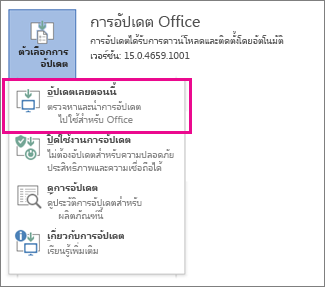
ภายใต้ ข้อมูลผลิตภัณฑ์ ให้คลิก ตัวเลือกการอัปเดต>อัปเดตเดี๋ยวนี้
หมายเหตุ
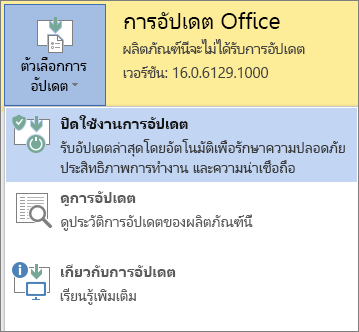
ถ้าคุณไม่เห็นอัปเดตเดี๋ยวนี้ ให้คลิก ตัวเลือกการอัปเดต>เปิดใช้งาน Updates เพื่อเปิดการอัปเดตอัตโนมัติ หลังจากนั้นให้คลิก อัปเดตตัวเลือกอัปเดต>เดี๋ยวนี้
เรียกใช้ Office ในฐานะผู้ดูแลระบบเพื่อดำเนินการเปิดใช้งานให้เสร็จสมบูรณ์
เรียกใช้ Office ในฐานะผู้ดูแลระบบจะช่วยแก้ปัญหาเกี่ยวกับสิทธิ์ที่อาจทำให้การเปิดใช้งาน Office ล้มเหลว ทำตามขั้นตอนต่อไปนี้กับระบบปฏิบัติการของคุณ
| Windows 10 ทีละขั้นตอน |
|---|
|
| Windows 8.1 ทีละขั้นตอน |
|---|
|
| Windows 8 ทีละขั้นตอน |
|---|
|
| Windows 7 ทีละขั้นตอน |
|---|
|
ใช้ตัวแก้ไขปัญหาการเปิดใช้งาน Microsoft 365
ตัวแก้ไขปัญหาการเปิดใช้งาน Microsoft 365 ทํางานบนพีซี Windows และสามารถช่วยให้คุณระบุและแก้ไขปัญหาการเปิดใช้งานด้วย Microsoft 365
เลือกปุ่มด้านล่างเพื่อเริ่มตัวแก้ไขปัญหาการเปิดใช้งาน Microsoft 365
คลิก เปิด ถ้าคุณได้รับหน้าต่างป็อปอัพที่ระบุว่า ไซต์นี้พยายามเปิด รับความช่วยเหลือ
ทำตามพร้อมท์เพื่อแก้ไขปัญหาการเปิดใช้งาน Office ของคุณ
สำคัญ
- เรียกใช้ตัวแก้ไขปัญหาบนพีซี Windows เครื่องเดียวกันด้วยการติดตั้ง Microsoft 365
- คุณต้องใช้ Windows 10 หรือสูงกว่าเพื่อเรียกใช้ตัวแก้ไขปัญหา

|
Office ยังคงไม่เปิดใช้งานใช่หรือไม่ ติดต่อฝ่ายสนับสนุน |
|---|