

เมื่อคุณติดตั้ง Office Standard หรือ Office Professional Plus เวอร์ชัน Volume Licensing บนพีซีเครื่องใหม่ คุณอาจได้รับพร้อมท์ที่มีหน้าจอเริ่มต้นใช้งานกันเถอะทุกครั้งที่คุณเริ่มต้น Office ซึ่งอาจเกิดขึ้นได้ถ้าคุณไม่ได้ถอนการติดตั้ง Office เวอร์ชันที่ติดตั้งไว้ล่วงหน้าบนพีซีเครื่องใหม่ของคุณก่อนที่จะติดตั้ง Office เวอร์ชันสิทธิการใช้งานแบบกลุ่ม
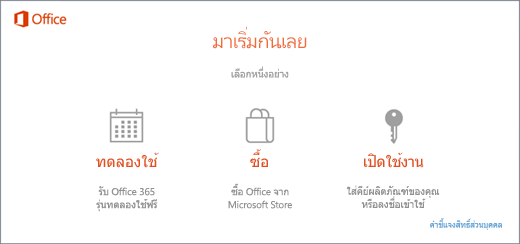
เมื่อต้องการหยุดพร้อมท์ให้เปิดใช้งาน ให้ตรวจสอบให้แน่ใจว่า Office ของคุณใช้ Volume Licensing แล้วอัปเดตรีจิสทรี
ตรวจสอบว่าเวอร์ชัน Office ของคุณใช้ Volume Licensing
โดยปกติ Office เวอร์ชัน Volume Licensing จะใช้โดยองค์กรขนาดใหญ่ นี่คือวิธีการตรวจสอบว่าเวอร์ชัน Office ของคุณใช้ Volume Licensing หรือไม่:
- เปิดเอกสารใน Word
- ไปที่บัญชีไฟล์>
- เปรียบเทียบหน้าจอของคุณกับสกรีนช็อตนี้ แล้วค้นหาสิ่งต่อไปนี้
- เวอร์ชัน Volume Licensing จะเรียกว่า Office Standard หรือ Office Professional Plus
- เวอร์ชัน Volume License จะมีลิงก์ เปลี่ยนคีย์ผลิตภัณฑ์
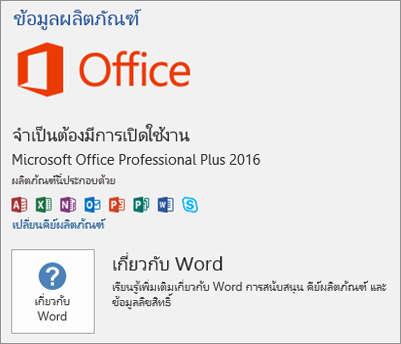
ถ้าคุณเห็นปุ่มชื่อ จัดการบัญชีผู้ใช้ หรือ ตัวเลือกการอัปเดต แสดงว่าคุณไม่ได้ใช้ Office เวอร์ชันสิทธิการใช้งานแบบกลุ่ม สําหรับความช่วยเหลือเกี่ยวกับการเปิดใช้งาน Office เวอร์ชันอื่น ให้ดู เปิดใช้งาน Office
อัปเดตรีจิสทรีเพื่อนําพร้อมท์การเปิดใช้งาน Microsoft 365 ออก
สำคัญ
งานนี้ประกอบด้วยขั้นตอนที่บอกให้คุณทราบถึงวิธีการปรับเปลี่ยนรีจิสทรี แต่ปัญหาร้ายแรงอาจเกิดขึ้นถ้าคุณปรับเปลี่ยนรีจิสทรีอย่างไม่ถูกต้อง ดังนั้นโปรดตรวจสอบให้แน่ใจว่าคุณทำตามขั้นตอนเหล่านี้อย่างระมัดระวัง สำหรับการป้องกันที่เพิ่มขึ้น สำรองข้อมูลรีจิสทรี ก่อนที่คุณจะปรับเปลี่ยน เมื่อทำเช่นนั้น คุณสามารถคืนค่ารีจิสทรีได้ถ้ามีปัญหาเกิดขึ้น
- ปิดหน้าต่างการเปิดใช้งานและแอป Office ทั้งหมด
- คลิกขวาที่ปุ่ม เริ่ม ปุ่ม
 ที่มุมล่างซ้ายของหน้าจอ แล้วเลือก เรียกใช้
- พิมพ์ regedit แล้วกด Enter เลือก ใช่ เมื่อได้รับพร้อมท์ให้เปิดตัวแก้ไขรีจิสทรี
- ทางด้านซ้ายของตัวแก้ไขรีจิสทรี ภายใต้ คอมพิวเตอร์ ให้นำทางคีย์ต่อไปนี้ในรีจิสทรี:
HKEY_LOCAL_MACHINE\SOFTWARE\Wow6432Node\Microsoft\Office\16.0\Common\OEM - คลิกขวาที่ค่า OEM และเลือกส่งออกไฟล์>
- บันทึกคีย์
- หลังจากสํารองคีย์แล้ว ให้เลือกแก้ไขลบ>
- ทำซ้ำขั้นตอนที่ 3-6 สำหรับคีย์ต่อไปนี้:
HKEY_LOCAL_MACHINE\SOFTWARE\Microsoft\Office\16.0\Common\OEM - ปิดตัวแก้ไขรีจิสทรี แล้วเริ่มต้น Office ใหม่อีกครั้ง