
เมื่อคุณมีสิทธิ์เข้าถึงสมุดบันทึก Copilot แล้ว การสร้างคู่มือการศึกษาสมุดบันทึก Copilot นั้นไม่ซับซ้อน
หมายเหตุ
ถ้าคุณไม่เห็นตัวเลือก คู่มือการเรียนรู้ ในสมุดบันทึก Copilot ของคุณ อาจเป็นเพราะบัญชีของคุณยังไม่ได้เปิดใช้งาน ในสภาพแวดล้อมของโรงเรียนหรือองค์กร ตรวจสอบให้แน่ใจว่าผู้ดูแลระบบ IT ของคุณได้ลงทะเบียนผู้เช่าของคุณในการแสดงตัวอย่างสมุดบันทึก Copilot และกําหนดสิทธิการใช้งานที่เหมาะสม หากคุณเป็นผู้เยาว์ (อายุต่ํากว่า 13 ปี) หรือบัญชีของคุณไม่มีข้อมูลความยินยอมที่จําเป็น คุณจะไม่ได้รับอนุญาตให้เข้าถึง ในกรณีดังกล่าว ให้ปรึกษาผู้ดูแลระบบของคุณเกี่ยวกับการตั้งค่ากลุ่ม อายุ และ ความยินยอม สําหรับบัญชีของคุณ การตั้งค่าเหล่านี้ต้องระบุว่าคุณมีอายุ 13+ ที่มีความยินยอมที่จําเป็นในการใช้ฟีเจอร์ Copilot
เมื่อต้องการสร้างคู่มือการเรียนรู้ในสมุดบันทึก Copilot:
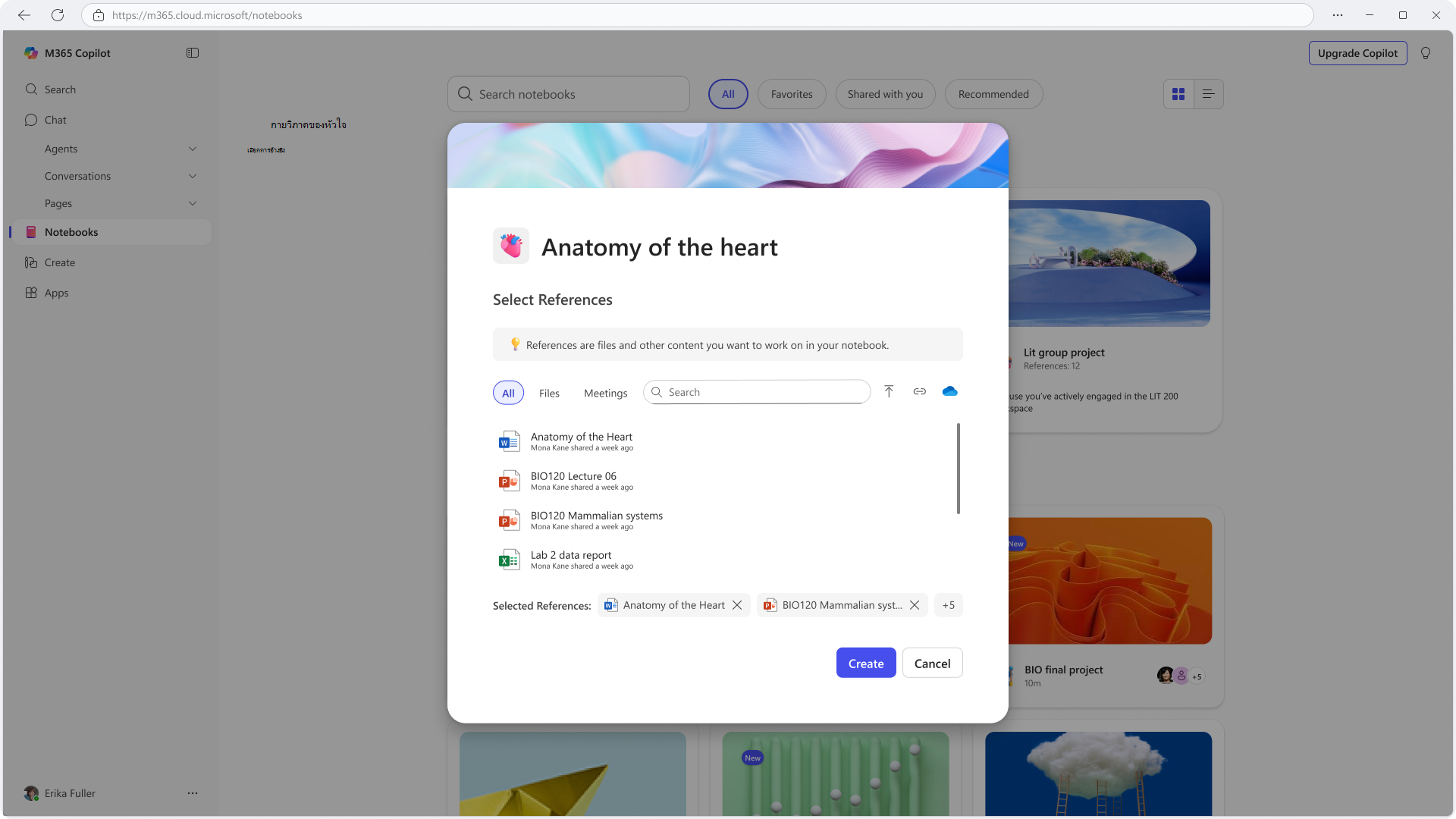
เปิดสมุดบันทึก Copilot: เปิดใช้แอป Microsoft Copilot (หรือ OneNote บน Windows) และนําทางไปยังสมุดบันทึกจากบานหน้าต่างนําทาง ที่นี่ คุณสามารถสร้างสมุดบันทึกใหม่หรือเปิดสมุดบันทึกที่มีอยู่ได้ ตั้งชื่อสมุดบันทึกของคุณให้ชัดเจน (ตัวอย่างเช่น "กายวิภาคของหัวใจ")
เพิ่มสื่อการเรียนของคุณเป็นข้อมูลอ้างอิง: ในสมุดบันทึก Copilot ของคุณ ให้เลือก การอ้างอิงที่คุณต้องการ ศึกษา (เอกสาร "พื้นฐาน" ของคุณ) คุณสามารถเพิ่มชนิดไฟล์ต่างๆ เช่น Word, Excel, PowerPoint, PDF, OneNote, หน้า Copilot หรือแม้แต่บันทึกย่อการประชุมของ Teams คอลเลกชันของไฟล์นี้เป็นพื้นฐานของคู่มือการศึกษาของคุณ
สร้างคู่มือการศึกษา: บนโฮมเพจของสมุดบันทึก ให้เลือกเครื่องหมาย + ในแถบนําทางด้านซ้ายของบานหน้าต่างการอ้างอิงในสมุดบันทึก Copilot และเลือกตัวเลือกคู่มือการเรียนรู้ Copilot จะพร้อมท์ให้คุณเลือกหน้าและกิจกรรมที่คุณต้องการในคู่มือการศึกษา ตามค่าเริ่มต้น หน้า สรุป จะถูกสร้างขึ้นเสมอ คุณยังสามารถเลือกที่จะรวม หน้าหัวข้อหนึ่ง สําหรับแต่ละหัวข้อหลักที่ครอบคลุมในเอกสารพื้นฐาน แฟลชการ์ด และแบบทดสอบในคู่มือ (ยังจะมีการเติมช่องว่างเร็วๆ นี้)
ให้สร้างคู่มือการศึกษา: หลังจากที่คุณยืนยันหน้าที่เลือกภายในสมุดบันทึกของคุณ คุณจะเห็นพื้นที่ที่สํารองไว้สําหรับแต่ละหน้า (สรุป แต่ละหัวข้อ แฟลชการ์ด แบบทดสอบ) ที่พร้อมใช้งานเมื่อเนื้อหาพร้อม อาจใช้เวลาไม่ถึงหนึ่งนาทีสําหรับเส้นบอกแนวขนาดเล็ก หรือนานกว่านั้นเล็กน้อยสําหรับวัสดุจํานวนมาก คุณสามารถดูตัวบ่งชี้ความคืบหน้าเมื่อมีการเติมข้อมูลในแต่ละหน้า และเริ่มอ่านหน้าทันทีที่หน้าพร้อม
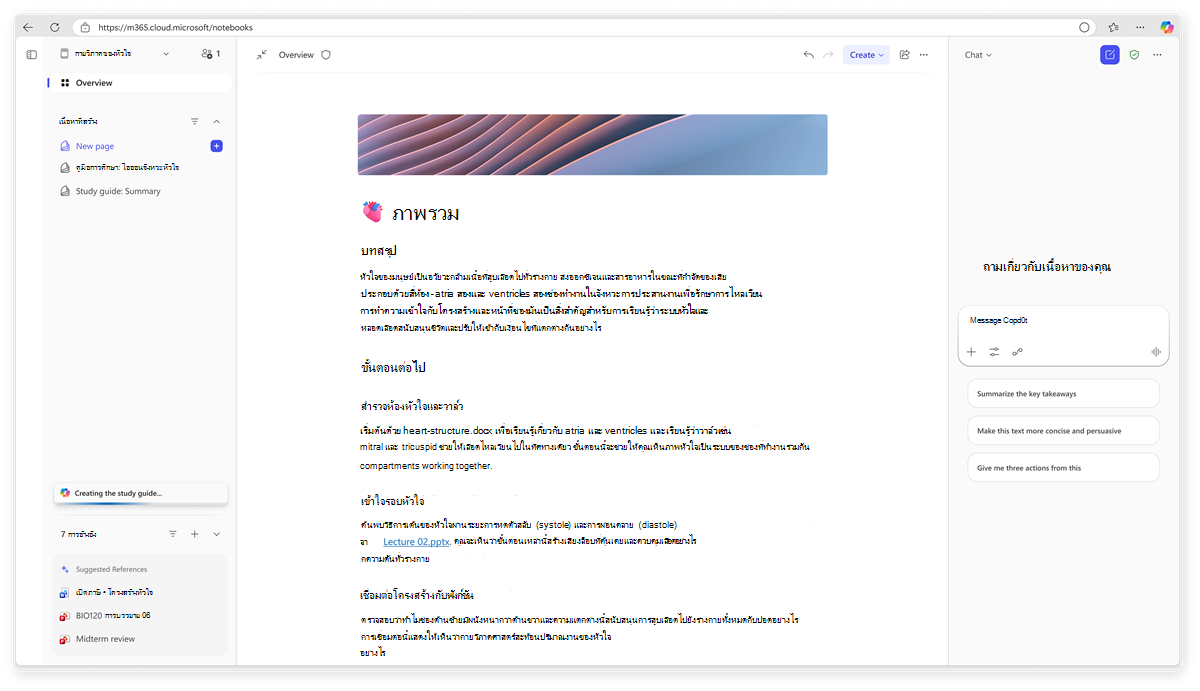
ทบทวนและปรับปรุง: ขณะนี้คู่มือการเรียนรู้ถูกบันทึกไว้ในสมุดบันทึก OneNote/Copilot ให้คุณแล้ว มีเพียงคุณ (และบุคคลที่คุณแชร์สมุดบันทึกด้วย) เท่านั้นที่สามารถเห็นหน้าเหล่านี้ได้ ซึ่งเป็นหน้าส่วนตัวตามค่าเริ่มต้น ใช้เวลาสักครู่เพื่ออ่านเนื้อหา คุณสามารถแก้ไขหน้าใดก็ได้เหมือนกับหน้า Copilot ปกติ ตัวอย่างเช่น คุณอาจเพิ่มบันทึกย่อของคุณเอง ปรับการเขียนวลี หรือเน้นประเด็นสําคัญ หากคุณเพิ่มเอกสารอ้างอิงใหม่ลงในสมุดบันทึกในภายหลัง คุณสามารถสร้างหน้าใหม่เพื่ออัปเดตคู่มือด้วยข้อมูลใหม่ การทําเช่นนี้จะสร้างสําเนาใหม่ของหน้าคู่มือการศึกษา