
คุณสามารถเปลี่ยนรูปแบบขององค์ประกอบแผนภูมิแต่ละองค์ประกอบ เช่น พื้นที่แผนภูมิ พื้นที่การลงจุด ชุดข้อมูล แกน ชื่อเรื่อง ป้ายชื่อข้อมูล หรือคําอธิบายแผนภูมิ
มีเครื่องมือสองชุดที่พร้อมใช้งานสําหรับการจัดรูปแบบองค์ประกอบแผนภูมิ: บานหน้าต่างงานรูปแบบ และ Ribbon เครื่องมือแผนภูมิ สําหรับการควบคุมส่วนใหญ่ ให้ใช้ตัวเลือกในบานหน้าต่างงาน รูปแบบ
จัดรูปแบบแผนภูมิของคุณโดยใช้บานหน้าต่างงาน จัดรูปแบบ
เลือกองค์ประกอบแผนภูมิ (เช่น ชุดข้อมูล แกน หรือชื่อเรื่อง) คลิกขวา แล้วคลิก จัดรูปแบบ<องค์ประกอบ>แผนภูมิ บานหน้าต่าง รูปแบบ จะปรากฏขึ้นพร้อมตัวเลือกที่ปรับให้เหมาะสมสําหรับองค์ประกอบแผนภูมิที่เลือก
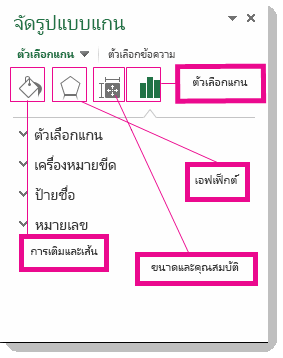
การคลิกไอคอนเล็กๆ ที่อยู่ด้านบนของบานหน้าต่างจะพาคุณไปยังส่วนอื่นๆ ของบานหน้าต่างซึ่งมีตัวเลือกเพิ่มมากขึ้น ถ้าคุณคลิกองค์ประกอบแผนภูมิที่ต่างกันออกไป คุณจะเห็นว่าบานหน้าต่างงานจะเปลี่ยนไปตามองค์ประกอบแผนภูมิใหม่ที่คุณคลิกนั้นโดยอัตโนมัติ
ตัวอย่างเช่น เมื่อต้องการจัดรูปแบบแกน ให้ทําดังนี้
คลิกขวาบนแกนของแผนภูมิ แล้วคลิก จัดรูปแบบแกน
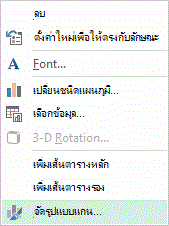
ในบานหน้าต่างงาน จัดรูปแบบแกน ให้ทําการเปลี่ยนแปลงที่คุณต้องการ
คุณสามารถย้ายหรือปรับขนาดบานหน้าต่างงานเพื่อให้คุณสามารถทํางานได้ง่ายยิ่งขึ้นได้ คลิกเครื่องหมายบั้งที่มุมขวาบน
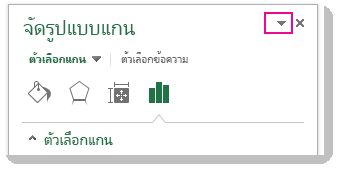
- เลือก ย้าย แล้วลากบานหน้าต่างไปยังตำแหน่งใหม่
- เลือก ขนาด แล้วลากขอบของบานหน้าต่างเพื่อปรับขนาด
จัดรูปแบบแผนภูมิของคุณโดยใช้ Ribbon
ในแผนภูมิของคุณ ให้คลิกเพื่อเลือกองค์ประกอบแผนภูมิที่คุณต้องการจัดรูปแบบ
บนแท็บ รูปแบบ ภายใต้ เครื่องมือแผนภูมิ ให้เลือกทําอย่างใดอย่างหนึ่งต่อไปนี้
- คลิก สีเติมรูปร่าง เพื่อนําสีเติมอื่นๆ หรือไล่ระดับสี รูปภาพ หรือพื้นผิวไปใช้กับองค์ประกอบแผนภูมิ

- คลิก เส้นกรอบรูปร่าง เพื่อเปลี่ยนสี น้ําหนัก หรือลักษณะขององค์ประกอบแผนภูมิ

- คลิก เอฟเฟ็กต์รูปร่าง เพื่อนําเอฟเฟ็กต์การแสดงผลพิเศษไปใช้กับองค์ประกอบแผนภูมิ เช่น เงา การยกนูน หรือการหมุนสามมิติ
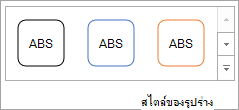
- เมื่อต้องการนําสไตล์รูปร่างที่กําหนดไว้ล่วงหน้าไปใช้ บนแท็บ รูปแบบ ในกลุ่ม สไตล์รูปร่าง ให้คลิกสไตล์ที่คุณต้องการ เมื่อต้องการดูสไตล์รูปร่างทั้งหมดที่มีให้ใช้งาน ให้คลิกปุ่ม เพิ่มเติม

- เมื่อต้องการเปลี่ยนรูปแบบของข้อความแผนภูมิ ให้เลือกข้อความ จากนั้นเลือกตัวเลือกบนแถบเครื่องมือขนาดเล็กที่ปรากฏขึ้น หรือ บนแท็บ หน้าแรก ในกลุ่ม ฟอนต์ ให้เลือกการจัดรูปแบบที่คุณต้องการใช้
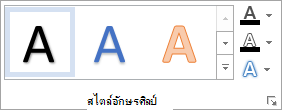
- เมื่อต้องการใช้สไตล์อักษรศิลป์กับการจัดรูปแบบข้อความ ให้เลือกข้อความ จากนั้นบนแท็บ รูปแบบ ในกลุ่ม สไตล์อักษรศิลป์ ให้เลือกสไตล์อักษรศิลป์ที่ต้องการนําไปใช้ เมื่อต้องการดูสไตล์ทั้งหมดที่พร้อมใช้งาน ให้คลิกปุ่ม เพิ่มเติม
- คลิก สีเติมรูปร่าง เพื่อนําสีเติมอื่นๆ หรือไล่ระดับสี รูปภาพ หรือพื้นผิวไปใช้กับองค์ประกอบแผนภูมิ
ต้องการความช่วยเหลือเพิ่มเติมไหม
คุณสามารถสอบถามผู้เชี่ยวชาญใน ชุมชนด้านเทคนิคของ Excel หรือรับการสนับสนุนใน ชุมชนได้เสมอ