บนอุปกรณ์ระบบสัมผัส ให้วาดด้วยนิ้ว ปากกาดิจิทัล หรือเมาส์

ฟีเจอร์การใช้หมึกที่พร้อมใช้งานจะขึ้นอยู่กับชนิดของอุปกรณ์ที่คุณกําลังใช้และ Microsoft 365 เวอร์ชันที่คุณกําลังใช้อยู่

|
ถ้าอุปกรณ์ของคุณเป็นแบบสัมผัส แท็บ วาด จะเปิดโดยอัตโนมัติ มิฉะนั้น บนแท็บ ไฟล์ ให้เลือก ตัวเลือก เลือก กําหนด Ribbon เอง แล้วเลือก วาด เพื่อเปิด |
|---|
เขียน วาด หรือเน้นข้อความ
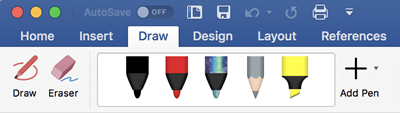
ชุดปากกาสามารถกําหนดเองได้และพกพาได้ คุณกําหนดปากกาที่คุณต้องการ จากนั้นปากกาจะพร้อมใช้งานใน Word, Excel และ PowerPoint
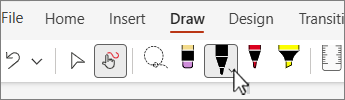
บนแท็บ วาด ของ Ribbon ให้เลือกปากกา
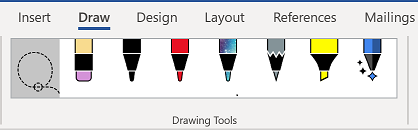
ใน Word คุณต้องอยู่ในเค้าโครงเหมือนพิมพ์เพื่อวาดด้วยหมึก ถ้าแท็บ วาด เป็นสีเทาเพื่อที่คุณจะไม่สามารถเลือกปากกาได้ บนแท็บ มุมมอง ให้เลือก เค้าโครงเหมือนพิมพ์
ใน Outlook ก่อนอื่น ให้เลือกเนื้อหาของข้อความและแทรกพื้นที่วาดรูป จากนั้นคุณสามารถเลือกปากกาเพื่อวาดภาพได้
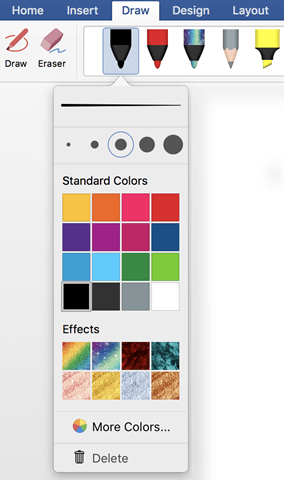
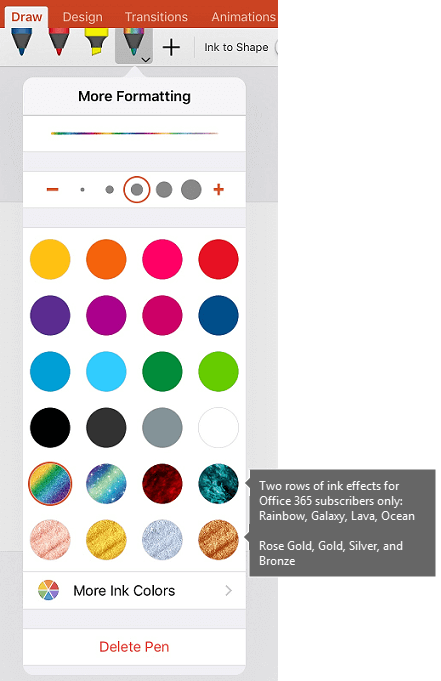
เลือกลูกศรลงข้างปากกาเพื่อเปลี่ยนตัวเลือก ความหนา และ สี เลือกขนาดและสีที่คุณต้องการ
- มีการตั้งค่าความหนาของปากกาห้าแบบตั้งแต่ .25 มม. ถึง 3.5 มม. เลือกความหนาหรือใช้เครื่องหมายบวกหรือเครื่องหมายลบเพื่อทําให้ปากกาของคุณหนาขึ้นหรือบางลง
- สีทึบสิบหกสีจะพร้อมใช้งานบนเมนู โดยจะมีให้ใช้งานมากกว่าเมื่อคุณเลือก สีเพิ่มเติม
- แปดผลกระทบนอกจากนี้ยังมี: สายรุ้ง, กาแล็กซี่, ลาวา, โอเชี่ยน, กุหลาบทอง, ทอง, เงิน, และ สีบรอนซ์ของ

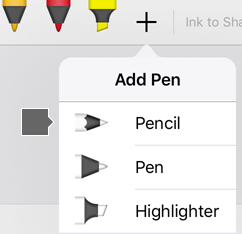
นอกจากนี้ยังมีพื้นผิวดินสอ:
เมื่อคุณวาดด้วยพื้นผิวดินสอในขณะที่ใช้สไตลัสดิจิทัลที่ได้รับการสนับสนุน คุณสามารถเอียงสไตลัสเพื่อรับเอฟเฟ็กต์ "แรเงา" แบบเดียวกับที่คุณได้รับด้วยดินสอจริง

บนหน้าจอสัมผัส ให้เริ่มเขียนหรือวาดภาพ
เมื่อคุณวาดรูปร่างหมึกแล้ว รูปร่างหมึกจะทํางานเหมือนกับรูปร่างใดๆ ที่คุณเคยทํางานด้วยใน Microsoft 365 คุณสามารถเลือกรูปร่าง จากนั้นคุณสามารถย้ายหรือคัดลอก เปลี่ยนสี หมุนตําแหน่ง และอื่นๆ ได้เมื่อต้องการหยุดการใช้หมึกและเลือกคําอธิบายประกอบ ของคุณ ให้กดแป้น Esc
แปลงหมึกเป็นข้อความหรือรูปร่าง
Word หรือ Excel: ดู แปลงหมึกเป็นรูปร่างใน Office
PowerPoint: ดู แปลงหมึกเป็นข้อความหรือรูปร่างใน PowerPoint for Microsoft 365
ฟีเจอร์เพิ่มเติม
เลือกหัวเรื่องด้านล่างเพื่อเปิดและดูคำแนะนำโดยละเอียด
ลบหมึก
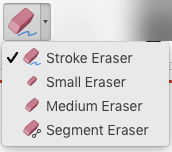
ใน เครื่องมือการวาด กลุ่ม ให้เลือก ยางลบ
(ใน PowerPoint for Microsoft 365 คุณสามารถเลือกยางลบขนาดต่างๆ ได้ Word มีตัวเลือกยางลบสามตัวเลือก เลือกลูกศรลงบนปุ่ม ยางลบ เพื่อเลือกยางลบที่คุณต้องการ)
ใช้ปากกาหรือนิ้วของคุณลากยางลบไปบนหมึกที่คุณต้องการเอาออก
ด้วยยางลบเซกเมนต์ใน PowerPoint ให้เลือกส่วนของหมึกหรือลากผ่านส่วนนั้นเพื่อเอาออก (แทนที่จะต้องลบส่วนทั้งหมดออกอย่างละเอียด) การลากผ่านส่วนต่างๆ เป็นวิธีที่ง่ายในการลบหลายๆ ส่วนในครั้งเดียว
ปากกาแบบแอ็คทีฟบางตัว เช่น ปากกา Surface จะมียางลบที่คุณสามารถใช้เพื่อลบหมึกดิจิทัลได้
เลือกส่วนของรูปวาดด้วยหมึกหรือคำที่เขียน
แอปทั้งหมดมีเครื่องมือ วาด ได้ บนแท็บ วาด ของ Ribbon สําหรับการสลับระหว่างโหมดการใช้หมึกและโหมดการเลือก
นอกจากนี้ยังมี  Lasso สําหรับการเลือกวัตถุที่วาดด้วยหมึกโดยเฉพาะ ซึ่งจะมีประโยชน์มากที่สุดเมื่อคุณมีวัตถุมาตรฐานและวัตถุหมึกผสมกัน และคุณต้องการเลือกเฉพาะวัตถุหมึกเท่านั้น
นําไปใช้กับ Word, PowerPoint และ Excel เท่านั้น:
เมื่อต้องการเลือกส่วนของรูปวาดหรือคําที่เขียนด้วยหมึก ให้ใช้ (เครื่องมือนี้ไม่สามารถเลือกวัตถุที่ไม่ใช่หมึกได้ นั่นคือ รูปร่าง รูปภาพ เป็นต้น)
บนแท็บ วาด ให้เลือก
Lassoใช้ปากกาหรือนิ้วของคุณลากเพื่อวาดวงกลมรอบส่วนของรูปวาดหรือคําที่คุณต้องการเลือก พื้นที่การเลือกที่เป็นเส้นประจางจะปรากฏรอบๆ และเมื่อคุณทําเสร็จแล้ว ส่วนที่คุณเลือกแบบ lassoed จะถูกเลือก จากนั้นคุณสามารถจัดการวัตถุได้ตามที่คุณต้องการ: ย้ายเปลี่ยนสีและอื่น ๆ
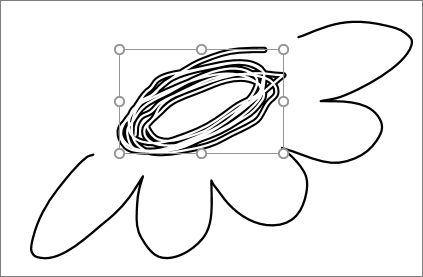
ในทั้ง Excel และ PowerPoint ด้วยปากกาดิจิทัล คุณสามารถเลือกพื้นที่ได้โดยไม่ต้องแตะเครื่องมือการเลือกบน Ribbon ใช้ปุ่มปากกาดิจิทัลที่รองรับในการเลือกหมึกแบบ Lasso โดยไม่ต้องไปที่ Ribbon จากนั้นคุณสามารถใช้ปากกาเพื่อย้าย ปรับขนาด หรือหมุนวัตถุหมึกได้

ปิดการใช้หมึกอัตโนมัติในแอปบนเดสก์ท็อป
- บนเมนู ไฟล์ ให้เลือก ตัวเลือก แล้วเลือก ขั้นสูง
- ในส่วน ปากกา ให้เลือกกล่องที่อยู่ถัดจาก ใช้ปากกาเพื่อเลือกและโต้ตอบกับเนื้อหาตามค่าเริ่มต้น
การตั้งค่านี้จะใช้ได้กับแอปที่คุณทําเท่านั้น ตัวอย่างเช่น คุณสามารถเปิดการใช้หมึกอัตโนมัติใน Visio และปิดใน Word
ฟีเจอร์หมึกดิจิทัลอื่นๆ
| ชื่อฟีเจอร์ | คำอธิบาย | ดู |
|---|---|---|
| เครื่องมือแก้ไขด้วยหมึก | ใช้ปากกาสัมผัสหรือปากกาดิจิทัลด้วยหมึกดิจิทัลของ Windows เพื่อแก้ไขเอกสาร
|
แก้ไขเอกสารของคุณด้วยท่าทางที่เป็นธรรมชาติ |
| แปลงหมึกเป็นข้อความหรือรูปร่าง | แปลงรูปวาดด้วยหมึกเป็นข้อความมาตรฐานหรือรูปร่างกราฟิกมาตรฐานของ Microsoft 365
|
แปลงหมึกเป็นรูปร่างหรือข้อความ |
| แปลงหมึกเป็นรูปร่าง | แปลงรูปวาดด้วยหมึกเป็นรูปร่างกราฟิกมาตรฐานของ Microsoft 365


|
แปลงหมึกเป็นรูปร่าง |
| แปลงหมึกเป็นข้อความทางคณิตศาสตร์ | ใช้การสัมผัสหรือปากกาดิจิทัลเพื่อเขียนสมการทางคณิตศาสตร์ที่ซับซ้อน แล้วแปลงเป็นข้อความ
|
เขียน แทรก หรือเปลี่ยนสมการ |
| เล่นการลากหมึก | เล่นซ้ําชุดของการกระทําการใช้หมึกบนสไลด์
|
เล่นซ้ำลายเส้นของคุณใน Office |
| ไม้บรรทัด | วาดเส้นตรงด้วยหมึก หรือจัดแนวชุดของวัตถุ
|
วาดเส้นตรง หรือจัดแนวสิ่งต่างๆ ด้วยไม้บรรทัด |
| วาดด้วยหมึกในสมุดบันทึก | เขียนบันทึกย่อด้วยมือ และวาดหรือร่างรูปภาพ |
 OneNote สําหรับ Windows: เขียนบันทึกย่อและวาดใน OneNote
 : วาดและใส่คําอธิบายประกอบด้วยหมึก
 |
| การสนับสนุนภาษา | ดูว่า Ink Editor (ใน Word) และตัวแปลงหมึกเป็นข้อความ (ใน PowerPoint) สนับสนุนภาษาใดบ้าง | ภาษาที่ได้รับการสนับสนุนสําหรับการแปลงหมึกเป็นข้อความ |