
ใน PowerPoint สําหรับ Windows, macOS และเว็บ คุณสามารถเพิ่มคําบรรยายทดแทนการได้ยินหรือคําบรรยายลงในไฟล์วิดีโอและเสียงในงานนําเสนอของคุณได้ การเพิ่มคำบรรยายทดแทนการได้ยินทำให้ผู้ชมจำนวนมากขึ้นสามารถเข้าถึงงานนำเสนอของคุณ รวมถึงผู้ที่มีความบกพร่องทางการได้ยินและผู้ที่พูดภาษาอื่นที่ไม่ใช่ภาษาในวิดีโอของคุณ
เมื่อต้องการอ่านเกี่ยวกับแนวทางปฏิบัติที่ดีที่สุดสำหรับการช่วยสำหรับการเข้าถึง ให้ดูที่ ทำให้บุคคลทุพพลภาพสามารถเข้าถึงงานนำเสนอ PowerPoint ของคุณได้
เริ่มต้นด้วย Office 2016 PowerPoint มีรูปแบบใหม่ที่เรียบง่ายขึ้นสําหรับไฟล์คําอธิบายภาพ ที่เรียกว่า WebVTT โปรแกรมเล่นวิดีโอใน PowerPoint เวอร์ชันต่อไปนี้สามารถแสดงคําอธิบายภาพเหล่านั้นเมื่อคุณเล่นวิดีโอ:
- PowerPoint 2016
- PowerPoint 2019
- PowerPoint 2021
- PowerPoint 2024
- PowerPoint for Microsoft 365
คำอธิบายภาพจะถูกจัดเก็บในไฟล์ข้อความที่มีนามสกุลไฟล์ .vtt คุณสามารถสร้างไฟล์คำอธิบายภาพของคุณเองหรือใช้เครื่องมือสร้างคำอธิบายภาพ เมื่อต้องการค้นหาเครื่องมือที่พร้อมใช้งานและคําแนะนําโดยละเอียดทางออนไลน์ ให้พิมพ์ "สร้างไฟล์ vtt" ในโปรแกรมค้นหาของคุณ
เริ่มต้นด้วยเวอร์ชัน 2411 คุณยังสามารถแทรกไฟล์คําอธิบายภาพในรูปแบบ SubRip Text (SRT) ที่ใช้การเข้ารหัส UTF-8
สําหรับคําแนะนําเกี่ยวกับการแสดงคําอธิบายภาพเมื่อดูวิดีโอใน PowerPoint เวอร์ชันเหล่านี้ ให้ดู ฟีเจอร์การช่วยสําหรับการเข้าถึงในการเล่นวิดีโอและเสียงบน PowerPoint
ข้อกําหนดสําหรับฟีเจอร์นี้
ใน Office 2016 ความพร้อมใช้งานของฟีเจอร์คําบรรยายทดแทนการได้ยินจะขึ้นอยู่กับวิธีติดตั้ง Microsoft 365 คําบรรยายทดแทนการได้ยินจะพร้อมใช้งานสําหรับการติดตั้ง Office 2016 แบบคลิก-ทู-รัน เท่านั้น การติดตั้ง แบบ MSI ไม่มีฟีเจอร์คําบรรยายทดแทนการได้ยิน อ่านส่วนถัดไปเพื่อดูว่าฟีเจอร์นี้พร้อมใช้งานสําหรับการติดตั้ง PowerPoint 2016 ของคุณหรือไม่
ตรวจสอบว่า Microsoft 365 ติดตั้งโดยใช้คลิก-ทู-รัน หรือ MSI
เปิดแอปพลิเคชัน Office 2016
บนเมนู ไฟล์ ให้เลือก บัญชีผู้ใช้
สําหรับการติดตั้ง Office 2016 แบบคลิก-ทู-รัน คุณจะมีปุ่ม ตัวเลือกการอัปเดต
การติดตั้งโดยใช้ MSI ไม่มีปุ่ม ตัวเลือกการอัปเดต คุณจะเห็นปุ่มเกี่ยวกับ<ชื่อ>แอปพลิเคชันเท่านั้น
ถ้าคุณมีการติดตั้ง Office 2016 แบบ MSI ให้ดูแท็บ Office 2010-2013 ของบทความนี้เพื่อดูว่าฟีเจอร์คําอธิบายภาพใดที่พร้อมใช้งานสําหรับคุณ
สร้างคำบรรยายทดแทนการได้ยิน
เตรียมไฟล์คำอธิบายภาพที่เป็นข้อความที่มีนามสกุลไฟล์ .vtt ก่อนที่จะเพิ่มคำอธิบายภาพ สําหรับคําแนะนําเกี่ยวกับวิธีการสร้างไฟล์คําบรรยาย ให้ดู สร้างคําบรรยายทดแทนการได้ยินสําหรับวิดีโอ
เพิ่มคำอธิบายภาพลงในวิดีโอ
คุณสามารถเพิ่มคําอธิบายภาพลงในงานนําเสนอที่คุณบันทึกไว้ด้วยคําบรรยายวิดีโอ การบันทึกหน้าจอ และวิดีโออื่นๆ (ยกเว้นวิดีโอออนไลน์) ที่คุณแทรกลงใน PowerPoint
ใน PowerPoint ในมุมมอง ปกติ ให้เปิดสไลด์ที่มีวิดีโอที่คุณต้องการเพิ่มคําอธิบายภาพ
เลือกวิดีโอบนสไลด์
บนแท็บ การเล่น ให้เลือก แทรกคําอธิบายภาพแล้วเลือก แทรกคําอธิบายภาพ
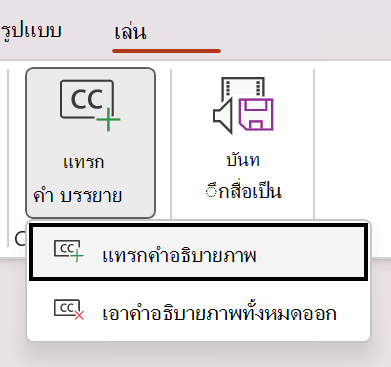
ในกล่องโต้ตอบ แทรกคําอธิบายภาพ ให้เลือกไฟล์แล้วคลิก แทรก
ถ้าคุณต้องการเพิ่มไฟล์คำอธิบายภาพอื่น ให้ทำซ้ำตามขั้นตอน
เล่นวิดีโอ และตรวจสอบว่า คำอธิบายภาพปรากฏขึ้นอย่างถูกต้อง
เอาคำอธิบายภาพออกจากวิดีโอ
ถ้าคุณต้องการแก้ไขไฟล์คําบรรยายทดแทนการได้ยินที่แทรกในวิดีโอใน PowerPoint คุณสามารถเอาไฟล์ออก ปรับเปลี่ยน แล้วเพิ่มกลับลงในวิดีโอก่อนได้ ก่อนที่จะลบไฟล์ออกจากวิดีโอ PowerPoint ตรวจสอบให้แน่ใจว่าคุณมีสําเนาต้นฉบับของไฟล์คําบรรยายทดแทนการได้ยินจัดเก็บไว้ในพีซีของคุณ
ถ้าคุณเพิ่มไฟล์คำอธิบายภาพลงในวิดีโอมากกว่าหนึ่งไฟล์ กระบวนการต่อไปนี้จะนำไฟล์คำอธิบายทั้งหมดที่กำหนดให้กับไฟล์ออก
ใน PowerPoint ในมุมมอง ปกติ ให้เปิดสไลด์ที่มีวิดีโอที่มีคําอธิบายภาพ
เลือกวิดีโอบนสไลด์
บนแท็บ การเล่น ให้เลือก แทรกคําอธิบายภาพแล้วเลือก ลบคําอธิบายภาพทั้งหมด

วิธีอื่นๆ ในการเพิ่มคําบรรยายทดแทนการได้ยิน
เริ่มต้นด้วยเวอร์ชัน 2111 คุณยังสามารถแทรกคําบรรยายทดแทนการได้ยินจาก Ribbon การช่วยสําหรับการเข้าถึงโดยใช้ปุ่ม แทรกคําอธิบายภาพ
ตั้งแต่เวอร์ชัน 2208 เป็นต้นไป คุณยังสามารถแทรกคําบรรยายทดแทนการได้ยินจากเมนูบริบทที่ปรากฏขึ้นเมื่อคุณคลิกขวาบนวิดีโอ
เคล็ดลับ
หากคุณกําลังใช้ Microsoft 365 คุณยังสามารถแสดงคําบรรยายสด รวมถึงการแปลสดเป็นภาษาอื่นได้ถ้าคุณต้องการ การสั่งงานด้วยเสียงของคุณขณะที่คุณนําเสนอ สําหรับข้อมูลเพิ่มเติม ให้ดู นําเสนอพร้อมคําอธิบายภาพอัตโนมัติหรือคําบรรยายแบบเรียลไทม์ใน PowerPoint
เพิ่มคําอธิบายภาพลงในไฟล์เสียง
ตั้งแต่เวอร์ชัน 2303 คุณสามารถแทรกคําบรรยายทดแทนการได้ยินสําหรับเสียงในลักษณะเดียวกับวิดีโอ
เคล็ดลับ
คําบรรยายทดแทนการได้ยินจะแสดงบนสไลด์ที่มีการแทรกไฟล์เสียงแม้ว่าเสียงจะเล่นต่อไปบนสไลด์อื่นเนื่องจากการตั้งค่า เล่นข้ามสไลด์ เปิดอยู่


