ใน Word, Excel และ PowerPoint สําหรับอุปกรณ์เคลื่อนที่ คุณสามารถเพิ่มตารางและเลือกจากแกลเลอรีของเทมเพลตตารางที่จัดรูปแบบไว้ล่วงหน้า แล้วเพิ่มหรือลบคอลัมน์และแถวได้ตามต้องการ วิธีการมีดังนี้
เพิ่มตาราง
บนแท็บเล็ต Android ของคุณ ในไฟล์ Office ของคุณ ให้แตะตําแหน่งที่คุณต้องการแทรกตาราง แล้วแตะ แทรก>ตาราง
บนโทรศัพท์ Android ของคุณ ในไฟล์ Office ของคุณ ให้แตะตําแหน่งที่คุณต้องการแทรกตาราง แตะไอคอน แล้วแตะ หน้าแรก>แทรก>ตาราง
แท็บ ตาราง จะปรากฏขึ้นตามที่แสดง:
- บนแท็บเล็ต Android ของคุณ

- บนโทรศัพท์ Android ของคุณ

- บนแท็บเล็ต Android ของคุณ
แปลงช่วงเป็นตาราง
บนแท็บเล็ต Android ของคุณ ในไฟล์ Office ของคุณ ให้แตะเซลล์ในช่วงที่คุณต้องการแปลงเป็นตาราง แล้วแตะ แทรก>ตาราง
บนโทรศัพท์ Android ของคุณ ในไฟล์ Office ของคุณ ให้แตะเซลล์ในช่วงที่คุณต้องการแปลงเป็นตาราง แตะไอคอน แก้ไข แล้วแตะ หน้าแรก>แทรก>ตารางแท็บ ตาราง จะปรากฏขึ้นตามที่แสดง:
- บนแท็บเล็ต Android ของคุณ
- บนโทรศัพท์ Android ของคุณ
- บนแท็บเล็ต Android ของคุณ
เพิ่มคอลัมน์และแถว
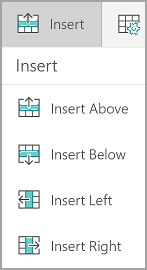
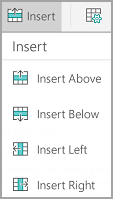
- ในไฟล์ Office ของคุณ ให้แตะภายในตาราง จากนั้นบนแท็บ ตาราง ให้แตะ แทรก
- เลือกตัวเลือกจากเมนู คุณสามารถเพิ่มแถวเหนือแถวที่มีเคอร์เซอร์อยู่ แถวด้านล่าง คอลัมน์ทางซ้าย และคอลัมน์ทางด้านขวา
ลบคอลัมน์และแถว
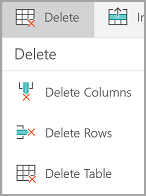
- ในไฟล์ Office ของคุณ ให้แตะภายในคอลัมน์หรือแถวที่คุณต้องการลบ จากนั้นบนแท็บ ตาราง ให้แตะ ลบ
- เลือกตัวเลือกจากเมนู คุณสามารถลบแถว คอลัมน์ หรือทั้งตารางได้

ทํางานกับทั้งตารางหรือแถว คอลัมน์ หรือเซลล์ที่ระบุ
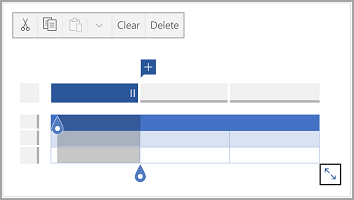
- เมื่อต้องการตัด คัดลอก วาง หรือล้างเนื้อหาของเซลล์ที่ระบุ ให้แตะสองครั้งในเซลล์ จากนั้นเลือกจากตัวเลือกบนแถบคําสั่ง
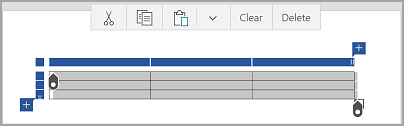
- เมื่อต้องการตัด คัดลอก วาง ล้าง หรือลบทั้งตาราง ให้แตะบล็อกส่วนที่เลือกที่มุมบนซ้ายของตาราง แล้วแตะตัวเลือกบนแถบคําสั่ง
- เมื่อต้องการตัด คัดลอก วาง ล้าง หรือลบแถวเดียว ให้แตะบล็อกส่วนที่เลือกทางด้านซ้ายของแถว แล้วแตะตัวเลือกบนแถบคําสั่ง
- เมื่อต้องการตัด คัดลอก วาง ล้าง หรือลบคอลัมน์ ให้แตะบล็อกส่วนที่เลือกที่ด้านบนของคอลัมน์ แล้วแตะตัวเลือกบนแถบคําสั่ง
- เมื่อต้องการเพิ่มคอลัมน์หรือแถวอย่างรวดเร็ว ให้แตะบล็อกส่วนที่เลือกที่ด้านบนของคอลัมน์หรือทางด้านซ้ายของแถว แล้วแตะเครื่องหมายบวก