
เมื่อคุณเปิดใช้งาน Add-in จะเพิ่มคําสั่งแบบกําหนดเองและฟีเจอร์ใหม่ลงในโปรแกรม Microsoft 365 ที่ช่วยเพิ่มประสิทธิภาพการทํางานของคุณ เนื่องจากผู้โจมตีสามารถใช้ add-in เพื่อสร้างความเสียหายต่อคอมพิวเตอร์ของคุณ คุณสามารถใช้การตั้งค่าความปลอดภัยของ add-in เพื่อช่วยป้องกันตัวคุณเองได้
หมายเหตุ
บทความนี้ใช้กับแอปพลิเคชัน Microsoft 365 ที่ทํางานบน Windows เท่านั้น
แสดง Add-in ที่ติดตั้งแล้ว
เลือกไฟล์>รับ Add-in
อีกวิธีหนึ่งคือ คุณยังสามารถดู Add-in ของคุณได้โดยตรงจากแท็บ หน้าแรก โดยการเลือก Add-in

คุณสามารถติดตั้ง Add-in ได้โดยตรงจากหน้านี้หรือเลือก Add-in เพิ่มเติม เพื่อสํารวจ
ในกล่องโต้ตอบ Add-in ของ Office ให้เลือกแท็บ Add-in ของฉัน
เลือก Add-in ที่คุณต้องการดูรายละเอียด แล้วคลิกขวาเพื่อเลือกตัวเลือกรายละเอียด Add-in
คลิกหัวเรื่องด้านล่างเพื่อดูข้อมูลเพิ่มเติม
คำอธิบายประเภทของ Add-in
- Add-in ของแอปพลิเคชันที่ใช้งานอยู่ Add-in ที่ลงทะเบียนและกําลังทํางานในโปรแกรม Microsoft 365 ของคุณแล้ว
- add-in ของแอปพลิเคชันที่ไม่ได้ใช้งาน สิ่งเหล่านี้มีอยู่ในคอมพิวเตอร์ของคุณ แต่ยังไม่ได้โหลดในขณะนี้ ตัวอย่างเช่น XML Schema จะทํางานเมื่อเอกสารที่อ้างอิงถึงถูกเปิดอยู่ อีกตัวอย่างหนึ่งคือ Add-in ของ COM: ถ้า Add-in ของ COM ถูกเลือก add-in จะทํางานอยู่ ถ้าล้างกล่องกาเครื่องหมาย add-in จะไม่ได้ใช้งาน
- Add-in ที่เกี่ยวข้องกับเอกสาร ไฟล์เทมเพลตที่ถูกอ้างถึงโดยเอกสารที่เปิดอยู่
- Add-in ของแอปพลิเคชันที่ปิดใช้งาน Add-in เหล่านี้จะถูกปิดใช้งานโดยอัตโนมัติเนื่องจากทําให้โปรแกรม Microsoft 365 หยุดทํางาน
- Add-in ชื่อของ add-in
- Publisher นักพัฒนาซอฟต์แวร์หรือองค์กรที่รับผิดชอบในการสร้าง add-in
- ความเข้ากันได้ ดูที่นี่สําหรับปัญหาความเข้ากันได้ใดๆ
- ที่ตั้ง เส้นทางไฟล์นี้ระบุตําแหน่งที่ติดตั้ง Add-in บนคอมพิวเตอร์ของคุณ
- คำอธิบาย ข้อความนี้อธิบายฟังก์ชันของบ Add-in
หมายเหตุ
Microsoft Outlook มีตัวเลือก Add-in ในศูนย์ความเชื่อถือเพียงตัวเลือกเดียว คือ นําการตั้งค่าความปลอดภัยของแมโครไปใช้กับ Add-in ที่ติดตั้งอยู่ InfoPath ไม่มีการตั้งค่าความปลอดภัยสำหรับ Add-in
ปิดใช้งานหรือเอา Add-in ออกอย่างถาวร
เมื่อต้องการปิดใช้งานหรือเอา Add-in ออก ให้ทำตามขั้นตอนต่อไปนี้
เลือกไฟล์ > รับ Add-in
อีกวิธีหนึ่งคือคุณสามารถเลือก Add-in หน้าแรก>
คุณสามารถติดตั้ง Add-in ได้โดยตรงจากหน้านี้หรือเลือก Add-in เพิ่มเติม เพื่อสํารวจ
ในกล่องโต้ตอบ Add-in ของ Office ให้เลือกแท็บ Add-in ของฉัน
เลือก Add-in ที่คุณต้องการนําออก แล้วคลิกขวาเพื่อเลือกตัวเลือกนําออก
ดูหรือเปลี่ยนการตั้งค่า Add-in
คุณสามารถดูและเปลี่ยนแปลงการตั้งค่า add-in ในศูนย์ความเชื่อถือ ซึ่งมีคําอธิบายอยู่ในส่วนต่อไปนี้ การตั้งค่าความปลอดภัยของ add-in อาจถูกกําหนดโดยองค์กรของคุณ ดังนั้นตัวเลือกทั้งหมดอาจไม่พร้อมใช้งานในการเปลี่ยนแปลง
- เลือกตัวเลือกไฟล์>
- เลือกAdd-in> การตั้งค่า>ศูนย์ความเชื่อถือ
- เลือกหรือยกเลิกการเลือกกล่องที่คุณต้องการ
คำอธิบายการตั้งค่า Add-in
- กําหนดให้ add-in ของแอปพลิเคชันต้องได้รับการรับรองโดยผู้เผยแพร่ที่น่าเชื่อถือ เลือกกล่องกาเครื่องหมายนี้เพื่อให้ศูนย์ความเชื่อถือตรวจสอบว่า add-in ใช้ลายเซ็นที่เชื่อถือได้ของผู้เผยแพร่หรือไม่ ถ้าลายเซ็นของผู้เผยแพร่ไม่ได้รับความเชื่อถือ โปรแกรม Microsoft 365 จะไม่โหลด add-in และแถบแจ้งเตือนความน่าเชื่อถือจะแสดงการแจ้งเตือนว่า add-in ถูกปิดใช้งาน
- ปิดใช้งานการแจ้งเตือนสําหรับ add-in ที่ไม่ได้รับการรับรอง (รหัสจะยงคงถูกปิดใช้งาน) เมื่อคุณเลือกกล่องกาเครื่องหมาย กําหนดส่วนขยายแอปพลิเคชันให้ได้รับการรับรองโดยผู้เผยแพร่ที่น่าเชื่อถือ ตัวเลือกนี้จะไม่เป็นสีเทาอีกต่อไป add-in ที่รับรองโดยผู้เผยแพร่ที่น่าเชื่อถือถูกเปิดใช้งาน แต่ add-in ที่ไม่ได้รับการรับรองถูกปิดใช้งาน
- ปิดใช้งาน Add-in ของแอปพลิเคชันทั้งหมด (อาจทําให้ฟังก์ชันการทํางานเสียหาย) เลือกกล่องกาเครื่องหมายนี้ถ้าคุณไม่เชื่อถือ add-in ใดๆ Add-in ทั้งหมดจะถูกปิดใช้งานโดยไม่มีการแจ้งเตือนใดๆ และกล่อง add-in อื่นๆ จะเป็นสีเทา
หมายเหตุ
การตั้งค่านี้จะมีผลหลังจากที่คุณจบการทํางานและเริ่มโปรแกรม Microsoft 365 ของคุณใหม่
ในขณะที่ทำงานกับ Add-in คุณอาจจำเป็นต้องเรียนรู้เพิ่มเติมเกี่ยวกับลายเซ็นดิจิทัลและใบรับรองที่รับรองความถูกต้องของ Add-in และผู้ประกาศที่เชื่อถือได้ซึ่งเป็นนักพัฒนาซอฟต์แวร์ที่สร้าง Add-in
จัดการและติดตั้ง Add-in
ใช้คำแนะนำต่อไปนี้เพื่อจัดการและติดตั้ง Add-in
เมื่อต้องการติดตั้ง Add-in ใหม่:
เลือก ไฟล์>รับ Add-in
อีกวิธีหนึ่งคือ ใน Word, Excel และ PowerPoint คุณสามารถดู Add-in ของคุณได้โดยการเลือกAdd-inหน้าแรก>
คุณสามารถติดตั้ง Add-in ที่ได้รับความนิยมบนหน้าได้โดยตรงหรือไปที่ Add-in เพิ่มเติม เพื่อสํารวจ
เลือก Add-in แล้วเลือกเพิ่ม
หรือเรียกดูโดยการเลือกแท็บ Store ในกล่องโต้ตอบ Add-in ของ Office เพื่อค้นหา Add-in อื่นๆ ที่จะติดตั้งและเลือก เพิ่ม สําหรับ Add-in นั้น
เมื่อต้องการจัดการ Add-in ของคุณ:
เลือก ไฟล์>รับ Add-in และจากด้านล่าง ให้เลือก Add-in เพิ่มเติม
หรือเลือกAdd-inหน้าแรก>Add-in> เพิ่มเติม
ในกล่องโต้ตอบ Office ให้เลือกแท็บ Add-in ของฉัน ถ้าคุณไม่สามารถเห็น Add-in ของคุณ ให้เลือก รีเฟรชเพื่อ โหลด Add-in ของคุณใหม่
เลือก จัดการ Add-in ของฉัน เพื่อจัดการ และเลือก อัปโหลด เพื่อเรียกดูและเพิ่ม Add-in จากอุปกรณ์ของคุณ
จัดการการเข้าถึงความสามารถของอุปกรณ์ของ Add-in
หมายเหตุ
ข้อมูลในส่วนนี้นําไปใช้กับแอปพลิเคชันต่อไปนี้เท่านั้น:
- Office บนเว็บ (Excel, Outlook, PowerPoint และ Word) ที่ทํางานในเบราว์เซอร์ที่ใช้ Chromium เช่น Microsoft Edge หรือ Google Chrome
- Outlook สำหรับ Windows ใหม่
เมื่อ Add-in ที่ติดตั้งจําเป็นต้องเข้าถึงความสามารถของอุปกรณ์ของคุณ เช่น กล้อง ตําแหน่งที่ตั้งทางภูมิศาสตร์ หรือไมโครโฟน คุณจะเห็นกล่องโต้ตอบที่มีตัวเลือกอนุญาต อนุญาตครั้งเดียว หรือปฏิเสธสิทธิ์
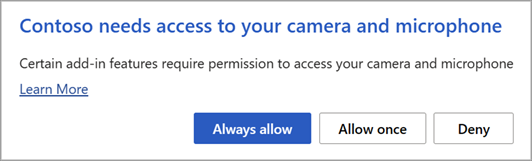
- ถ้าคุณเลือก อนุญาต Add-in จะมีสิทธิ์เข้าถึงความสามารถของอุปกรณ์ที่ร้องขอ สิทธิ์ที่คุณมอบให้จะยังคงอยู่จนกว่าคุณจะถอนการติดตั้ง Add-in หรือจนกว่าคุณจะล้างแคชของเบราว์เซอร์ที่ Add-in กําลังทํางานอยู่
- ถ้าคุณเลือก อนุญาตครั้งเดียว Add-in จะสามารถเข้าถึงความสามารถของอุปกรณ์ที่ร้องขอจนกว่าแท็บเบราว์เซอร์หรือหน้าต่างที่โปรแกรมกําลังทํางานอยู่จะปิด
- ถ้าคุณเลือก ปฏิเสธ Add-in จะไม่สามารถเข้าถึงความสามารถของอุปกรณ์ที่ร้องขอได้ ครั้งถัดไปที่ Add-in จําเป็นต้องมีการเข้าถึง คุณจะเห็นกล่องโต้ตอบที่ขอสิทธิ์จากคุณ
ถ้าคุณต้องการเปลี่ยนการเข้าถึงความสามารถของอุปกรณ์ของ Add-in หลังจากเลือก อนุญาต คุณต้องถอนการติดตั้ง Add-in หรือล้างแคชของเบราว์เซอร์ของคุณก่อน
วิธีการยกเลิก add-in ที่ซื้อไปแล้ว
ถ้าคุณได้สมัครใช้งาน add-in ใดๆ ผ่าน Microsoft 365 Store ที่คุณไม่ต้องการใช้ต่อ คุณสามารถยกเลิกการสมัครใช้งานนั้นได้
เปิดแอปพลิเคชัน Microsoft 365 แล้วไปที่แท็บ หน้าแรกของ Ribbon
เลือก Add-in แล้วเลือก Add-in> เพิ่มเติม แท็บAdd-in ของฉันเพื่อดู Add-in ที่มีอยู่ของคุณ
เลือกแอปที่คุณต้องการยกเลิก แล้วเลือกจัดการ Add-in ของฉัน
ใต้ส่วน การชำระเงินและการเรียกเก็บเงิน ให้เลือก ยกเลิกการสมัครใช้งาน
เลือกตกลง จากนั้นดําเนินการต่อ
เมื่อเสร็จสมบูรณ์แล้ว คุณจะเห็นข้อความที่ระบุว่า "คุณได้ยกเลิกการสมัครใช้งานแอป" ในเขตข้อมูลข้อคิดเห็นของรายการแอป
เหตุใด Add-in ของฉันจึงหยุดทำงาน
add-in บางรายการอาจเข้ากันไม่ได้กับนโยบายแผนก IT ขององค์กรของคุณ หากเป็นกรณีนี้กับ Add-in ที่เพิ่งติดตั้งในโปรแกรม Microsoft 365 ของคุณ การป้องกันการดําเนินการข้อมูล (DEP) จะปิดใช้งาน Add-in และโปรแกรมอาจหยุดทํางาน
เรียนรู้เพิ่มเติมเกี่ยวกับ DEP
ดูเพิ่มเติม
รับ Add-in ของ Microsoft 365 สําหรับ Outlook
รับ Add-in ของ Microsoft 365 สําหรับ Project
การจดบันทึกย่อที่ลิงก์
ถ้าคุณกําลังมองหาความช่วยเหลือเกี่ยวกับการลิงก์บันทึกย่อใน OneNote กับเอกสาร Word หรือ PowerPoint ให้ดู จดบันทึกย่อที่ลิงก์
add-in ของ Excel Windows
ถ้าคุณกําลังมองหาวิธีใช้เกี่ยวกับ Add-in ของ Excel ที่เฉพาะเจาะจง เช่น Solver หรือ Inquire ให้ดูวิธีใช้สําหรับ Add-in ของ Excel สําหรับ Windows
ถ้าคุณกําลังมองหาความช่วยเหลือเพิ่มเติมเกี่ยวกับ Exceladd-in โดยใช้กล่องโต้ตอบ Add-in ของ COM ให้ดู เพิ่มหรือลบ add-in ใน Excel