
ถ้าคุณต้องการปรับแต่งประสบการณ์การใช้งานของคุณเมื่อบันทึกไฟล์ใหม่ผ่าน CTRL+S หรือกดปุ่ม บันทึก ในแถบเครื่องมือด่วน ต่อไปนี้เป็นตัวเลือกบางอย่างที่ตรงกับความต้องการของคุณ
โดยปกติแล้วจะใช้ระบบคลาวด์ แต่บางครั้งจําเป็นต้องบันทึกภายในเครื่องใช่หรือไม่
เมื่อคุณต้องการบันทึกภายในเครื่อง ให้ใช้ บันทึกเป็น แทน ซึ่งก่อนหน้านี้จะทริกเกอร์กล่องโต้ตอบบันทึกดั้งเดิม คุณสามารถเพิ่ม บันทึกเป็น ลงใน แถบเครื่องมือด่วน (QAT) หรือใช้แป้นพิมพ์ลัด F12 ได้อย่างง่ายดาย
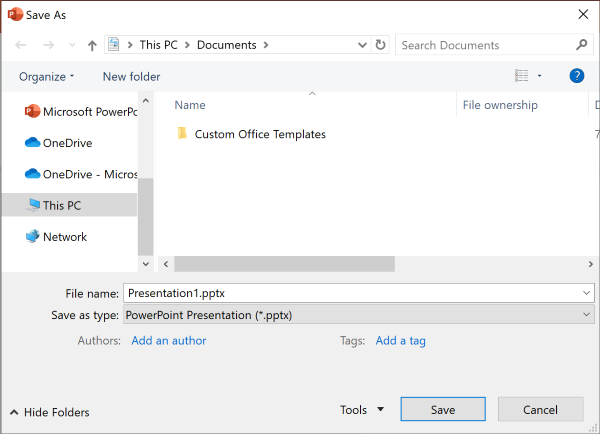
ไม่ได้ใช้ระบบคลาวด์ แต่มักจะบันทึกไปยังตําแหน่งที่ตั้งเดียวใช่หรือไม่
ถ้าคุณไม่บันทึกไฟล์ของคุณไปยังระบบคลาวด์ และต้องการบันทึกไปยังตําแหน่งที่ตั้งเริ่มต้นบนอุปกรณ์ของคุณ ให้ใช้กล่องโต้ตอบใหม่ที่มีตําแหน่งที่ตั้งภายในเครื่องเริ่มต้นต่อ
จากดรอปดาวน์ตําแหน่งที่ตั้ง คุณสามารถตั้งค่าตําแหน่งที่ตั้งล่าสุดเป็นตําแหน่งที่ตั้งเริ่มต้นของคุณโดยการคลิกขวาที่ตําแหน่งที่ตั้งนั้น หรือโดยการกดแป้นแอปพลิเคชันบนตําแหน่งที่ตั้งใดๆ ที่แสดง

หรือบนแท็บ ไฟล์ ให้เลือก ตัวเลือก แล้วเลือก บันทึก ตรวจสอบ "บันทึกไปยังคอมพิวเตอร์ตามค่าเริ่มต้น" และตั้งค่า "ตําแหน่งที่ตั้งไฟล์ภายในเครื่องเริ่มต้น" เป็นตําแหน่งที่ตั้งที่ต้องการ

ต้องการประสบการณ์การเรียกดูโฟลเดอร์แบบคลาสสิกมากขึ้น เช่น ใน Windows Explorer ใช่ไหม
ใช้กล่องโต้ตอบ บันทึก แบบคลาสสิกแทน
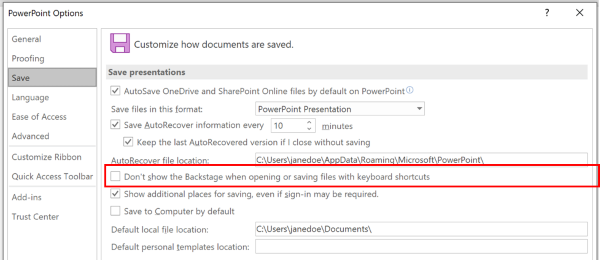
- บนแท็บ ไฟล์ ให้เลือก ตัวเลือก แล้วเลือก บันทึก
- เลือก "ไม่แสดง Backstage เมื่อเปิดหรือบันทึกไฟล์ด้วยแป้นพิมพ์ลัด"
ต้องการใช้ Backstage เพื่อเรียกดูโฟลเดอร์ทั้งหมดของคุณทันทีหรือเข้าถึงไซต์ที่เชื่อมต่ออื่นหรือไม่
- บนแท็บ ไฟล์ ให้เลือก บันทึก
ตั้งค่าโฟลเดอร์การทำงานเริ่มต้น
โฟลเดอร์เอกสารเป็นโฟลเดอร์การทํางานเริ่มต้นสําหรับไฟล์ทั้งหมดที่คุณสร้างในโปรแกรม Microsoft Office ของคุณ คุณสามารถเลือกโฟลเดอร์การทํางานเริ่มต้นโฟลเดอร์อื่นได้
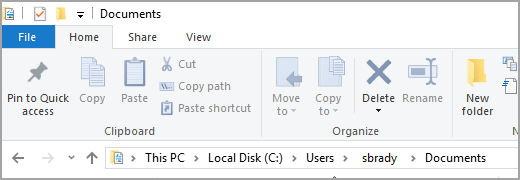
โฟลเดอร์ที่คุณเลือกจะนําไปใช้กับโปรแกรมที่คุณกําลังใช้อยู่เท่านั้น ตัวอย่างเช่น ถ้าคุณเปลี่ยนโฟลเดอร์การทํางานเริ่มต้นสําหรับ Word โฟลเดอร์การทํางานเริ่มต้นสําหรับ PowerPoint จะยังคงเป็น เอกสาร
Excel, PowerPoint, Project และ Word
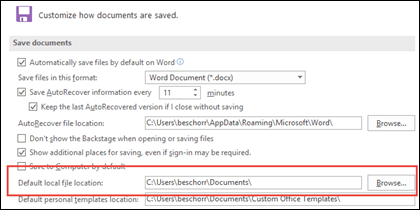
บนแท็บ ไฟล์ เลือก ตัวเลือก
เลือก บันทึก
ในส่วนแรก ให้พิมพ์เส้นทางในกล่อง ตําแหน่งที่ตั้งไฟล์ภายในเครื่องเริ่มต้น
หมายเหตุ
ใน Word คุณยังสามารถเลือก เรียกดู เพื่อนําทางไปยังโฟลเดอร์ที่คุณต้องการใช้ได้
เลือกหัวเรื่องด้านล่างสําหรับข้อมูลเพิ่มเติมเกี่ยวกับแอปพลิเคชันนั้น
Access
- บนแท็บ ไฟล์ เลือก ตัวเลือก
- เลือก ทั่วไป
- ภายใต้ การสร้างฐานข้อมูล ในกล่อง โฟลเดอร์ฐานข้อมูลเริ่มต้น ให้เลือก เรียกดู
- นําทางไปยังโฟลเดอร์ฐานข้อมูลเริ่มต้น หรือพิมพ์เส้นทางของโฟลเดอร์ที่คุณต้องการจัดเก็บไฟล์ฐานข้อมูล Access
Visio
เมื่อคุณตั้งค่าโฟลเดอร์การทํางานเริ่มต้นใน Visio โฟลเดอร์ที่คุณกําหนดไว้สําหรับไฟล์ชนิดใดชนิดหนึ่งจะเป็นที่แรกที่ Visio ค้นหาไฟล์ชนิดนั้นๆ ถ้า Visio ไม่พบไฟล์ที่ระบุในโฟลเดอร์ที่กําหนด Visio จะค้นหาในโฟลเดอร์ เอกสารของฉัน สําหรับรูปวาดและเทมเพลต และในโฟลเดอร์ เอกสารของฉัน\รูปร่างของฉัน สําหรับสเตนซิล โดยจะค้นหาในโฟลเดอร์ Documents and Settings\user name สําหรับ Add-in
บนแท็บ ไฟล์ เลือก ตัวเลือก
เลือก ขั้นสูง แล้วเลือก ตําแหน่งที่ตั้งไฟล์ ภายใต้ ทั่วไป
สําหรับไฟล์แต่ละชนิดเพื่อตั้งค่าโฟลเดอร์เริ่มต้น ให้เลือก ปุ่มเรียกดู

เรียกดูโฟลเดอร์ที่คุณต้องการจัดเก็บชนิดไฟล์นั้น คุณสามารถมีโฟลเดอร์ที่เก็บแยกต่างหากสําหรับไฟล์แต่ละชนิดต่อไปนี้:
- รูปร่างของฉัน
- รูปวาด
- เทมเพลต
- สเตนซิล
- วิธีใช้
- Add-ons
- Start-up
เลือก ตกลง สองครั้ง
หมายเหตุ
คุณสามารถเพิ่มโฟลเดอร์ได้มากกว่าหนึ่งโฟลเดอร์สําหรับแต่ละชนิดไฟล์ หากทําเช่นนั้น โฟลเดอร์แรกจะเป็นโฟลเดอร์การทํางานเริ่มต้น ถ้าโฟลเดอร์แรกไม่พร้อมใช้งาน (ตัวอย่างเช่น เครือข่ายที่ใช้ร่วมกันที่อาจไม่พร้อมใช้งานชั่วคราว) Visio จะใช้โฟลเดอร์ถัดไปในรายการ คํานิยามรายงานคุณสมบัติที่บันทึกในตําแหน่งที่ตั้งเหล่านี้จะพร้อมใช้งานในกล่องโต้ตอบ รายงาน ค้นหาลิงก์ไปยังข้อมูลเพิ่มเติมเกี่ยวกับรายงานคุณสมบัติได้ในส่วน ดูเพิ่มเติม