เมื่อต้องการทําให้แผนภูมิเข้าใจง่ายขึ้น คุณสามารถเพิ่มชื่อแผนภูมิและชื่อแกนลงในแผนภูมิชนิดใดก็ได้ โดยทั่วไปชื่อแกนจะพร้อมใช้งานสําหรับแกนทั้งหมดที่สามารถแสดงในแผนภูมิ รวมถึงแกนลึก (ชุดข้อมูล) ในแผนภูมิสามมิติ แผนภูมิบางชนิด (เช่น แผนภูมิเรดาร์) มีแกน แต่ไม่สามารถแสดงชื่อแกนได้ คุณไม่สามารถเพิ่มชื่อแกนลงในแผนภูมิที่ไม่มีแกนได้ (เช่น แผนภูมิวงกลมหรือแผนภูมิโดนัท)
เพิ่มชื่อแผนภูมิ
- ในแผนภูมิ ให้เลือกกล่อง "ชื่อแผนภูมิ" แล้วพิมพ์ชื่อ
- เลือกเครื่องหมาย + ที่ด้านบนขวาของแผนภูมิ
- เลือกลูกศรถัดจาก ชื่อแผนภูมิ
- เลือก วางซ้อนกึ่งกลาง เพื่อวางชื่อเรื่องเหนือแผนภูมิ หรือ ตัวเลือกเพิ่มเติม สําหรับตัวเลือกเพิ่มเติม
- คลิกขวาที่ชื่อแผนภูมิเพื่อจัดรูปแบบด้วยตัวเลือก เช่น เติม หรือ เค้าร่าง
เอาชื่อแผนภูมิออก
- คลิกที่แผนภูมิ
- เลือกเครื่องหมาย + ที่ด้านบนขวาของแผนภูมิ
- ยกเลิกการเลือกกล่องกาเครื่องหมายถัดจาก ชื่อแผนภูมิ
เพิ่มชื่อแผนภูมิ
คุณสามารถเพิ่มชื่อแผนภูมิของคุณได้
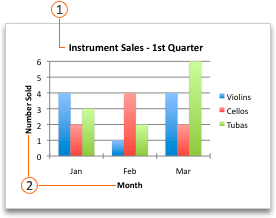
 ชื่อแผนภูมิ
 ชื่อแกน
- คลิกแผนภูมิ แล้วคลิกแท็บ ออกแบบแผนภูมิ
- คลิก เพิ่มชื่อแผนภูมิองค์ประกอบ>แผนภูมิ แล้วคลิกตัวเลือกชื่อเรื่องที่คุณต้องการ
- พิมพ์ชื่อในกล่อง ชื่อแผนภูมิ
เมื่อต้องการจัดรูปแบบชื่อเรื่อง เลือกข้อความในกล่องชื่อเรื่อง จากนั้นบนแท็บ หน้าแรก ภายใต้ ฟอนต์ เลือกการจัดรูปแบบที่คุณต้องการ
เพิ่มชื่อแกน
คุณสามารถเพิ่มชื่อให้กับแต่ละแกนในแผนภูมิได้ โดยทั่วไปชื่อแกนจะพร้อมใช้งานสําหรับแกนทั้งหมดที่สามารถแสดงในแผนภูมิ รวมถึงแกนลึก (ชุดข้อมูล) ในแผนภูมิสามมิติ
แผนภูมิบางชนิด (เช่น แผนภูมิเรดาร์) มีแกน แต่ไม่สามารถแสดงชื่อแกนได้ ชนิดแผนภูมิที่ไม่มีแกน (เช่น แผนภูมิวงกลมและแผนภูมิโดนัท) จะไม่สามารถแสดงชื่อแกนได้เช่นกัน
ชื่อแผนภูมิ
ชื่อแกน
- คลิกแผนภูมิ แล้วคลิกแท็บ ออกแบบแผนภูมิ
- คลิก เพิ่มชื่อแกนองค์ประกอบ>แผนภูมิ แล้วเลือกตัวเลือกชื่อแกน
- พิมพ์ข้อความในกล่อง ชื่อแกน
เมื่อต้องการจัดรูปแบบชื่อเรื่อง เลือกข้อความในกล่องชื่อเรื่อง จากนั้นบนแท็บ หน้าแรก ภายใต้ ฟอนต์ เลือกการจัดรูปแบบที่คุณต้องการ
เพิ่มหรือแก้ไขชื่อแผนภูมิ
คุณสามารถเพิ่มหรือแก้ไขชื่อแผนภูมิ กําหนดลักษณะแผนภูมิเอง และรวมไว้ในแผนภูมิได้
คลิกที่ใดก็ได้ในแผนภูมิเพื่อแสดงแท็บ แผนภูมิ บน Ribbon
คลิก รูปแบบ เพื่อเปิดตัวเลือกการจัดรูปแบบแผนภูมิ

ในบานหน้าต่าง แผนภูมิ ให้ขยายส่วน ชื่อแผนภูมิ
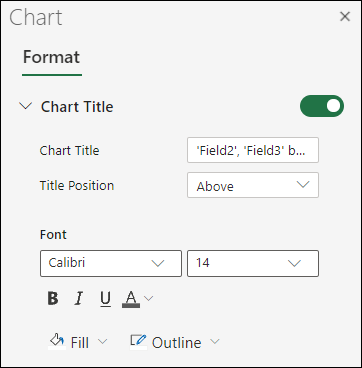
เพิ่มหรือแก้ไข ชื่อแผนภูมิ ให้ตรงกับความต้องการของคุณ
ใช้สวิตช์เพื่อซ่อนชื่อเรื่องถ้าคุณไม่ต้องการให้แผนภูมิของคุณแสดงชื่อเรื่อง
ต้องการความช่วยเหลือเพิ่มเติมไหม
คุณสามารถสอบถามผู้เชี่ยวชาญใน ชุมชนด้านเทคนิคของ Excel หรือรับการสนับสนุนใน ชุมชนได้เสมอ
ดูเพิ่มเติม
เปลี่ยนการวางตําแหน่งของชื่อเรื่องในแผนภูมิ
รับเทมเพลตแผนภูมิ Microsoft
