

ที่ด้านบนของแอป Microsoft 365 บน Windows คุณจะพบกล่อง Microsoft Search เครื่องมือที่มีประสิทธิภาพนี้ช่วยให้คุณค้นหาสิ่งที่ต้องการได้อย่างรวดเร็ว ตั้งแต่ข้อความไปจนถึงคำสั่ง ตลอดจนวิธีใช้และอื่น ๆ มาดูกันว่ามันสามารถทําอะไรให้คุณได้บ้าง
เคล็ดลับ
ถ้าคุณเป็นเจ้าของธุรกิจขนาดเล็กที่กําลังมองหาข้อมูลเพิ่มเติมเกี่ยวกับวิธีการตั้งค่า Microsoft 365 ให้ไปที่การเรียนรู้ & ความช่วยเหลือสําหรับธุรกิจขนาดเล็ก
เริ่มต้นใช้งานบนเว็บอย่างรวดเร็ว
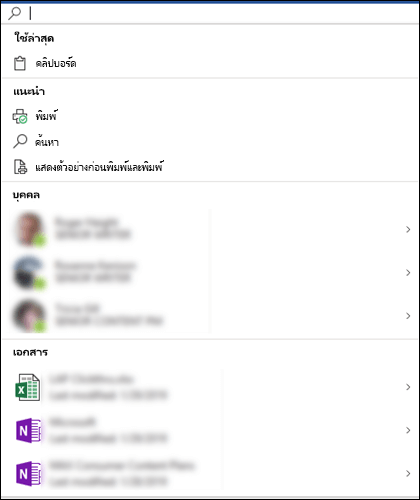
เลือกกล่อง Microsoft Search หรือกด ALT+Q ก่อนที่คุณจะพิมพ์สิ่งใดก็ตาม  การค้นหาจะ เรียกคืนคําสั่งที่ใช้ล่าสุด และแนะนําการดําเนินการอื่นๆ ที่คุณอาจต้องการทําตามสิ่งที่คุณดูเหมือนกําลังทําอยู่ คุณยังเห็นบุคคลที่คุณทํางานร่วมกันบ่อยๆ และไฟล์ที่คุณทํางานล่าสุด
ค้นหาบทความวิธีใช้
ถ้าคุณต้องการความช่วยเหลือในการทํางาน เพียงพิมพ์คําถามของคุณลงในกล่องค้นหา เลือก รับความช่วยเหลือ ในรายการ ผลลัพธ์ และ Microsoft Search จะแนะนําบทความสนับสนุนที่เกี่ยวข้อง
ทํางานร่วมกับผู้ร่วมงาน
คุณกําลังทํางานบนไฟล์กําลังรอการป้อนข้อมูลจากเพื่อนร่วมทีมอยู่หรือไม่ พิมพ์ชื่อของพวกเขาลงในกล่อง Microsoft Search เพื่อดูรายการชื่อที่ตรงกันในองค์กรของคุณ เลือกบุคคลที่คุณต้องการร่วมงานด้วย จากนั้นคุณสามารถแชร์ไฟล์กับพวกเขาได้อย่างง่ายดาย หรือเพียงแค่เปิดบัตรที่ติดต่อของพวกเขาเพื่อดูข้อมูลเพิ่มเติม
เข้าถึงไฟล์ที่เกี่ยวข้อง
คุณต้องการดูหรือนําเนื้อหาจากเอกสาร งานนําเสนอ หรือเวิร์กบุ๊กที่เกี่ยวข้องมาใช้ใหม่หรือไม่ เริ่มพิมพ์ชื่อไฟล์ในกล่องค้นหา และรายการไฟล์ที่น่าจะจับคู่ที่สุดจะเริ่มปรากฏขึ้น เฉพาะไฟล์ที่คุณมีสิทธิ์ดูเท่านั้นที่จะปรากฏในผลลัพธ์การค้นหา เลือกไฟล์เพื่อดูหรือคัดลอกเนื้อหาเพื่อใช้ในงานปัจจุบันของคุณ
นอกจากนี้ ถ้าคุณไม่พบไฟล์ที่คุณกําลังค้นหา ให้เลือกผลลัพธ์การค้นหาเพิ่มเติมและดูไฟล์เพิ่มเติมที่ตรงกันบนแท็บ Files ของบานหน้าต่างค้นหา
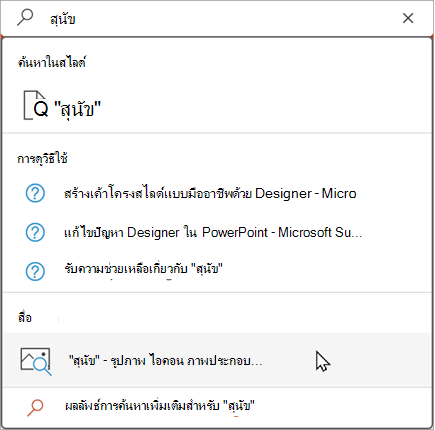
เช่นเดียวกับการค้นหาด่วน เฉพาะไฟล์ที่คุณมีสิทธิ์ดูเท่านั้นที่จะปรากฏในผลลัพธ์เหล่านี้
เคล็ดลับ
ถ้าไฟล์ที่คุณกําลังค้นหาจริงๆ แล้วเป็นรูปภาพจากเว็บ ให้เลือกแท็บ สื่อ เพื่อดูแกลเลอรีรูปภาพที่ตรงกับคิวรีของคุณ ตามค่าเริ่มต้น ผลลัพธ์จะถูกกรองเฉพาะรูปภาพที่มีสิทธิ์การใช้งาน Creative Commons เท่านั้น
นิยามคํา Immediate
กําลังมองหาคําจํากัดความสั้นๆ อยู่ใช่ไหม พิมพ์คํานั้นลงในกล่อง Microsoft Search เลือก จากผลลัพธ์ข้อกําหนด และ Bing จะเปิดแผง การค้นหา เพื่อบอกความหมายให้คุณทราบ
การปรับขนาดกล่องค้นหา
ถ้ากล่อง Microsoft Search ใช้พื้นที่มากเกินไป คุณสามารถยุบเพียงไอคอนแว่นขยายเท่านั้น บนแท็บ ไฟล์ เลือก ตัวเลือก แล้วเลือกยุบกล่อง Microsoft Search ตามค่าเริ่มต้น
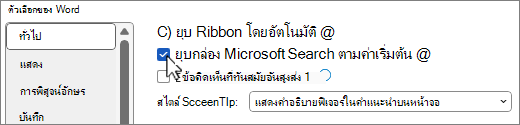
เมื่อยุบกล่องค้นหาไว้ คุณยังคงสามารถเข้าถึงได้โดยการเลือก ค้นหา ทางด้านขวาของแถบชื่อเรื่อง หรือโดยการกด ALT+Q