คุณสามารถเปลี่ยนลักษณะของรูปร่างเส้นได้โดยการเปลี่ยนสี สไตล์เส้น หรือน้ําหนักของรูปร่างนั้น ถ้าคุณกําลังใช้ Excel, Outlook, Word หรือ PowerPoint คุณสามารถนําสไตล์ด่วนที่กําหนดไว้ล่วงหน้าไปใช้เพื่อเปลี่ยนลักษณะของบรรทัดของคุณได้อย่างรวดเร็ว
คุณต้องการทำสิ่งใด
เพิ่มสไตล์ด่วนลงในเส้น
สไตล์ด่วนสําหรับเส้นประกอบด้วยสีของธีมจากธีมเอกสาร เงา สไตล์เส้น การไล่ระดับสี และเปอร์สเปคทีฟแบบสามมิติ (3-D) เมื่อคุณวางตําแหน่งตัวชี้ของคุณบนรูปขนาดย่อของลักษณะด่วน คุณสามารถดูผลที่สไตล์มีผลต่อเส้นของคุณ ลองใช้สไตล์ด่วนอื่นๆ จนกว่าคุณจะพบสไตล์ที่คุณต้องการ
เลือกเส้นที่คุณต้องการเปลี่ยนแปลง
ถ้าคุณต้องการเปลี่ยนแปลงหลายเส้น ให้เลือกเส้นแรก จากนั้นให้กด Ctrl ค้างไว้ในขณะที่คุณเลือกเส้นอื่น
บนแท็บ รูปแบบรูปร่าง ให้เลือกปุ่ม
เธอต้องการ
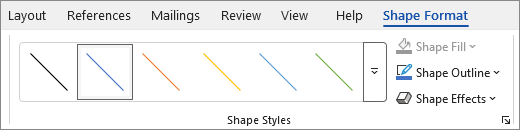
เมื่อต้องการดูสไตล์ด่วนเพิ่มเติม ให้เลือก ปุ่ม เพิ่มเติม
หมายเหตุ
ถ้าคุณไม่เห็นแท็บ รูปแบบรูปร่าง ตรวจสอบให้แน่ใจว่าคุณได้เลือกเส้นแล้ว
ด้านบนของหน้า
เปลี่ยนสีของเส้น
เลือกเส้นที่คุณต้องการเปลี่ยนแปลง
ถ้าคุณต้องการเปลี่ยนแปลงหลายเส้น ให้เลือกเส้นแรก จากนั้นให้กด Ctrl ค้างไว้ในขณะที่คุณเลือกเส้นอื่น
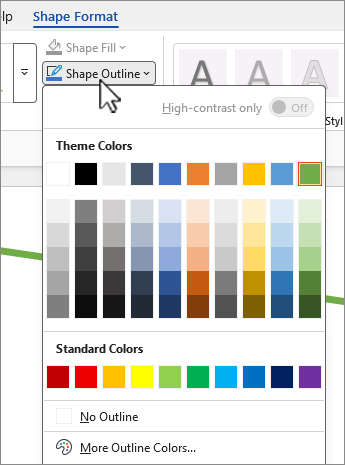
บนแท็บ รูปแบบรูปร่าง ให้เลือก  เส้นกรอบรูปร่าง แล้วเลือกสีที่คุณต้องการ
หมายเหตุ
ถ้าคุณไม่เห็นแท็บ รูปแบบรูปร่าง ตรวจสอบให้แน่ใจว่าคุณได้เลือกเส้นแล้ว
เมื่อต้องการใช้สีที่ไม่ใช่สีของธีม ให้เลือก สีเส้นกรอบเพิ่มเติม แล้วเลือกสีที่คุณต้องการบนแท็บ Standard หรือผสมสีของคุณเองบนแท็บ กําหนดเอง สีแบบกําหนดเองและสีบนแท็บ Standard จะไม่ถูกอัปเดตถ้าคุณเปลี่ยนธีมเอกสารในภายหลัง
ด้านบนของหน้า
ทําให้เส้นเป็นจุดหรือเส้นประ
เลือกเส้นที่คุณต้องการเปลี่ยนแปลง
ถ้าคุณต้องการเปลี่ยนแปลงหลายเส้น ให้เลือกเส้นแรก จากนั้นให้กด Ctrl ค้างไว้ในขณะที่คุณเลือกเส้นอื่น
บนแท็บ รูปแบบรูปร่าง ให้เลือก เส้นกรอบรูปร่าง
หมายเหตุ
ถ้าคุณไม่เห็นแท็บ รูปแบบรูปร่าง ตรวจสอบให้แน่ใจว่าคุณได้เลือกเส้นแล้ว
ชี้ไปที่ เส้นประ แล้วเลือกสไตล์ที่คุณต้องการ
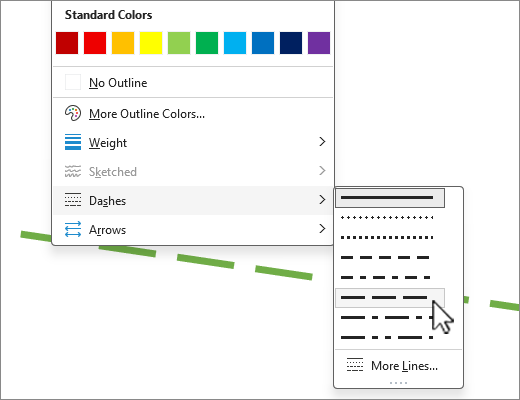
เมื่อต้องการสร้างสไตล์แบบกําหนดเอง ให้เลือก เส้นเพิ่มเติม แล้วเลือกตัวเลือกที่คุณต้องการ
ด้านบนของหน้า
เปลี่ยนน้ำหนักของเส้น
เลือกเส้นที่คุณต้องการเปลี่ยนแปลง
ถ้าคุณต้องการเปลี่ยนแปลงหลายเส้น ให้เลือกเส้นแรก จากนั้นให้กด Ctrl ค้างไว้ในขณะที่คุณเลือกเส้นอื่น
บนแท็บ รูปแบบรูปร่าง ให้เลือก เส้นกรอบรูปร่าง
หมายเหตุ
ถ้าคุณไม่เห็นแท็บ รูปแบบรูปร่าง ตรวจสอบให้แน่ใจว่าคุณได้เลือกเส้นแล้ว
ชี้ไปที่ น้ําหนัก จากนั้นเลือกน้ําหนักเส้นที่คุณต้องการ
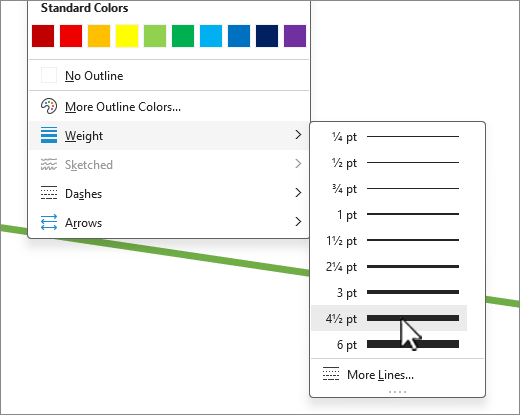
เมื่อต้องการสร้างน้ําหนักเส้นแบบกําหนดเอง ให้เลือก เส้นเพิ่มเติม แล้วเลือกตัวเลือกที่คุณต้องการ
หมายเหตุ
เมื่อต้องการวาดเส้นคู่ ให้วาดเส้นหนึ่งเส้น คัดลอกแล้ววางเส้นที่สองถัดจากเส้นแรก จากนั้นจัดกลุ่มสองเส้นนี้เข้าด้วยกัน
ด้านบนของหน้า
ถ้าคุณต้องการนำสไตล์และสีเส้นไปใช้กับเส้นขอบในสเปรดชีตหรือตาราง Excel ให้ดูบทความต่อไปนี้:
ด้านบนของหน้า
ตัวเลือกต่อไปนี้จะพร้อมใช้งานในเว็บแอปสําหรับ Excel และ PowerPoint
เพิ่มสไตล์ด่วนลงในเส้น
เลือกเส้นที่คุณต้องการเปลี่ยนแปลง
ถ้าคุณต้องการเปลี่ยนแปลงหลายเส้น ให้เลือกเส้นแรก จากนั้นให้กด Ctrl ค้างไว้ในขณะที่คุณเลือกเส้นอื่น
บนแท็บ รูปร่าง ให้เลือกสไตล์ด่วนที่คุณต้องการ
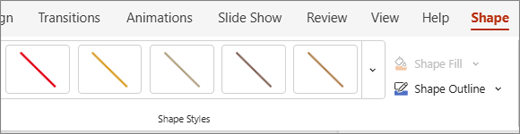
เมื่อต้องการดูสไตล์ด่วนเพิ่มเติม ให้เลือกปุ่ม  เพิ่มเติม ที่ด้านขวาสุดของแกลเลอรีสไตล์ด่วน
หมายเหตุ
ถ้าคุณไม่เห็นแท็บ รูปร่าง ตรวจสอบให้แน่ใจว่าคุณได้เลือกเส้นแล้ว
เปลี่ยนสีของเส้น
เลือกเส้นที่คุณต้องการเปลี่ยนแปลง
ถ้าคุณต้องการเปลี่ยนแปลงหลายเส้น ให้เลือกเส้นแรก จากนั้นให้กด Ctrl ค้างไว้ในขณะที่คุณเลือกเส้นอื่น
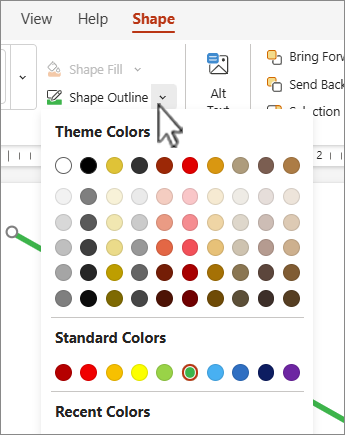
บนแท็บ รูปร่าง ให้เลือก เส้นกรอบรูปร่าง (หรือใน Excel เพียง เค้าร่าง) แล้วเลือกสีที่คุณต้องการ
หมายเหตุ
ถ้าคุณไม่เห็นแท็บ รูปร่าง ตรวจสอบให้แน่ใจว่าคุณได้เลือกเส้นแล้ว
เมื่อต้องการใช้สีที่ไม่ใช่สีของธีม ให้เลือก สีเส้นกรอบเพิ่มเติม แล้วเลือกสีที่คุณต้องการในกล่องโต้ตอบ สีแบบกําหนดเอง (สีแบบกําหนดเองจะไม่ถูกอัปเดตถ้าคุณเปลี่ยนธีมเอกสารในภายหลัง)
ทําให้เส้นเป็นจุดหรือเส้นประ
เลือกเส้นที่คุณต้องการเปลี่ยนแปลง
ถ้าคุณต้องการเปลี่ยนแปลงหลายเส้น ให้เลือกเส้นแรก จากนั้นให้กด Ctrl ค้างไว้ในขณะที่คุณเลือกเส้นอื่น
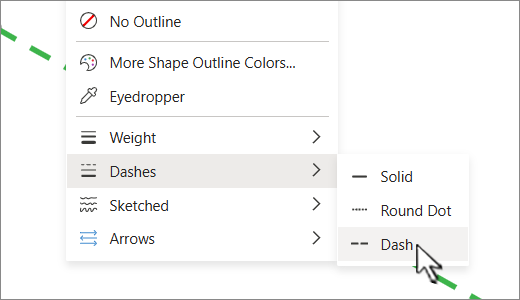
บนแท็บ รูปร่าง ให้เลือก เส้นกรอบรูปร่าง (หรือ ใน Excel เพียง เค้าร่าง)
หมายเหตุ
ถ้าคุณไม่เห็นแท็บ รูปร่าง ตรวจสอบให้แน่ใจว่าคุณได้เลือกเส้นแล้ว
ชี้ที่ เส้นประ จากนั้นเลือกสไตล์ที่คุณต้องการ
เปลี่ยนน้ำหนักของเส้น
เลือกเส้นที่คุณต้องการเปลี่ยนแปลง
ถ้าคุณต้องการเปลี่ยนแปลงหลายเส้น ให้เลือกเส้นแรก จากนั้นให้กด Ctrl ค้างไว้ในขณะที่คุณเลือกเส้นอื่น
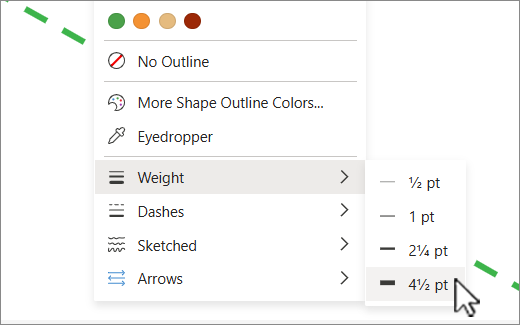
บนแท็บ รูปร่าง ให้เลือก เส้นกรอบรูปร่าง (หรือ ใน Excel เพียง เค้าร่าง)
หมายเหตุ
ถ้าคุณไม่เห็นแท็บ รูปร่าง ตรวจสอบให้แน่ใจว่าคุณได้เลือกเส้นแล้ว
ชี้ไปที่ น้ําหนัก จากนั้นเลือกน้ําหนักเส้นที่คุณต้องการ
หมายเหตุ
เมื่อต้องการวาดเส้นคู่ ให้วาดเส้นหนึ่งเส้น คัดลอกแล้ววางเส้นที่สองถัดจากเส้นแรก จากนั้นจัดกลุ่มสองเส้นนี้เข้าด้วยกัน
คุณต้องการทำสิ่งใด
เพิ่มสไตล์ด่วนลงในเส้น
สไตล์ด่วนสําหรับเส้นประกอบด้วยสีของธีมจากธีมเอกสาร เงา สไตล์เส้น การไล่ระดับสี และเปอร์สเปคทีฟแบบสามมิติ (3-D) ลองใช้สไตล์ด่วนอื่นๆ จนกว่าคุณจะพบสไตล์ที่คุณต้องการ
เลือกเส้นที่คุณต้องการเปลี่ยนแปลง
ถ้าคุณต้องการเปลี่ยนหลายเส้น ให้เลือกเส้นแรก แล้วกด ⌘ Command ค้างไว้ขณะที่คุณเลือกเส้นอื่น
บนแท็บ รูปแบบรูปร่าง ให้เลือกสไตล์ด่วนที่คุณต้องการ

เมื่อต้องการดูสไตล์ด่วนเพิ่มเติม ให้เลือก เพิ่มเติม
หมายเหตุ
ถ้าคุณไม่เห็นแท็บ รูปแบบรูปร่าง ตรวจสอบให้แน่ใจว่าคุณได้เลือกเส้นแล้ว
ด้านบนของหน้า
เปลี่ยนสีของเส้น
เลือกเส้นที่คุณต้องการเปลี่ยนแปลง
ถ้าคุณต้องการเปลี่ยนหลายเส้น ให้เลือกเส้นแรก แล้วกด ⌘ Command ค้างไว้ขณะที่คุณเลือกเส้นอื่น
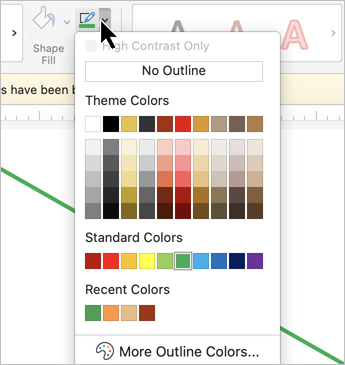
บนแท็บ รูปแบบรูปร่าง ให้เลือก เส้นกรอบรูปร่าง แล้วเลือกสีที่คุณต้องการ
หมายเหตุ
ถ้าคุณไม่เห็นแท็บ รูปแบบรูปร่าง ตรวจสอบให้แน่ใจว่าคุณได้เลือกเส้นแล้ว
เมื่อต้องการใช้สีที่ไม่ใช่สีของธีม ให้เลือก สีเส้นกรอบเพิ่มเติม แล้วเลือกสีที่คุณต้องการ
ด้านบนของหน้า
ทําให้เส้นเป็นจุดหรือเส้นประ
เลือกเส้นที่คุณต้องการเปลี่ยนแปลง
ถ้าคุณต้องการเปลี่ยนหลายเส้น ให้เลือกเส้นแรก แล้วกด ⌘ Command ค้างไว้ขณะที่คุณเลือกเส้นอื่น
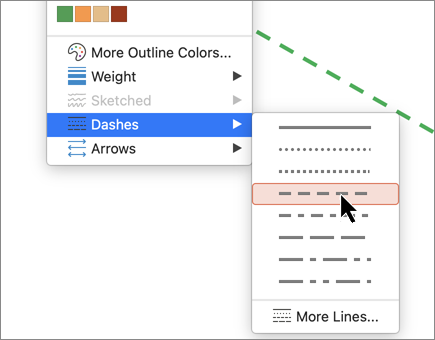
บนแท็บ รูปแบบรูปร่าง ให้เลือก เส้นกรอบรูปร่าง
หมายเหตุ
ถ้าคุณไม่เห็นแท็บ รูปแบบรูปร่าง ตรวจสอบให้แน่ใจว่าคุณได้เลือกเส้นแล้ว
ชี้ไปที่ เส้นประ แล้วเลือกสไตล์ที่คุณต้องการ
เมื่อต้องการสร้างสไตล์แบบกําหนดเอง ให้เลือก เส้นเพิ่มเติม แล้วเลือกตัวเลือกที่คุณต้องการ
ด้านบนของหน้า
เปลี่ยนน้ำหนักของเส้น
เลือกเส้นที่คุณต้องการเปลี่ยนแปลง
ถ้าคุณต้องการเปลี่ยนหลายเส้น ให้เลือกเส้นแรก แล้วกด ⌘ Command ค้างไว้ขณะที่คุณเลือกเส้นอื่น
บนแท็บ รูปแบบรูปร่าง ให้เลือก เส้นกรอบรูปร่าง

หมายเหตุ
ถ้าคุณไม่เห็นแท็บ รูปแบบรูปร่าง ตรวจสอบให้แน่ใจว่าคุณได้เลือกเส้นแล้ว
ชี้ไปที่ น้ําหนัก จากนั้นเลือกน้ําหนักเส้นที่คุณต้องการ
เมื่อต้องการสร้างน้ําหนักเส้นแบบกําหนดเอง ให้เลือก เส้นเพิ่มเติม แล้วเลือกตัวเลือกที่คุณต้องการ
หมายเหตุ
เมื่อต้องการวาดเส้นคู่ ให้วาดเส้นหนึ่งเส้น คัดลอกแล้ววางเส้นที่สองถัดจากเส้นแรก จากนั้นจัดกลุ่มสองเส้นนี้เข้าด้วยกัน
ด้านบนของหน้า
ดูเพิ่มเติม
วาดหรือลบเส้นหรือตัวเชื่อมต่อ
จัดรูปแบบแผนภูมิแท่งของมุมมองแผนภูมิแกนต์ใน Project
