สําหรับรูปภาพในไฟล์ Microsoft 365 คุณสามารถเอาส่วนของรูปภาพที่คุณไม่ต้องการรวมออกได้
ตามที่อธิบายไว้ด้านล่าง คุณจะเริ่มต้นด้วยการเอาพื้นหลังโดยอัตโนมัติ จากนั้น คุณระบุพื้นที่ของรูปภาพที่คุณต้องการเก็บและเอาออกด้วยตนเอง
สําหรับไฟล์เวกเตอร์กราฟิก เช่น Scalable Vector Graphics (SVG), Adobe Illustrator Graphics (AI), Windows Metafile Format (WMF) และ Vector Drawing File (DRW) การเอาพื้นหลังออกในลักษณะนี้จะทําไม่ได้ ดังนั้นในกรณีดังกล่าว ตัวเลือกเอาพื้นหลังออกจะเป็นสีเทา

รูปภาพต้นฉบับ
 รูปภาพเดียวกันหลังจากเอาบางส่วนออก
เลือกรูปภาพที่คุณต้องการเอาพื้นหลังออก
บนแถบเครื่องมือ ให้เลือกรูปภาพ จัดรูปแบบเอา>พื้นหลังออก หรือจัดรูปแบบ>เอาพื้นหลังออก
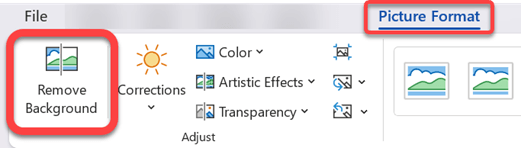
ถ้าคุณไม่เห็น เอาพื้นหลังออก ตรวจสอบให้แน่ใจว่าคุณได้เลือกรูปภาพแล้ว คุณอาจต้องดับเบิลคลิกที่รูปภาพเพื่อเลือกรูปภาพนั้นและเปิดแท็บรูปแบบรูปภาพ
พื้นที่พื้นหลังเริ่มต้นจะเป็นสีม่วงเพื่อทําเครื่องหมายสําหรับการนําออก ขณะที่พื้นหน้าจะยังคงเป็นสีปกติ
จากนั้นบนแถบเครื่องมือ ให้ไปที่ การเอาพื้นหลังออก แล้วเลือกทําอย่างใดอย่างหนึ่งหรือทั้งสองอย่างต่อไปนี้:
ถ้าส่วนต่างๆ ของรูปภาพที่คุณต้องการคงไว้เป็นสีม่วงมาเจนต้า (ทําเครื่องหมายสําหรับการเอาออก) ให้เลือก ทําเครื่องหมายพื้นที่เพื่อเก็บ แล้วใช้ดินสอวาดรูปรูปแบบอิสระ  ทําเครื่องหมายพื้นที่บนรูปภาพที่คุณต้องการคงไว้
สําหรับส่วนต่างๆ ของรูปภาพที่คุณต้องการเอาออกที่ยังไม่ใช่สีม่วงมาเจนต้า ให้เลือก ทําเครื่องหมายพื้นที่เพื่อเอาออก แล้วใช้ดินสอวาดรูป เพื่อทําเครื่องหมายพื้นที่เหล่านั้น

เมื่อคุณทําเสร็จแล้ว ให้เลือกเก็บการเปลี่ยนแปลง
พื้นที่สีม่วงมาเจนต้าของรูปภาพจะถูกนําออก เหลือพื้นหลังไว้แบบโปร่งใส
ถ้าคุณต้องการบันทึกรูปภาพในไฟล์แยกต่างหากเพื่อใช้ในภายหลัง ให้คลิกขวาที่รูปภาพ แล้วเลือก บันทึกเป็นรูปภาพ จากนั้นบันทึกไฟล์บนอุปกรณ์ของคุณ
ดูเพิ่มเติม
ปกส่วนของรูปภาพ
เลือกรูปภาพที่คุณต้องการเอาพื้นหลังออก
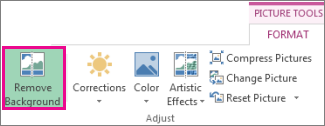
ภายใต้ เครื่องมือรูปภาพ บนแท็บ รูปแบบ ในกลุ่ม ปรับ ให้เลือก เอาพื้นหลังออก
คลิกจุดจับจุดใดจุดหนึ่งบนเส้นครอบตัดแล้วลากเส้นนั้นให้ครอบส่วนของรูปภาพที่คุณต้องการคงไว้และไม่รวมพื้นที่ส่วนใหญ่ที่คุณต้องการเอาออก

บางครั้งคุณสามารถได้ผลลัพธ์ที่คุณต้องการโดยไม่ต้องทํางานเพิ่มเติมโดยการทดลองกับตําแหน่งและขนาดของเส้นตัวอักษรวิ่ง
เคล็ดลับ
เมื่อต้องการเลิกทําพื้นที่ที่ทําเครื่องหมาย ให้เลือก ลบการทําเครื่องหมาย จากนั้นเลือกเส้น
จากนั้นบนแถบเครื่องมือ ให้ไปที่ การเอาพื้นหลังออก แล้วเลือกทําอย่างใดอย่างหนึ่งหรือทั้งสองอย่างต่อไปนี้:

- ถ้าส่วนต่างๆ ของรูปภาพที่คุณต้องการคงไว้เป็นสีม่วงมาเจนต้า (ทําเครื่องหมายสําหรับการเอาออก) ให้เลือก ทําเครื่องหมายพื้นที่เพื่อเก็บ แล้วใช้ดินสอวาดรูป ทําเครื่องหมายพื้นที่บนรูปภาพที่คุณต้องการคงไว้
- สําหรับส่วนของรูปภาพที่คุณต้องการเอาออกที่ยังไม่ใช่สีม่วงมาเจนต้า ให้เลือก ทําเครื่องหมายพื้นที่เพื่อเอาออก แล้วใช้ดินสอวาดรูป เพื่อทําเครื่องหมายพื้นที่เหล่านั้นเพื่อเอาออก
เมื่อคุณทําเสร็จแล้ว ให้เลือกเก็บการเปลี่ยนแปลง
พื้นที่สีม่วงมาเจนต้าของรูปภาพจะถูกนําออก เหลือพื้นหลังไว้แบบโปร่งใส
ถ้าคุณต้องการบันทึกรูปภาพในไฟล์แยกต่างหากเพื่อใช้ในภายหลัง ให้คลิกขวาที่รูปภาพ แล้วเลือก บันทึกเป็นรูปภาพ จากนั้นบันทึกไฟล์บนอุปกรณ์ของคุณ
ดูเพิ่มเติม
ปกส่วนของรูปภาพ
- เลือกรูปภาพ
เลือกแท็บรูปแบบรูปภาพของ Ribbon จากนั้นเลือก เอาพื้นหลังออก

ถ้าคุณไม่เห็นแท็บเอาพื้นหลังหรือรูปแบบรูปภาพแท็บ ให้ตรวจสอบให้แน่ใจว่าคุณเลือกรูปภาพแล้ว คุณอาจต้องดับเบิลคลิกที่รูปภาพเพื่อเลือกรูปภาพนั้นและเปิดแท็บรูปแบบรูปภาพ
พื้นที่พื้นหลังเริ่มต้นจะเป็นสีม่วงเพื่อทําเครื่องหมายสําหรับการนําออก ขณะที่พื้นหน้าจะยังคงเป็นสีปกติ
จากนั้นบนแถบเครื่องมือ ให้ไปที่ การเอาพื้นหลังออก แล้วเลือกทําอย่างใดอย่างหนึ่งหรือทั้งสองอย่างต่อไปนี้:
ถ้าส่วนต่างๆ ของรูปภาพที่คุณต้องการคงไว้เป็นสีม่วงมาเจนต้า (ทําเครื่องหมายสําหรับการเอาออก) ให้เลือก ทําเครื่องหมายพื้นที่เพื่อเก็บ แล้วใช้ดินสอวาดรูป ทําเครื่องหมายพื้นที่บนรูปภาพที่คุณต้องการคงไว้
สําหรับส่วนของรูปภาพที่คุณต้องการเอาออกที่ยังไม่ใช่สีม่วงมาเจนต้า ให้เลือก ทําเครื่องหมายพื้นที่เพื่อเอาออก แล้วใช้ดินสอวาดรูป เพื่อทําเครื่องหมายพื้นที่เหล่านั้นเพื่อเอาออก
เมื่อคุณทําเสร็จแล้ว ให้เลือกเก็บการเปลี่ยนแปลง
พื้นที่สีม่วงมาเจนต้าของรูปภาพจะถูกนําออก เหลือพื้นหลังไว้แบบโปร่งใส
ถ้าคุณต้องการบันทึกรูปภาพในไฟล์แยกต่างหากเพื่อใช้ในภายหลัง ให้คลิกขวาที่รูปภาพ แล้วเลือก บันทึกเป็นรูปภาพ จากนั้นบันทึกไฟล์บนอุปกรณ์ของคุณ
