Microsoft Word, PowerPoint, Outlook และ Excel for Microsoft 365 บน Windows, Mac, Android และ Windows Mobile สนับสนุนการแทรกและการแก้ไขเวกเตอร์กราฟิกแบบปรับขนาดได้ ( SVG) ในเอกสาร งานนําเสนอ ข้อความอีเมล และเวิร์กบุ๊กของคุณ
บน iOS คุณสามารถแก้ไขรูปภาพ SVG ที่คุณแทรกบนแพลตฟอร์มอื่นได้
เคล็ดลับ
SVG คือมาตรฐานเปิดที่สร้างขึ้นในปี 1999
แทรกรูป SVG
คุณแทรกไฟล์ SVG แบบเดียวกับที่คุณแทรกไฟล์รูปภาพชนิดอื่น:
- เลือก แทรก>รูปภาพใน>อุปกรณ์นี้
- นําทางไปยังไฟล์.svg ที่คุณต้องการแทรก จากนั้นเลือกไฟล์แล้วเลือกแทรก
แทรกไอคอน
ไลบรารีไอคอนในแอป Microsoft 365 ประกอบด้วยรูปภาพ SVG ที่คุณสามารถแทรกลงในเอกสาร Microsoft 365 แล้วกําหนดเอง:
- เลือก แทรก>ไอคอน
- เรียกดูหรือค้นหารูปภาพด้วยคําสําคัญ จากนั้นเลือกและเลือก แทรก
สําหรับข้อมูลเพิ่มเติมเกี่ยวกับวิธีการเพิ่มรูป SVG ลงในไฟล์ของคุณ ให้ดู แทรกไอคอนใน Microsoft Office
ปรับแต่งรูป SVG
หลังจากที่รูป SVG ถูกวางลงในเอกสารของคุณแล้ว คุณสามารถกําหนดลักษณะที่ปรากฏของรูปได้เอง:
- ปรับขนาดรูปภาพโดยไม่สูญเสียคุณภาพของรูปภาพ
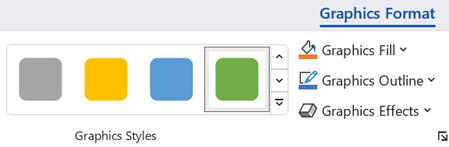
- เปลี่ยนสีเติม
- เพิ่ม หรือเปลี่ยนเค้าร่าง
- นําสไตล์ที่กําหนดไว้ล่วงหน้าที่มีทั้งสีเติมและเค้าร่างไปใช้
- ใช้เอฟเฟ็กต์พิเศษ เช่น เงา การสะท้อน หรือการเรืองแสง
ตัวเลือกด้านบนทั้งหมดจะพร้อมใช้งานบนแท็บ รูปแบบกราฟิกของ Ribbon เมื่อเลือกรูปภาพบนพื้นที่:
การปรับแต่งรูปภาพเพิ่มเติม
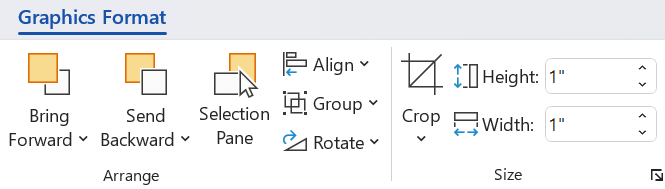
เช่นเดียวกับรูปร่างต่างๆ ในเอกสาร Microsoft 365 คุณสามารถหมุนรูปร่างและใช้ตัวเลือกการจัดแนวเพื่อการวางที่แม่นยํายิ่งขึ้น ตัวเลือก ขนาด บนแท็บ รูปแบบกราฟิกของ Ribbon จะช่วยให้คุณครอบตัดรูปภาพหรือระบุขนาดที่แน่นอนได้:
แปลงรูป SVG เป็นรูปร่าง Office
ไฟล์ SVG จํานวนมาก (รวมถึงไอคอน Office) เป็นรูปภาพสีเดียว แต่คุณสามารถแยกไฟล์ SVG และปรับแต่งแต่ละส่วนได้โดยใช้ตัวเลือก แปลงเป็นรูปร่าง :
- บนพื้นที่ของเอกสาร ให้คลิกขวาที่รูปภาพ
- เลือกแต่ละส่วนของรูป จากนั้นใช้ตัวเลือกบนแท็บ รูปแบบรูปร่าง ของ Ribbon เพื่อปรับเปลี่ยนตามที่คุณต้องการ
- ทําซ้ําขั้นตอนที่ 2 สําหรับแต่ละส่วนของรูปที่คุณต้องการปรับเปลี่ยน
- (PowerPoint และ Excel เท่านั้น) เมื่อคุณปรับแต่งชิ้นส่วนเสร็จแล้ว ให้ใช้ Ctrl+คลิก เพื่อเลือกชิ้นส่วนทั้งหมด จากนั้นบนแท็บรูปแบบรูปร่างบน Ribbon ให้เลือกกลุ่ม> การดําเนินการนี้จะรวมชิ้นส่วนต่างๆ เข้าด้วยกันเป็นวัตถุเดียว ในกรณีที่คุณจําเป็นต้องย้ายหรือปรับขนาดรูปภาพทั้งหมดในภายหลัง
ต่อไปนี้คือวิดีโอสั้นที่ Doug จะแสดงวิธีทำให้คุณเห็น
เมื่อต้องการแทรกไฟล์ SVG ใน Office for Mac เพียงแค่ใช้ แทรกรูปภาพ> เช่นเดียวกับไฟล์รูปภาพอื่นๆ
มีหลายสิ่งที่คุณสามารถทําได้เพื่อกําหนดลักษณะของรูป SVG ในเอกสารของคุณ เมื่อต้องการเข้าถึงเครื่องมือเหล่านั้น ให้คลิกที่รูป SVG ของคุณ และแท็บ รูปแบบกราฟิกตาม บริบทจะปรากฏขึ้นบน Ribbon ลองมาดูตัวเลือกที่มีประโยชน์มากกว่านี้ที่แท็บรูปแบบ กราฟิกมี ให้คุณ
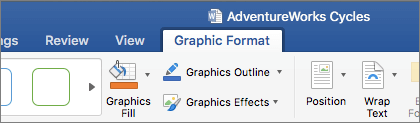
เปลี่ยนกราฟิก - จะช่วยให้คุณสามารถเลือกรูปอื่นเพื่อแทนที่รูปปัจจุบัน
สไตล์กราฟิก - แกลเลอรีมีคอลเลกชันของสไตล์ที่กําหนดไว้ล่วงหน้าสําหรับการแปลงรูปของคุณเป็นรูปวาดที่เป็นเส้น หรือเปลี่ยนสีเติมของรูป ในตัวอย่างด้านล่างฉันได้แทรกโลโก้ของจักรยานและต้นฉบับเป็นสีดําทั้งหมด ในแกลเลอรีสไตล์ ฉันเลือกการตั้งค่าล่วงหน้าที่มีสีเติมสีน้ําเงินอ่อนเพื่อให้ตรงกับธีมของบริษัทของฉัน
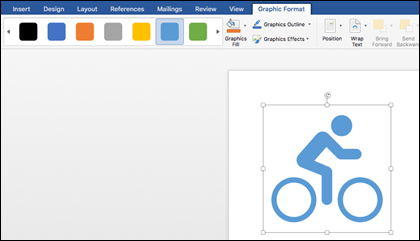
ถ้าคุณต้องการเปลี่ยนสีของรูปของคุณ และไม่มีสไตล์ใดในแกลเลอรีที่คุณต้องการ การ เติมกราฟิก จะช่วยให้คุณเลือกได้จากหลายร้อยสี สีใดก็ตามที่คุณเลือกจะนําไปใช้กับทั้งภาพ
ต้องการให้รูป SVG ของคุณมีสไตล์พิเศษเล็กน้อยหรือไม่
เอฟเฟ็กต์กราฟิกช่วยให้คุณ เพิ่มเงาแบบตกลง การเรืองแสง เอฟเฟ็กต์ 3D และอื่นๆ ลงในรูปของคุณ ในตัวอย่างด้านล่าง ฉันได้เลือกเงาแบบเปอร์สเปคทีฟเพื่อให้ภาพของฉันดูเป็นแบบสามมิติมากขึ้น
เมื่อต้องการเปลี่ยน (หรือลบ) เส้นรอบรูป SVG ของคุณ ให้เลือก เค้าร่างกราฟิก ซึ่งช่วยให้คุณสามารถตั้งค่าสีของเส้นขอบรอบๆ รูปของคุณ เครื่องมือหลอดดูดสีที่อธิบายไว้ข้างต้นก็ทํางานที่นี่เช่นกัน
หากต้องการควบคุมวิธีจัดเรียงข้อความรอบๆ รูป SVG ของคุณ ให้ใช้เครื่องมือตัดข้อความ
คุณสามารถใช้เครื่องมือ นําไปข้างหน้า หรือ ย้ายไปข้างหลัง เพื่อจัดวางรูปของคุณบนหน้า การทําเช่นนี้มีประโยชน์ถ้าคุณต้องการวางวัตถุอื่นๆ ด้านหน้า (หรือด้านหลัง) รูปของคุณ
เครื่องมือ บานหน้าต่างการเลือก ช่วยให้สามารถเลือกรายการที่เฉพาะเจาะจงในหน้าที่ซับซ้อนได้ง่ายขึ้น
จัดแนว ทำให้ง่ายต่อการวางรูปที่เลือกของคุณตามขอบด้านซ้าย ตรงกลาง หรือตำแหน่งที่รู้จักอื่นๆ บนหน้า
ถ้าคุณมีหลายรูปที่คุณต้องการทําแบบวัตถุเดียว ให้เลือกวัตถุแรก กดแป้น Ctrl ค้างไว้ แล้วเลือกแต่ละวัตถุอื่นๆ จากนั้นคลิกจัดกลุ่ม เมื่อต้องการยกเลิกการจัดกลุ่ม ให้เลือกวัตถุใดๆ ในกลุ่ม แล้วคลิก > ยกเลิกการจัดกลุ่ม
คำสั่ง หมุน ทำให้ง่ายต่อการหมุนรูปของคุณ หรือพลิกตามแนวตั้งหรือแนวนอน
ขนาด - เครื่องมือเหล่านี้มีไว้สําหรับครอบตัดหรือปรับขนาดรูปของคุณ สําหรับรายละเอียดเกี่ยวกับวิธีการใช้เครื่องมือครอบตัด ให้ดูที่ ครอบตัดรูปภาพ เมื่อต้องการใช้เครื่องมือขนาด เพียงระบุความสูง และ/หรือความกว้างที่คุณต้องการในหน่วยนิ้ว
บานหน้าต่างรูปแบบจะเปิดบานหน้าต่างที่ช่วยให้คุณสามารถเข้าถึงเครื่องมือเพื่อปรับเปลี่ยนรูปภาพนี้ได้อย่างง่ายดาย
คุณไม่สามารถแทรกรูป SVG ใน iOS ได้ แต่คุณมีเครื่องมือการแก้ไขบางอย่างที่พร้อมใช้งานใน Office สําหรับรูป SVG ที่คุณมีอยู่ในไฟล์ของคุณอยู่แล้ว เมื่อต้องการเริ่มต้นใช้งาน ให้แตะรูป SVG ที่คุณต้องการแก้ไข และคุณควรจะเห็นแท็บ กราฟิก ปรากฏบน Ribbon
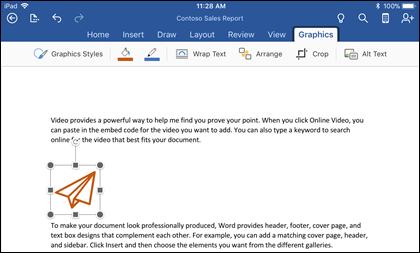
สไตล์กราฟิก - นี่คือชุดของสไตล์ที่กําหนดไว้ล่วงหน้าที่คุณสามารถเพิ่มเพื่อเปลี่ยนลักษณะของไฟล์ SVG ของคุณได้อย่างรวดเร็ว
ถ้าคุณต้องการเปลี่ยนสีของรูปของคุณ และไม่มีสไตล์ใดในแกลเลอรีที่คุณต้องการ การ เติมกราฟิก จะช่วยให้คุณเลือกได้จากหลายร้อยสี สีใดก็ตามที่คุณเลือกจะนําไปใช้กับทั้งภาพ
หมายเหตุ
ถ้าคุณต้องการเติมสีแต่ละส่วนของรูป SVG ด้วยสีที่ต่างกัน คุณจะต้องแปลงรูปเป็นรูปร่างก่อน ขณะนี้คุณจะต้องเปิดเอกสารของคุณใน Office สําหรับ Microsoft 365 บน Windows เพื่อดําเนินการดังกล่าว
เมื่อต้องการเปลี่ยน (หรือลบ) เส้นรอบรูป SVG ของคุณ ให้เลือก เค้าร่างกราฟิก ซึ่งช่วยให้คุณสามารถตั้งค่าสีของเส้นขอบรอบๆ รูปของคุณ
ตัดข้อความช่วยให้คุณควบคุมวิธีจัดเรียงข้อความรอบๆ รูปของคุณในเอกสาร
ถ้าคุณต้องการวางหลายวัตถุซ้อนกัน การจัดเรียงจะช่วยให้คุณ ย้ายรูปที่เลือกขึ้นหรือลง (ไปข้างหน้าหรือข้างหลัง) ในกองได้
ใช้เครื่องมือ ครอบตัด ถ้าคุณต้องการเพียงบางส่วนของรูป SVG ของคุณ เมื่อเลือกรูปภาพแล้ว ให้แตะ ครอบตัด แล้วลากกล่องเพื่อจัดกรอบรูปภาพตามแบบที่คุณต้องการ เมื่อคุณทําเสร็จแล้ว ให้แตะ ครอบตัด
เคล็ดลับ
ถ้าคุณต้องการเลิกทําการครอบตัดของคุณ ให้แตะรูปภาพ เลือก ครอบตัด อีกครั้ง แล้วแตะ รีเซ็ต จากเมนูบริบทที่ปรากฏขึ้น
ใช้เครื่องมือ ข้อความแสดงแทน เพื่อให้รูปภาพของคุณมีคําอธิบายข้อความสําหรับผู้ที่ใช้โปรแกรมอ่านหน้าจอเพื่ออ่านเอกสารของคุณ
เมื่อต้องการแก้ไขรูป SVG ใน Office for Android ให้แตะเพื่อเลือก SVG ที่คุณต้องการแก้ไข และแท็บกราฟิกจะปรากฏขึ้นบน Ribbon

หมายเหตุ
ถ้าคุณไม่เห็น Ribbon ให้แตะไอคอนแก้ไข 
สไตล์ - นี่คือชุดของสไตล์ที่กําหนดไว้ล่วงหน้าที่คุณสามารถเพิ่มเพื่อเปลี่ยนลักษณะของไฟล์ SVG ของคุณได้อย่างรวดเร็ว
ถ้าคุณต้องการเปลี่ยนสีของรูปของคุณ และไม่มีสไตล์ใดในแกลเลอรีที่คุณต้องการ เติมจะช่วยให้คุณ เลือกได้จากหลายร้อยสี สีใดก็ตามที่คุณเลือกจะนําไปใช้กับทั้งภาพ
หมายเหตุ
ถ้าคุณต้องการเติมสีแต่ละส่วนของรูป SVG ด้วยสีที่ต่างกัน คุณจะต้องแปลงรูปเป็นรูปร่างก่อน ขณะนี้คุณจะต้องเปิดเอกสารของคุณใน Office สําหรับ Microsoft 365 บน Windows เพื่อดําเนินการดังกล่าว
เมื่อต้องการเปลี่ยน (หรือลบ) เส้นรอบรูป SVG ของคุณ ให้เลือกเค้าร่าง ซึ่งช่วยให้คุณสามารถตั้งค่าสีของเส้นขอบรอบๆ รูปของคุณ
ตัดข้อความช่วยให้คุณควบคุมวิธีจัดเรียงข้อความรอบๆ รูปของคุณในเอกสาร
ถ้าคุณต้องการวางหลายวัตถุซ้อนกัน การจัดเรียงจะช่วยให้คุณ ย้ายรูปที่เลือกขึ้นหรือลง (ไปข้างหน้าหรือข้างหลัง) ในกองได้
ใช้เครื่องมือ ครอบตัดกราฟิก ถ้าคุณต้องการเพียงบางส่วนของรูป SVG ของคุณ เมื่อเลือกรูปภาพแล้ว ให้แตะ ครอบตัด แล้วลากกล่องเพื่อจัดกรอบรูปภาพตามแบบที่คุณต้องการ เมื่อคุณทําเสร็จแล้ว ให้แตะ ครอบตัด
ขนาดและตําแหน่ง ช่วยให้คุณระบุได้ว่ารูป SVG ของคุณควรมีขนาดเท่าใดบนหน้า
ใช้เครื่องมือ ข้อความแสดงแทน เพื่อให้รูปภาพของคุณมีคําอธิบายข้อความสําหรับผู้ที่ใช้โปรแกรมอ่านหน้าจอเพื่ออ่านเอกสารของคุณ
