
ถ้าคุณกําหนดรูปร่างหลายรูปร่างในกราฟิก SmartArt เดียว คุณสามารถเลิกทําการกําหนดค่าส่วนใหญ่ได้อย่างรวดเร็วในการดําเนินการง่ายๆ เพียงครั้งเดียว โดยการคืนค่าเค้าโครงและสีเริ่มต้นของกราฟิก SmartArt ทั้งหมด
คืนค่าเริ่มต้น
- คลิกกราฟิก SmartArt เพื่อเลือก
- ภายใต้ เครื่องมือ SmartArt บนแท็บ ออกแบบ ในกลุ่ม รีเซ็ต ให้คลิก รีเซ็ตกราฟิก
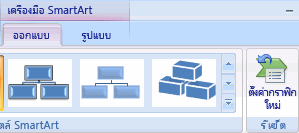
ถ้าคุณไม่เห็นแท็บ เครื่องมือ SmartArt หรือแท็บ ออกแบบ ให้ตรวจดูให้แน่ใจว่าคุณเลือกกราฟิก SmartArt แล้ว
หมายเหตุ
- เมื่อต้องการคืนค่าเริ่มต้นสําหรับรูปร่างเดียว ให้คลิกขวาที่รูปร่างที่คุณต้องการเอาการกําหนดเองออก แล้วคลิก ตั้งค่ารูปร่างใหม่ บนเมนูทางลัด
- เมื่อคุณคืนค่าเริ่มต้น การกําหนดค่ากําหนดของคุณทั้งหมดจะไม่ถูกลบออก ตารางด้านล่างระบุว่าการกําหนดเองใดจะถูกเอาออกและการกําหนดเองใดที่ไม่ถูกเอาออก
| ไม่ได้เอาการกําหนดเองออก | เอาการเลือกกําหนดออกแล้ว |
|---|---|
| ข้อความและการเปลี่ยนแปลงการจัดรูปแบบใดๆ ที่ทํากับข้อความ | การเปลี่ยนแปลงรูปทรงเรขาคณิต (เช่น การเปลี่ยนวงกลมเป็นสี่เหลี่ยมจัตุรัส) |
| เค้าโครงสําหรับกราฟิก SmartArt | สไตล์เส้นและสีเติม (รวมถึงสีเติม การเติมไล่ระดับ ชนิดและสีของเส้น) |
| เค้าโครงแผนผังองค์กร | เอฟเฟ็กต์ (เช่น เงา การสะท้อน ยกนูน และเรืองแสง) |
| สีพื้นหลังที่นําไปใช้กับกราฟิก SmartArt ทั้งหมด | สไตล์ (ทั้งแบบที่นําไปใช้กับรูปร่างแต่ละรูปและสไตล์ที่นําไปใช้กับกราฟิก SmartArt ทั้งชุด) |
| การเปลี่ยนแปลงทิศทางจากขวาไปซ้ายที่ใช้กับกราฟิก SmartArt ทั้งหมด | รูปร่างที่ปรับขนาด (รูปร่างจะกลับไปเป็นขนาดเดิม) |
| รูปร่างที่ย้าย (รูปร่างจะกลับไปยังตําแหน่งเดิม) | |
| รูปร่างที่หมุนได้ (รูปร่างจะกลับไปยังตําแหน่งเดิม) | |
| รูปร่างที่พลิก (รูปร่างจะกลับไปยังตําแหน่งเดิม) |