

การปิดการบีบอัดรูปภาพจะช่วยปรับปรุงคุณภาพของรูปภาพ แต่รูปภาพที่ไม่ได้บีบอัดอาจทําให้รูปภาพมีขนาดใหญ่มาก
หมายเหตุ
ขั้นตอนการปิดการบีบอัดรูปภาพจะแตกต่างกันใน Outlook เมื่อต้องการปิดการบีบอัดรูปภาพที่คุณเพิ่มลงในข้อความ ให้ดูคําแนะนํา Outlook ด้านล่าง
ปิดการบีบอัดใน Word, PowerPoint หรือ Excel
คลิกตัวเลือกไฟล์>
ในกล่อง ตัวเลือก ให้คลิก ขั้นสูง
ในรายการที่ ขนาดและคุณภาพของรูป ให้เลือกทําอย่างใดอย่างหนึ่งต่อไปนี้ (ตัวอย่างนี้แสดงตัวเลือกใน Word)
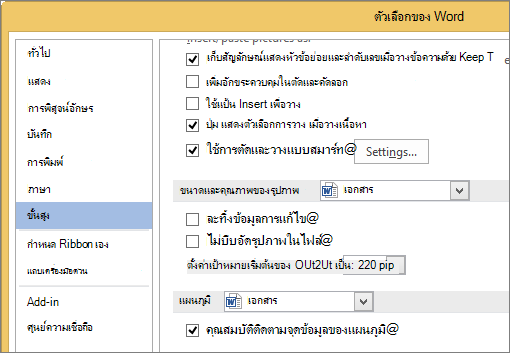
- ละเว้นรายการดรอปดาวน์เพื่อเลือกเอกสารปัจจุบันของคุณตามค่าเริ่มต้น
- คลิกลูกศรรายการ และเลือกไฟล์ที่คุณต้องการปิดการบีบอัดรูปภาพ
- เลือก เอกสารใหม่ทั้งหมด (ใช้ได้กับ Word เท่านั้น) เพื่อปิดการบีบอัดรูปภาพในเอกสารทั้งหมดในอนาคต
ภายใต้ขนาดและคุณภาพของรูป ให้เลือกกล่องกาเครื่องหมาย อย่าบีบอัดรูปในไฟล์ การตั้งค่านี้จะนําไปใช้กับเอกสารที่คุณเลือกในรายการขนาดและคุณภาพของรูปเท่านั้น เว้นแต่คุณจะเลือกเอกสารใหม่ทั้งหมด
เมื่อต้องการบีบอัดรูปภาพแต่ละรูป หรือตั้งค่าตัวเลือกคุณภาพหรือความละเอียดของรูปภาพอื่นๆ ให้ดู การลดขนาดไฟล์ของรูปภาพ
ปิดการบีบอัดใน Outlook
ตัวเลือกในการปิดการบีบอัดรูปภาพใน Outlook จะพร้อมใช้งานหลังจากที่คุณเพิ่มรูปภาพลงในข้อความอีเมลเป็นสิ่งที่แนบมาแล้วเท่านั้น
- ในข้อความอีเมลที่คุณแนบรูปภาพ ให้คลิก ข้อมูลไฟล์>
- ภายใต้ สิ่งที่แนบมากับรูป ที่ด้านบน ให้เลือก ไม่ต้องปรับขนาดรูป