ฟีเจอร์ แปล พร้อมใช้งานแล้วสําหรับ Word, Excel, OneNote, Outlook และ PowerPoint
สำคัญ
ฟีเจอร์ตัวแปลภาษาไม่พร้อมใช้งานสําหรับ Microsoft 365 ที่ดําเนินการโดย 21Vianet อีกต่อไป
หมายเหตุ
ขั้นตอนสําหรับ Outlook สำหรับเว็บจะเหมือนกับขั้นตอนสําหรับ Outlook สําหรับ Windows ใหม่ เลือกแท็บเว็บด้านบนเพื่อดูคําแนะนําเหล่านั้น
แปลอีเมลใน Outlook
ใน Outlook คุณสามารถแปลคํา วลี และข้อความทั้งหมดได้เมื่อคุณต้องการ คุณยังสามารถตั้งค่าให้ Outlook แปลข้อความที่คุณได้รับเป็นภาษาอื่นๆ โดยอัตโนมัติ
เมื่อคุณได้รับอีเมลเป็นภาษาอื่น คุณจะเห็นพร้อมท์ที่ด้านบนของข้อความถามว่าคุณต้องการให้ Outlook แปลเป็นภาษาที่คุณต้องการหรือไม่
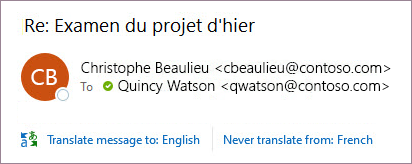
เมื่อคุณได้รับอีเมลเป็นภาษาอื่น คุณสามารถตอบกลับด้วยวิธีที่แตกต่างกันสองวิธี ดังนี้
- ในข้อความ ให้เลือกแปลข้อความ Outlook จะแทนที่ข้อความด้วยข้อความที่แปลแล้ว
หลังจากที่คุณได้แปลข้อความแล้ว คุณสามารถเลือก แสดงต้นฉบับ เพื่อดูข้อความเป็นภาษาต้นฉบับ หรือ เปิดใช้งานการแปลอัตโนมัติ เพื่อแปลข้อความเป็นภาษาที่คุณต้องการเสมอ - ในข้อความ ให้เลือกไม่แปล Outlook จะไม่ถามคุณว่าคุณต้องการแปลข้อความจากภาษานั้นในอนาคตหรือไม่
ถ้า Outlook ไม่มีตัวเลือกเหล่านี้ด้วยเหตุผลบางอย่าง ให้เลือกปุ่มแปลจาก Ribbon หรือคลิกขวาที่ข้อความ แล้วเลือกแปล จากนั้นแปลข้อความ
- บนแท็บหน้าแรก ให้เลือกแปลแปล>ข้อความ
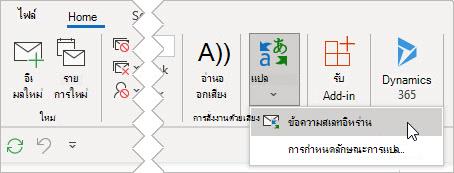
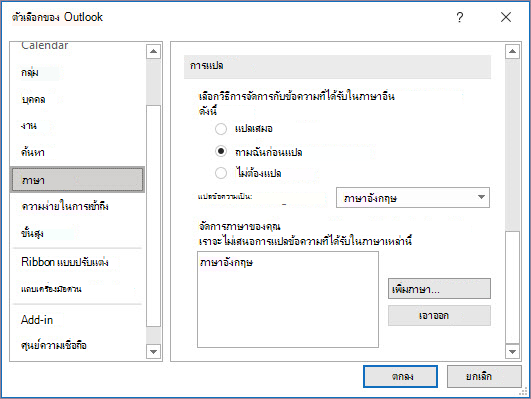
เมื่อต้องการเปลี่ยนการกําหนดลักษณะการแปลของคุณ ให้ไปที่ > Home Translate Translation > Preferences
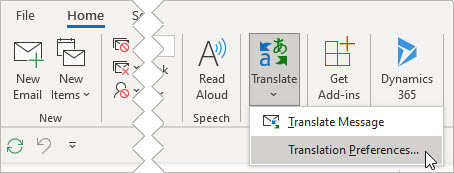
คุณสามารถตั้งค่าภาษาที่คุณต้องการได้ที่นี่
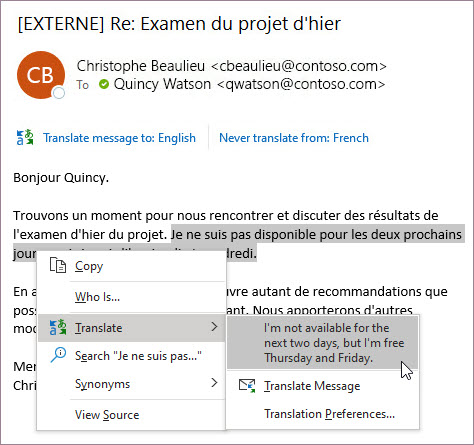
แปลบางส่วนของอีเมล
เมื่อต้องการแปลข้อความเพียงเล็กน้อยจากข้อความ ให้เลือกข้อความนั้นแล้วคลิกขวา Outlook จะแสดงคําแปลให้คุณเห็นในเมนูบริบทที่ปรากฏขึ้น
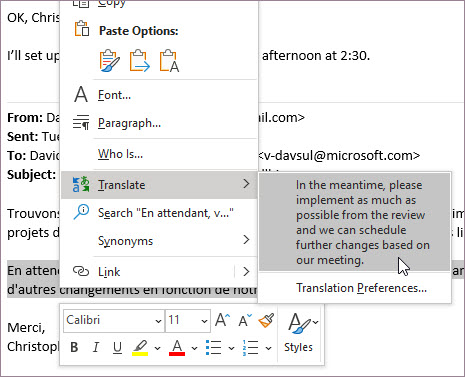
คุณยังสามารถเลือกข้อความและคลิกขวาเพื่อแปลเป็นภาษาที่คุณต้องการเมื่อคุณเขียนอีเมล เมื่อคุณคลิกข้อความที่แปล คุณสามารถแทรกลงในข้อความที่คุณกําลังเขียนได้
เมื่อต้องการเรียนรู้เพิ่มเติม ให้ดู การประกาศฟีเจอร์การแปลใหม่ใน Outlook
หมายเหตุ
การแปลอัตโนมัติและคําแนะนําการแปลอัจฉริยะจะพร้อมใช้งานสําหรับกล่องจดหมาย Exchange Online เท่านั้น
Word for Microsoft 365 ทําให้เป็นเรื่องง่าย
ใน Word for Microsoft 365 เมื่อคุณเปิดเอกสารในภาษาอื่นที่ไม่ใช่ภาษาที่คุณติดตั้งไว้ใน Word Word จะเสนอให้แปลเอกสารให้คุณอย่างชาญฉลาด คลิกปุ่ม แปลและ สําเนาเอกสารใหม่ที่แปลด้วยเครื่องจะถูกสร้างขึ้นสําหรับคุณ
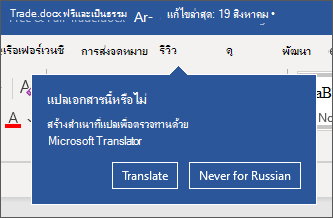
แปลคำหรือวลี ใน Word, Excel หรือ PowerPoint
ในเอกสาร สเปรดชีต หรืองานนำเสนอของคุณ ให้เน้นเซลล์หรือข้อความที่คุณต้องการแปล
เลือก รีวิวการ>แปล
เลือกภาษาของคุณเพื่อดูคำแปล
เลือก แทรก ข้อความที่แปลจะแทนที่ข้อความที่คุณเน้นในขั้นตอนที่ 1
หมายเหตุ
ใน Excel จะไม่มีปุ่มแทรก คุณจะต้องคัดลอก/วางข้อความที่คุณเน้นในขั้นตอนที่ 1
คุณอาจเห็นรายการคำแปลหลายรายการ ขยายรายการที่แปลเพื่อแสดงตัวอย่างการใช้งานในทั้งสองภาษา เลือกรายการที่คุณต้องการ แล้วคลิก คัดลอก
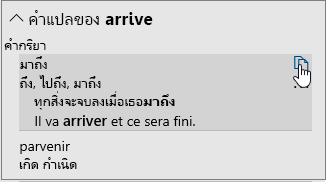
ฟีเจอร์นี้พร้อมใช้งานสําหรับสมาชิก Microsoft 365 และ Office 2021 คุณต้องเชื่อมต่อกับอินเทอร์เน็ตด้วย และเปิดใช้ ประสบการณ์ใช้งานที่เชื่อมต่อกับ Office เพื่อใช้ตัวแปลภาษา
ผู้สมัครใช้งานจะได้รับฟีเจอร์และการปรับปรุงใหม่รายเดือน
ไม่แน่ใจว่าคุณกำลังใช้ Office เวอร์ชันใดอยู่ใช่หรือไม่ ดู ฉันใช้ Office เวอร์ชันใดอยู่
ฟีเจอร์นี้ยังไม่พร้อมใช้งานสําหรับลูกค้าที่ใช้ Microsoft 365 ที่ดําเนินการโดย 21Vianet ในขณะนี้
แปลทั้งไฟล์ใน Word
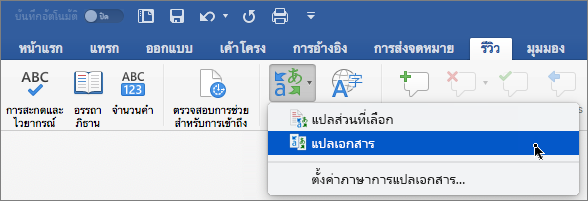
- เลือก รีวิว>แปล>แปลเอกสาร
- เลือกภาษาของคุณเพื่อดูคำแปล
- เลือก แปล สําเนาของเอกสารที่แปลจะเปิดในหน้าต่างแยกต่างหาก
- เลือก ตกลง ในหน้าต่างเดิมเพื่อปิดตัวแปล
ฟีเจอร์นี้พร้อมใช้งานสําหรับสมาชิก Microsoft 365 และ Office 2021 คุณต้องเชื่อมต่อกับอินเทอร์เน็ตด้วย และเปิดใช้ ประสบการณ์ใช้งานที่เชื่อมต่อกับ Office เพื่อใช้ตัวแปลภาษา
ผู้สมัครใช้งานจะได้รับฟีเจอร์และการปรับปรุงใหม่รายเดือน
ไม่แน่ใจว่าคุณกำลังใช้ Office เวอร์ชันใดอยู่ใช่หรือไม่ ดู ฉันใช้ Office เวอร์ชันใดอยู่
แปลคําหรือวลีใน OneNote
- ในบันทึกย่อของคุณ ให้เน้นข้อความที่คุณต้องการแปล
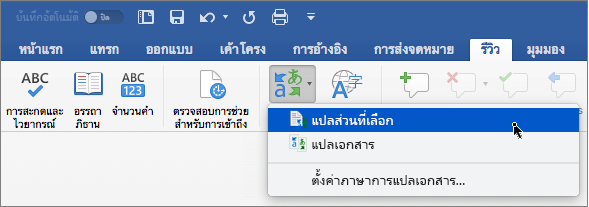
- เลือก รีวิว>แปล>แปลข้อความที่เลือก
- เลือกภาษาของคุณเพื่อดูคำแปล
- เลือก แทรก ข้อความที่แปลจะแทนที่ข้อความที่คุณเน้นในขั้นตอนที่ 1
แปลทั้งหน้าใน OneNote
- เลือก รีวิว>หน้า แปล>แปล
- เลือกภาษาของคุณเพื่อดูคำแปล
- เลือก แปล หน้าที่แปลจะถูกเพิ่มเป็นหน้าย่อยของหน้าที่มีอยู่
- เลือก ตกลง ในหน้าต่างเดิมเพื่อปิดตัวแปลภาษา
เปลี่ยนภาษาของการแปล
ถ้าคุณต้องการเปลี่ยนภาษา เป็น สําหรับการแปลเอกสารในภายหลัง หรือถ้าคุณต้องการแปลเอกสารเป็นภาษาอื่นมากกว่าหนึ่งภาษา คุณสามารถทําได้โดยการเลือก ตั้งค่าภาษาของการแปลเอกสาร หรือ การกําหนดลักษณะการแปล จากเมนู แปล หรือบนแท็บ ไฟล์ เลือก ตัวเลือก แล้วเลือก ภาษา