
คุณอาจได้รับข้อผิดพลาดนี้ระหว่างขั้นตอนสุดท้ายของการติดตั้ง Microsoft 365 การติดตั้งของคุณน่าจะเรียบร้อย ดังนั้นคุณสามารถปิดข้อความแสดงข้อผิดพลาดและลองเริ่มต้นแอป Microsoft 365 ได้ เมื่อต้องการตรวจสอบแอป Microsoft 365 ที่ติดตั้งใหม่ เช่น Word 2016 หรือ Excel 2016 ให้ดู ไม่พบแอปพลิเคชัน Office ใน Windows 10, Windows 8 หรือ Windows 7 ใช่หรือไม่
เคล็ดลับ
ลองค้นหาแอปที่ติดตั้งจากปุ่มเริ่มต้น พวกเขาอาจอยู่ที่นั่นค่อนข้างในโฟลเดอร์ Office มิฉะนั้น ให้อ่านบทความด้านบนสําหรับคําแนะนําทั้งหมด
ถ้าคุณไม่สามารถหาแอป Office 2016 ให้รีสตาร์ตพีซีใหม่ จากนั้นซ่อมแซม Office จากแผงควบคุมตามคําแนะนําด้านล่าง วิธีนี้ควรแก้ไขปัญหา
1 - รีสตาร์ตพีซี
สิ่งสำคัญคือ คุณต้องรีสตาร์ตพีซีก่อนดำเนินการในขั้นต่อไปเพื่อซ่อมแซม Office
2 - ซ่อมแซม Office จากแผงควบคุม
ขั้นตอนในการเข้าถึงเครื่องมือซ่อมแซมจะแตกต่างกันไปขึ้นอยู่กับระบบปฏิบัติการของคุณ เลือกระบบปฏิบัติการของคุณจากตัวเลือกด้านล่าง
สำหรับ Windows 10 ให้ทำดังนี้
คลิกขวาที่ปุ่มเริ่ม ปุ่ม
 และใน Windows 11 ให้เลือกแอปที่ติดตั้ง หรือใน Windows 10 ให้เลือกแอปและฟีเจอร์บนเมนูป็อปอัพ
เลือกผลิตภัณฑ์ Microsoft Office ที่คุณต้องการซ่อมแซม แล้วเลือก ปรับเปลี่ยน ถ้าคุณไม่มีตัวเลือกใดๆ ให้เลือกจุดสามจุดที่ด้านข้าง
หมายเหตุ
การดำเนินการนี้จะซ่อมแซมชุดโปรแกรม Office ทั้งหมด แม้ว่าคุณต้องการซ่อมแซมแอปพลิเคชันเพียงรายการเดียวก็ตาม เช่น Word หรือ Excel ถ้าคุณติดตั้งแอปแบบสแตนด์อโลน คุณจะสามารถค้นหาแอปพลิเคชันตามชื่อได้
ในหน้าต่างคุณต้องการซ่อมแซมโปรแกรม Office ของคุณอย่างไร ให้เลือกซ่อมแซมการซ่อมแซมแบบ>ออนไลน์ เพื่อให้แน่ใจว่าทุกสิ่งได้รับการแก้ไข (มีตัวเลือก การซ่อมแซมแบบด่วน ที่เร็วกว่าให้เลือกเช่นกัน แต่ตัวเลือกนี้จะตรวจหาและแทนที่ไฟล์ที่เสียหายเท่านั้น)
ทำตามคำแนะนำบนหน้าจอเพื่อเสร็จสิ้นการซ่อมแซม
Windows 8 และ 8.1
คลิกขวาที่ปุ่มเริ่ม ปุ่ม
(มุมซ้ายล่าง) แล้วเลือก แผงควบคุม จากเมนูป็อปอัพ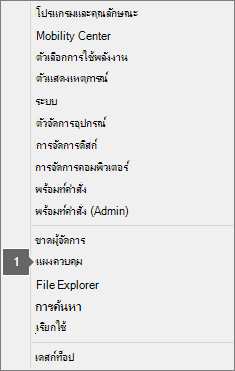
จากมุมมอง ประเภท ภายใต้ โปรแกรม เลือก ถอนการติดตั้งโปรแกรม
คลิกขวาที่ผลิตภัณฑ์ Microsoft Office ที่คุณต้องการซ่อมแซม จากนั้นให้เลือก เปลี่ยนแปลง จากรายการดรอปดาวน์
หมายเหตุ
ถ้าคุณมีชุดโปรแกรม เช่น Microsoft 365 Family, Office Home & Student 2016 หรือ Office Home and Student 2013 ให้ค้นหาชื่อของชุดโปรแกรม แม้ว่าจะเป็นเพียงแอปพลิเคชันที่คุณต้องการซ่อมแซมก็ตาม เช่น Word หรือ Excel ถ้าคุณมีแอปพลิเคชันแบบสแตนด์อโลน เช่น Word หรือ Excel ให้ค้นหาชื่อของแอปพลิเคชันนั้น
ขึ้นอยู่กับสำเนา Office ของคุณว่าเป็นแบบคลิก-ทู-รัน หรือติดตั้งแบบใช้ MSI ให้ทำดังต่อไปนี้ตามชนิดการติดตั้ง Office ของคุณ:
ชนิดการติดตั้งแบบคลิก-ทู-รัน:
ในหน้าจอ "คุณต้องการซ่อมแซมโปรแกรม Office ของคุณอย่างไร" เลือก การซ่อมแซมแบบออนไลน์ เพื่อให้แน่ใจว่าทุกสิ่งได้รับการแก้ไข จากนั้นเลือก ซ่อมแซม (มีตัวเลือก การซ่อมแซมแบบด่วน ที่เร็วกว่าให้เลือกเช่นกัน แต่ตัวเลือกนี้จะตรวจหาและแทนที่ไฟล์ที่เสียหายเท่านั้น)
ชนิดการติดตั้งแบบใช้ MSI:
ใน เปลี่ยนการติดตั้งของคุณ ให้เลือก ซ่อมแซม แล้วคลิก ดำเนินการต่อ
ทำตามคำแนะนำที่เหลือบนหน้าจอเพื่อเสร็จสิ้นการซ่อมแซม
Windows 7 หรือ Vista
คลิกปุ่มเริ่ม
 > Windows 7 แผงควบคุม
จากมุมมอง ประเภท ภายใต้ โปรแกรม เลือก ถอนการติดตั้งโปรแกรม
คลิกผลิตภัณฑ์ Office ที่คุณต้องการซ่อมแซม แล้วคลิก เปลี่ยนแปลง
หมายเหตุ
ถ้าคุณมีชุดโปรแกรม เช่น Microsoft 365 Family, Office Home & Student 2016 หรือ Office Home and Student 2013 ให้ค้นหาชื่อของชุดโปรแกรม แม้ว่าจะเป็นเพียงแอปพลิเคชันที่คุณต้องการซ่อมแซมก็ตาม เช่น Word หรือ Excel ถ้าคุณมีแอปพลิเคชันแบบสแตนด์อโลน เช่น Word หรือ Excel ให้ค้นหาชื่อของแอปพลิเคชันนั้น
ขึ้นอยู่กับสำเนา Office ของคุณว่าเป็นแบบคลิก-ทู-รัน หรือติดตั้งแบบใช้ MSI ให้ทำดังต่อไปนี้ตามชนิดการติดตั้ง Office ของคุณ:
ชนิดการติดตั้งแบบคลิก-ทู-รัน:
ในหน้าจอ "คุณต้องการซ่อมแซมโปรแกรม Office ของคุณอย่างไร" เลือก การซ่อมแซมแบบออนไลน์ เพื่อให้แน่ใจว่าทุกสิ่งได้รับการแก้ไข จากนั้นเลือก ซ่อมแซม (มีตัวเลือก การซ่อมแซมแบบด่วน ที่เร็วกว่าให้เลือกเช่นกัน แต่ตัวเลือกนี้จะตรวจหาและแทนที่ไฟล์ที่เสียหายเท่านั้น)
ชนิดการติดตั้งแบบใช้ MSI:
ใน เปลี่ยนการติดตั้งของคุณ ให้เลือก ซ่อมแซม แล้วคลิก ดำเนินการต่อ
ทำตามคำแนะนำที่เหลือบนหน้าจอเพื่อเสร็จสิ้นการซ่อมแซม