
ติดตามที่ติดต่อฝ่ายขายของคุณด้วยเทมเพลตเหล่านี้ ใช้แอป Microsoft เพื่อติดตามข้อมูลลูกค้าใหม่ และจัดการอีเมลจากลูกค้าของคุณใน Microsoft Outlook
เทมเพลต
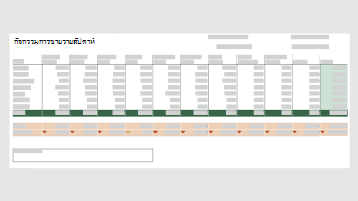
ใช้เทมเพลตเหล่านี้เพื่อสร้างและติดตามยอดขายของคุณ เริ่มต้นด้วยเทมเพลตพื้นฐานของเรา แล้วอัปเดตตามความจําเป็นสําหรับธุรกิจเฉพาะของคุณ
ใช้ Microsoft Forms และ Microsoft Power Automate เพื่อติดตามลูกค้าที่มีศักยภาพโดยอัตโนมัติ
ตัวอย่างเช่น คุณกําลังจะส่งแคมเปญการตลาดใหม่ และต้องการรวบรวมข้อมูลเกี่ยวกับลูกค้าที่มีศักยภาพ หรือคุณต้องการเก็บรวบรวมข้อมูลลูกค้าในงานอีเวนต์ คุณสามารถใช้ Microsoft Forms เพื่อรวบรวมข้อมูล และกําหนดเส้นทางข้อมูลด้วย Power Automate ไปยังรายการ SharePoint และที่อยู่อีเมล เพื่อให้คุณสามารถติดตามผลได้อย่างเหมาะสม
วิดีโอนี้จะแนะนําคุณเกี่ยวกับกระบวนการ:
ขั้นแรก ให้สร้างรายการใน SharePoint เพื่อติดตามผู้ที่มีโอกาสเป็นลูกค้าและข้อมูลพื้นฐานของลูกค้าเหล่านั้น ได้แก่ ชื่อ บริษัท โทรศัพท์ ที่อยู่ และอื่นๆ
ถัดไป ให้สร้างฟอร์มใน Microsoft Forms เพื่อรวบรวมข้อมูลของลูกค้า โดยใช้เขตข้อมูลและชนิดข้อมูลเดียวกันกับในรายการ SharePoint ของคุณ
คุณสามารถรวมลิงก์ไปยังฟอร์มในอีเมลหรือเอกสาร หรือฝังฟอร์มในเว็บไซต์ของคุณจากนั้นสร้างโฟลว์ใน Microsoft Power Automate เพื่อบันทึกการตอบกลับใดๆ ของฟอร์มในรายการ SharePoint ของคุณ
เริ่มต้นด้วยเทมเพลตบันทึก การตอบกลับฟอร์มใน SharePoint แล้วกําหนดค่า คุณจะต้องทราบ:- ID สําหรับฟอร์มที่คุณกําลังรวบรวมข้อมูล
- ID สําหรับรายการ SharePoint ที่คุณต้องการใส่ข้อมูลลงไป
- เขตข้อมูลที่คุณต้องการแมประหว่างฟอร์มกับรายการ
สุดท้าย ให้เพิ่มการดําเนินการลงในโฟลว์เพื่อส่งอีเมลผ่าน Outlook และ Microsoft 365 ไปยังบุคคลที่เหมาะสมสําหรับการติดตามผล คุณจะต้องมีกลุ่มหรือที่อยู่อีเมลของบุคคลที่คุณต้องการส่งข้อมูลไป
ใช้ Outlook เพื่อจัดการอีเมลของลูกค้า
รวมอีเมลของลูกค้าทั้งหมดของคุณไว้ในที่เดียวเพื่อให้คุณสามารถค้นหาได้อย่างรวดเร็ว และดูว่าเมื่อใดที่คุณต้องติดตามผล
สร้าง โฟลเดอร์ สําหรับลูกค้าของคุณในกล่องจดหมายเข้าของคุณ
ตั้งค่า กฎ เพื่อย้ายอีเมลจากลูกค้าของคุณไปยังโฟลเดอร์ของคุณ ตัวอย่างเช่น สร้างกฎที่มีเงื่อนไขต่อไปนี้เพื่อย้ายอีเมลจากลูกค้าที่ระบุไปยังโฟลเดอร์เฉพาะโดยอัตโนมัติ:
- นํากฎนี้ไปใช้หลังจากที่ข้อความมาถึง
- จาก <ที่อยู่อีเมลของลูกค้า>
- ย้ายไปยัง <โฟลเดอร์ลูกค้า>
แหล่งข้อมูลที่เกี่ยวข้อง
บทความที่เกี่ยวข้อง
ซื้อ Microsoft 365
รับความช่วยเหลือในการตั้งค่า