
เพื่อช่วยปกป้องความปลอดภัยและความเป็นส่วนตัวของคุณ Microsoft Office ได้รับการกําหนดค่าตามค่าเริ่มต้นเพื่อบล็อกเนื้อหาภายนอก เช่น รูปภาพ สื่อที่ลิงก์ ไฮเปอร์ลิงก์ และการเชื่อมต่อข้อมูล ในเวิร์กบุ๊กและงานนําเสนอ การบล็อกเนื้อหาภายนอกจะช่วยป้องกันเว็บบีคอนและวิธีการที่ล่วงล้ําอื่นๆ ที่แฮกเกอร์ใช้เพื่อบุกรุกความเป็นส่วนตัวของคุณและหลอกล่อให้คุณเรียกใช้โค้ดที่เป็นอันตรายโดยที่คุณไม่รู้หรือได้รับการยินยอม
เนื้อหาภายนอกคืออะไร และเหตุใดเว็บบีคอนจึงเป็นภัยคุกคามที่อาจเกิดขึ้น
เนื้อหาภายนอกคือเนื้อหาใดๆ ที่ลิงก์จากอินเทอร์เน็ตหรืออินทราเน็ตไปยังเวิร์กบุ๊กหรืองานนําเสนอ ตัวอย่างของเนื้อหาภายนอก ได้แก่ รูปภาพ สื่อที่ลิงก์ การเชื่อมต่อข้อมูล และเทมเพลต
แฮกเกอร์สามารถใช้เนื้อหาภายนอกเป็นเว็บบีคอนได้ เว็บบีคอนจะส่งข้อมูลกลับหรือบีคอนจากคอมพิวเตอร์ของคุณไปยังเซิร์ฟเวอร์ที่โฮสต์เนื้อหาภายนอก ชนิดของเว็บบีคอน มีดังนี้:
- ภาพ: แฮกเกอร์ส่งเวิร์กบุ๊กหรืองานนําเสนอที่มีรูปภาพมาให้คุณตรวจทาน เมื่อคุณเปิดไฟล์ รูปภาพจะถูกดาวน์โหลดและข้อมูลเกี่ยวกับไฟล์จะถูกบีคอนกลับไปยังเซิร์ฟเวอร์ภายนอก
- รูปภาพในข้อความอีเมล Outlook: Microsoft Office มีกลไกในการบล็อกเนื้อหาภายนอกในข้อความเป็นของตนเอง ซึ่งจะช่วยป้องกันเว็บบีคอนที่อาจบันทึกที่อยู่อีเมลของคุณได้ สําหรับข้อมูลเพิ่มเติม ให้ดูที่ บล็อกหรือยกเลิกการบล็อกการดาวน์โหลดรูปภาพอัตโนมัติในข้อความอีเมล
- สื่อที่ลิงก์: แฮกเกอร์ส่งงานนําเสนอเป็นสิ่งที่แนบมาในข้อความอีเมล งานนําเสนอมีวัตถุสื่อ เช่น เสียง ที่ลิงก์ไปยังเซิร์ฟเวอร์ภายนอก เมื่อคุณเปิดงานนําเสนอใน Microsoft PowerPoint วัตถุสื่อจะถูกเล่น และในทางกลับกันจะเรียกใช้โค้ดที่เรียกใช้สคริปต์ที่เป็นอันตรายที่เป็นอันตรายต่อคอมพิวเตอร์ของคุณ
- การเชื่อมต่อข้อมูล: แฮกเกอร์สร้างเวิร์กบุ๊กและส่งไฟล์นั้นเป็นสิ่งที่แนบมาในข้อความอีเมลถึงคุณ เวิร์กบุ๊กมีโค้ดที่ดึงข้อมูลจากหรือส่งข้อมูลไปยังฐานข้อมูล แฮกเกอร์ไม่มีสิทธิ์ในฐานข้อมูล แต่คุณมีสิทธิ์ ซึ่งจะทําให้เมื่อคุณเปิดเวิร์กบุ๊กใน Microsoft Excel โค้ดจะดําเนินการและเข้าถึงฐานข้อมูลโดยใช้ข้อมูลประจําตัวของคุณ จากนั้นข้อมูลสามารถเข้าถึงหรือเปลี่ยนแปลงได้โดยที่คุณไม่รับรู้หรือได้รับความยินยอม
ศูนย์ความเชื่อถือช่วยป้องกันฉันจากเนื้อหาภายนอกได้อย่างไร
ถ้ามีการเชื่อมต่อข้อมูลภายนอกอยู่ในเวิร์กบุ๊กหรืองานนําเสนอของคุณ เมื่อคุณเปิดไฟล์ แถบธุรกิจจะแจ้งให้คุณทราบว่าเนื้อหาภายนอกถูกปิดใช้งาน
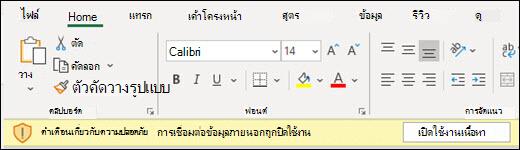 คลิก เปิดใช้งานเนื้อหา บนแถบธุรกิจ ถ้าคุณต้องการยกเลิกการบล็อกเนื้อหาภายนอก เมื่อต้องการเรียนรู้วิธีการตัดสินใจที่ปลอดภัยก่อนที่จะคลิกตัวเลือก ให้ดูในส่วนถัดไป
ฉันควรทําอย่างไรเมื่อคําเตือนเกี่ยวกับความปลอดภัยถามว่าฉันต้องการเปิดหรือปิดใช้งานเนื้อหาภายนอก
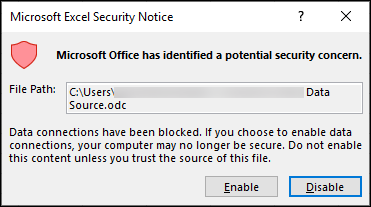
เมื่อกล่องโต้ตอบความปลอดภัยปรากฏขึ้น คุณจะมีตัวเลือกที่จะเปิดใช้งานเนื้อหาภายนอกหรือบล็อกทิ้งไว้ คุณควรเปิดใช้งานเนื้อหาภายนอก ถ้าคุณแน่ใจว่าเนื้อหานั้นมาจากแหล่งที่เชื่อถือได้เท่านั้น
สำคัญ
ถ้าคุณแน่ใจว่าเนื้อหาภายนอกในเวิร์กบุ๊กหรืองานนําเสนอน่าเชื่อถือ และถ้าคุณไม่ต้องการได้รับแจ้งเกี่ยวกับเนื้อหาภายนอกที่เฉพาะเจาะจงนี้อีก แทนที่จะเปลี่ยนการตั้งค่าเริ่มต้นของศูนย์ความเชื่อถือให้เป็นระดับความปลอดภัยที่ปลอดภัยน้อยกว่า คุณควรย้ายไฟล์ไปยังตําแหน่งที่ตั้งที่เชื่อถือได้ Files in trusted location are allowed to run without being check by the Trust Center security.
เปลี่ยนการตั้งค่าเนื้อหาภายนอกสําหรับ Excel ในศูนย์ความเชื่อถือ
การตั้งค่าความปลอดภัยของเนื้อหาภายนอกจะอยู่ในศูนย์ความเชื่อถือสําหรับ Microsoft Excel เท่านั้น คุณไม่สามารถเปลี่ยนการตั้งค่าเนื้อหาภายนอกแบบส่วนกลางสําหรับ Microsoft PowerPoint ในศูนย์ความเชื่อถือได้
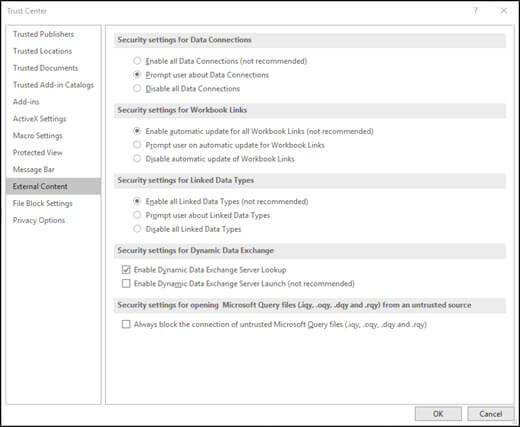
ถ้าคุณทํางานในองค์กร ผู้ดูแลระบบของคุณอาจเปลี่ยนการตั้งค่าเริ่มต้นแล้ว และการดําเนินการนี้อาจทําให้คุณไม่สามารถเปลี่ยนการตั้งค่าใดๆ ด้วยตนเองได้ ต่อไปนี้คือการตั้งค่าเนื้อหาภายนอกต่างๆ สําหรับ Excel ในศูนย์ความเชื่อถือ
เปลี่ยนแปลงการตั้งค่าสําหรับ การเชื่อมต่อข้อมูล
ใน Excel ให้คลิกแท็บ ไฟล์
- เปิดใช้งานการเชื่อมต่อข้อมูลทั้งหมด (ไม่แนะนํา): คลิกตัวเลือกนี้ถ้าคุณต้องการเปิดเวิร์กบุ๊กที่มีการเชื่อมต่อข้อมูลภายนอก และสร้างการเชื่อมต่อไปยังข้อมูลภายนอกในเวิร์กบุ๊กปัจจุบันโดยไม่ได้รับคําเตือนด้านความปลอดภัย เราไม่แนะนําให้ใช้ตัวเลือกนี้ เนื่องจากการเชื่อมต่อกับแหล่งข้อมูลภายนอกที่คุณไม่คุ้นเคยอาจเป็นอันตรายได้ และเนื่องจากคุณจะไม่ได้รับคําเตือนด้านความปลอดภัยใดๆ เมื่อคุณเปิดเวิร์กบุ๊กใดๆ จากตําแหน่งที่ตั้งใดๆ ใช้ตัวเลือกนี้เมื่อคุณเชื่อถือแหล่งข้อมูลของการเชื่อมต่อข้อมูลภายนอกเท่านั้น คุณอาจต้องการเลือกตัวเลือกนี้ชั่วคราว แล้วกลับไปยังการตั้งค่าเริ่มต้นเมื่อคุณไม่ต้องการแล้ว
- พร้อมท์ผู้ใช้เกี่ยวกับการเชื่อมต่อข้อมูล: นี่เป็นตัวเลือกเริ่มต้น คลิกตัวเลือกนี้ถ้าคุณต้องการรับคําเตือนเกี่ยวกับความปลอดภัยเมื่อใดก็ตามที่เวิร์กบุ๊กที่มีการเชื่อมต่อข้อมูลภายนอกถูกเปิด และเมื่อใดก็ตามที่มีการสร้างการเชื่อมต่อข้อมูลภายนอกขึ้นในเวิร์กบุ๊กปัจจุบัน คําเตือนด้านความปลอดภัยจะมีตัวเลือกในการเปิดใช้งานหรือปิดใช้งานการเชื่อมต่อข้อมูลสําหรับแต่ละเวิร์กบุ๊กที่คุณเปิดโดยพิจารณาเป็นกรณีไป
- ปิดใช้งานการเชื่อมต่อข้อมูลทั้งหมด: คลิกตัวเลือกนี้ถ้าคุณไม่ต้องการเปิดใช้งานการเชื่อมต่อข้อมูลภายนอกในเวิร์กบุ๊กปัจจุบัน เมื่อคุณเลือกตัวเลือกนี้ จะไม่มีการเชื่อมต่อข้อมูลในเวิร์กบุ๊กใดๆ ที่คุณเปิดอยู่ที่เชื่อมต่อเลย ถ้าคุณสร้างการเชื่อมต่อข้อมูลภายนอกใหม่หลังจากเปิดเวิร์กบุ๊ก การเชื่อมต่อข้อมูลเหล่านั้นจะไม่เปิดใช้งานเมื่อคุณเปิดเวิร์กบุ๊กอีกครั้ง นี่คือการตั้งค่าที่เข้มงวดมาก และอาจทําให้ฟังก์ชันบางอย่างไม่ทํางานตามที่คาดไว้
เปลี่ยนแปลงการตั้งค่าสําหรับลิงก์เวิร์กบุ๊ก
ใน Excel ให้คลิกแท็บ ไฟล์
- เปิดใช้งานการอัปเดตอัตโนมัติสําหรับลิงก์เวิร์กบุ๊กทั้งหมด (ไม่แนะนํา): คลิกตัวเลือกนี้ถ้าคุณต้องการให้ลิงก์ไปยังข้อมูลในเวิร์กบุ๊กอื่นอัปเดตโดยอัตโนมัติในเวิร์กบุ๊กปัจจุบันโดยไม่ได้รับคําเตือนด้านความปลอดภัย เราไม่แนะนําให้เลือกตัวเลือกนี้ เนื่องจากการอัปเดตลิงก์ไปยังข้อมูลในเวิร์กบุ๊กที่คุณไม่คุ้นเคยโดยอัตโนมัติอาจเป็นอันตรายได้ ใช้ตัวเลือกนี้เฉพาะเมื่อคุณเชื่อถือเวิร์กบุ๊กที่ข้อมูลถูกลิงก์ไปถึงเท่านั้น คุณอาจต้องการเลือกตัวเลือกนี้ชั่วคราว แล้วกลับไปยังการตั้งค่าเริ่มต้นเมื่อคุณไม่ต้องการแล้ว
- พร้อมท์ผู้ใช้เกี่ยวกับการอัปเดตอัตโนมัติสําหรับลิงก์เวิร์กบุ๊ก: นี่เป็นตัวเลือกเริ่มต้น คลิกตัวเลือกนี้ถ้าคุณต้องการรับคําเตือนเกี่ยวกับความปลอดภัยเมื่อใดก็ตามที่คุณเรียกใช้การอัปเดตอัตโนมัติในเวิร์กบุ๊กปัจจุบันสําหรับลิงก์ไปยังข้อมูลในเวิร์กบุ๊กอื่น
- ปิดใช้งานการอัปเดตอัตโนมัติของลิงก์เวิร์กบุ๊ก ดังนี้ คลิกตัวเลือกนี้ถ้าคุณไม่ต้องการให้อัปเดตลิงก์ในเวิร์กบุ๊กปัจจุบันไปยังข้อมูลในเวิร์กบุ๊กอื่นโดยอัตโนมัติ
เปลี่ยนการตั้งค่าสําหรับชนิดข้อมูลที่ลิงก์
เมื่อคุณสร้าง ชนิดข้อมูลที่ลิงก์ Excel จะเชื่อมต่อกับแหล่งข้อมูลออนไลน์และส่งกลับข้อมูลโดยละเอียดเกี่ยวกับค่าบางอย่าง เช่น หุ้นของบริษัทหรือภูมิศาสตร์ ตัวอย่างเช่น การแปลงคําว่า Microsoft เป็นชนิดข้อมูลที่เชื่อมโยงจะส่งกลับข้อมูลเกี่ยวกับ Microsoft Corporation เช่นตําแหน่งที่ตั้ง จํานวนพนักงาน ราคาหุ้น และอื่นๆ
ใน Excel ให้คลิกแท็บ ไฟล์
- เปิดใช้งานชนิดข้อมูลที่ลิงก์ทั้งหมด (ไม่แนะนํา): คลิกตัวเลือกนี้ถ้าคุณต้องการสร้างชนิดข้อมูลที่ลิงก์โดยไม่ได้รับคําเตือนด้านความปลอดภัย ขณะนี้ข้อมูลสําหรับชนิดข้อมูลที่ลิงก์จะมีให้ผ่าน Microsoft แต่เช่นเดียวกับข้อมูลภายนอกทั้งหมด คุณควรเลือกตัวเลือกนี้ก็ต่อเมื่อคุณเชื่อถือแหล่งข้อมูลเท่านั้น คุณอาจต้องการเลือกตัวเลือกนี้ชั่วคราว แล้วกลับไปยังการตั้งค่าเริ่มต้นเมื่อคุณไม่ต้องการแล้ว
- พร้อมท์ผู้ใช้เกี่ยวกับชนิดข้อมูลที่ลิงก์: นี่เป็นตัวเลือกเริ่มต้น คลิกตัวเลือกนี้ถ้าคุณต้องการรับคําเตือนเกี่ยวกับความปลอดภัยเมื่อใดก็ตามที่คุณสร้างชนิดข้อมูลที่ลิงก์
- ปิดใช้งานการอัปเดตอัตโนมัติของชนิดข้อมูลที่ลิงก์: คลิกตัวเลือกนี้ถ้าคุณไม่ต้องการเปิดใช้งานชนิดข้อมูลที่ลิงก์
เปลี่ยนการตั้งค่าสําหรับ Dynamic Data Exchange
Dynamic Data Exchange (DDE) เป็นเทคโนโลยีรุ่นเก่าของ Microsoft ที่ถ่ายโอนข้อมูลระหว่างแอปพลิเคชัน
ใน Excel ให้คลิกแท็บ ไฟล์
- เปิดใช้งานการค้นหา Dynamic Data Exchange Server: เลือกตัวเลือกนี้ถ้าคุณต้องการเปิดใช้งานการค้นหาเซิร์ฟเวอร์ Dynamic Data Exchange ถ้าเลือกตัวเลือกนี้ เซิร์ฟเวอร์ DDE ที่กําลังทํางานอยู่จะมองเห็นและใช้งานได้ ตามค่าเริ่มต้น ตัวเลือกนี้จะถูกเลือก
- เปิดใช้งานการเปิดใช้ Dynamic Data Exchange Server (ไม่แนะนํา): เลือกตัวเลือกนี้ถ้าคุณต้องการเปิดใช้งานการเปิดใช้เซิร์ฟเวอร์ Dynamic Data Exchange ถ้าเลือกตัวเลือกนี้ Excel จะเริ่มเซิร์ฟเวอร์ DDE ที่ไม่ได้ทํางานอยู่และอนุญาตให้ส่งข้อมูลออกจาก Excel เพื่อความปลอดภัย ขอแนะนําให้คุณปล่อยกล่องนี้ว่างไว้ ตามค่าเริ่มต้น ตัวเลือกนี้จะไม่ถูกเลือก
เปลี่ยนการตั้งค่าสําหรับการเปิดไฟล์ Microsoft Query (.iqy, .oqy, .dqy และ .rqy) จากแหล่งที่ไม่น่าเชื่อถือ
การใช้ Microsoft Query คุณสามารถเชื่อมต่อกับแหล่งข้อมูลภายนอก เลือกข้อมูลจากแหล่งข้อมูลภายนอกเหล่านั้น นําเข้าข้อมูลนั้นลงในเวิร์กชีตของคุณ และรีเฟรชข้อมูลตามที่จําเป็นเพื่อให้ข้อมูลในเวิร์กชีตของคุณซิงโครไนซ์กับข้อมูลในแหล่งข้อมูลภายนอก
ใน Excel ให้คลิกแท็บ ไฟล์
คลิก ตัวเลือก การตั้งค่า>ศูนย์ความเชื่อถือ> แล้วคลิก เนื้อหาภายนอก
มีเพียงตัวเลือกเดียว:
- บล็อกการเชื่อมต่อของไฟล์ Microsoft Query ที่ไม่น่าเชื่อถือ (.iqy, .oqy, .dqy และ .rqy) เสมอ เลือกตัวเลือกนี้ถ้าคุณต้องการบล็อกการเชื่อมต่อกับไฟล์ Microsoft Query

ต้องการความช่วยเหลือเพิ่มเติมไหม
คุณสามารถสอบถามผู้เชี่ยวชาญใน ชุมชนด้านเทคนิคของ Excel หรือรับการสนับสนุนใน ชุมชนได้เสมอ