

บทความนี้จะอธิบายถึงความเสี่ยงที่เกี่ยวข้องเมื่อเอกสารที่คุณกําลังทํางานอยู่นั้นมีลิงก์ไปยังเว็บไซต์ที่น่าสงสัย หรือเมื่อคุณพยายามเปิดไฟล์จากเว็บไซต์ที่น่าสงสัย Microsoft Office ช่วยปกป้องคุณจากความเสี่ยงเหล่านี้ได้ด้วยการตั้งค่าต่างๆ ในศูนย์ความเชื่อถือ ใน Office 2013 และ 2010 คุณสามารถปรับเปลี่ยนการตั้งค่าเหล่านี้ได้
สำคัญ
ตัวเลือกในการปรับเปลี่ยนการตั้งค่าเหล่านี้จะไม่พร้อมใช้งานใน Microsoft Office เวอร์ชันที่ใหม่กว่า 2013
ใน Office การตรวจจับลิงก์ที่ไปยังเว็บไซต์ต่างๆ ที่น่าสงสัยจะเปิดตามค่าเริ่มต้น คุณสามารถปิดการตรวจจับ ทําให้คุณไม่ได้รับการแจ้งเตือนด้านความปลอดภัย แต่เราไม่แนะนําวิธีนี้
- ในโปรแกรม Office ให้คลิกแท็บ ไฟล์
- คลิก ตัวเลือก
- คลิก ศูนย์ความเชื่อถือ แล้วคลิก การตั้งค่าศูนย์ความเชื่อถือ
- คลิก ตัวเลือกความเป็นส่วนตัว
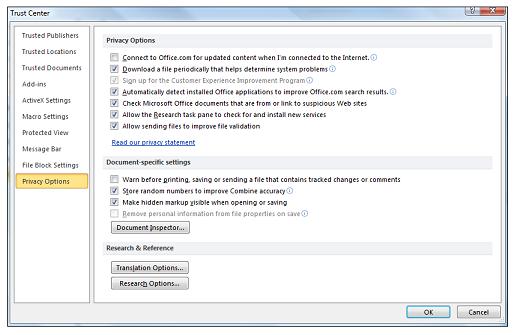
- ภายใต้ ตัวเลือกความเป็นส่วนตัว ให้เลือกหรือล้างกล่องกาเครื่องหมาย ตรวจสอบเอกสาร Microsoft Office ที่มาจากหรือลิงก์ไปยังเว็บไซต์ที่น่าสงสัย
- คลิก ตกลง
รูปต่อไปนี้เป็นตัวอย่างของพื้นที่ ตัวเลือกความเป็นส่วนตัว ของศูนย์ความเชื่อถือ
ฉันจะรู้ได้อย่างไรว่าลิงก์ไปยังเว็บไซต์นั้นน่าสงสัยหรือไม่
เป็นการยากที่จะรู้ได้ว่าลิงก์ไปยังเว็บไซต์นั้นน่าสงสัยหรือไม่ อย่างไรก็ตาม ฟีเจอร์ด้านความปลอดภัยใน Office สามารถป้องกันปัญหาที่จะเกิดขึ้นจากการคลิกลิงก์ที่ไปยังเว็บไซต์ที่มีเจตนาร้ายได้
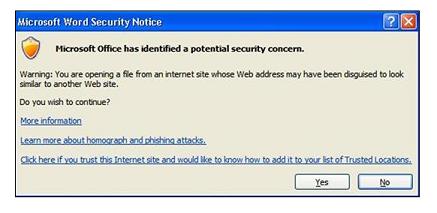
รูปต่อไปนี้เป็นตัวอย่างของคำเตือน Outlook เมื่อมีการคลิกลิงก์ที่น่าสงสัย
การหลอกลวงด้วยคำพ้องรูปหรือเว็บไซต์ปลอมแปลง
ตัวเลือกในศูนย์ความเชื่อถือสามารถช่วยปกป้องคุณจากเจตนาร้ายได้ เช่น การหลอกลวงด้วยคําพ้องรูป ซึ่งเป็นที่อยู่เว็บที่ใช้อักขระตัวอักษรจากภาษาอื่น ที่อยู่เว็บดังกล่าวนี้ดูเหมือนถูกต้องแต่อาจเปิดไซต์ที่มีเจตนาร้ายได้
ตัวอย่างเช่น ที่อยู่เว็บต่อไปนี้ดูถูกต้อง แต่สิ่งที่คุณไม่อาจเห็นได้คือตัวอักษร i ใน microsoft.com เป็นอักขระซิริลลิกจากตัวอักษรของยูเครน www.microsoft.com
วิธีตอบสนองต่อข้อความแจ้งเตือน
ข้อความแจ้งเตือนจะปรากฏขึ้นเมื่อคุณคลิกลิงก์ที่ไปยังเว็บไซต์ที่ใช้ชื่อโดเมนที่อาจจะหลอกลวงได้ คุณสามารถเลือกที่จะเข้าเยี่ยมชมไซต์นั้นหรือคุณสามารถคลิก ไม่ บนข้อความแจ้งเตือน ซึ่งเป็นสิ่งที่เราแนะนํา
ข้อมูลเพิ่มเติมเกี่ยวกับความปลอดภัยและการฉ้อฉลทางออนไลน์
คุณสามารถเรียนรู้เพิ่มเติมเกี่ยวกับการหลอกลวงทางออนไลน์ได้ใน ปกป้องตัวคุณเองจากขบวนการฟิชชิ่งและการหลอกลวงทางออนไลน์ในรูปแบบอื่นๆ
ลดความเสี่ยงของการถูกกลั่นแกล้งทางไซเบอร์ ช่วยให้เด็กใช้ไซต์เครือข่ายสังคมได้อย่างปลอดภัยยิ่งขึ้น และใช้การควบคุมโดยผู้ปกครองในผลิตภัณฑ์ของ Microsoft เพื่อช่วยดูแลครอบครัวของคุณให้ปลอดภัยทางออนไลน์: Microsoft Online Safety
ปิดใช้งานการแจ้งเตือนด้านความปลอดภัยของเว็บไซต์
ถ้าคุณทราบว่าเว็บไซต์นั้นเชื่อถือได้ คุณสามารถปิดใช้งานการแจ้งเตือนนี้ได้ด้วยการเพิ่มเว็บไซต์นั้นลงในโซน ไซต์ที่เชื่อถือได้ ใน Internet Explorer ไซต์ที่เชื่อถือได้อาจเป็นไซต์บนอินทราเน็ตขององค์กรคุณ หรือไซต์ที่คุณทราบจากแหล่งที่เชื่อถือได้
ใน Internet Explorer บนเมนู เครื่องมือ ให้คลิก ตัวเลือกอินเทอร์เน็ต
บนแท็บ ความปลอดภัย ให้คลิก ไซต์ที่เชื่อถือได้ แล้วคลิก ไซต์
ในกล่อง เพิ่มเว็บไซต์นี้เข้าไปในโซน ให้พิมพ์หรือเลือกที่อยู่ของเว็บไซต์นั้นแล้วคลิก เพิ่ม
หมายเหตุ
ถ้าคุณต้องการให้ Internet Explorer ยืนยันว่าเซิร์ฟเวอร์สําหรับแต่ละเว็บไซต์ในโซนนี้ปลอดภัยก่อนที่คุณจะเชื่อมต่อไปยังเว็บไซต์ใดๆ ในโซนนี้ ให้เลือกกล่องกาเครื่องหมาย ต้องการการยืนยันจากเซิร์ฟเวอร์ (https:) สําหรับทุกไซต์ในโซนนี้
คลิก ตกลง
หมายเหตุ
ตามค่าเริ่มต้นแล้ว จะไม่มีการกำหนดเว็บไซต์ให้กับโซน ไซต์ที่เชื่อถือได้ นี้ และระดับความปลอดภัยสำหรับโซน ไซต์ที่เชื่อถือได้ นี้จะถูกตั้งค่าเป็น ต่ำ