
การสนับสนุนที่แนะนําในเบราว์เซอร์ของคุณสามารถให้โซลูชันทางดิจิทัลสําหรับปัญหา Office ได้
แมโครเป็นชุดคําสั่งที่ใช้เพื่อทํางานซ้ําๆ โดยอัตโนมัติและสามารถเรียกใช้ได้เมื่อคุณต้องการดําเนินการงานดังกล่าว อย่างไรก็ตาม แมโครบางตัวอาจทําให้เกิดความเสี่ยงด้านความปลอดภัยโดยการนําไวรัสหรือซอฟต์แวร์ที่เป็นอันตรายเข้าไปในคอมพิวเตอร์ของคุณ
คำเตือน
ห้ามเปิดใช้งานแมโครในไฟล์ Microsoft 365 เว้นแต่คุณจะแน่ใจว่าคุณรู้ว่าแมโครเหล่านั้นทําอะไรและคุณต้องการฟังก์ชันการทํางานที่มีให้ คุณไม่จําเป็นต้องเปิดใช้งานแมโครเพื่อดูหรือแก้ไขไฟล์ สําหรับข้อมูลเพิ่มเติม ไปที่ ป้องกันตัวคุณเองจากไวรัสแมโคร
ทําให้เอกสารเชื่อถือได้เพื่อเปิดใช้งานแมโคร
ถ้าคุณได้รับคําเตือนด้านความปลอดภัยเมื่อคุณเปิดเอกสารหรือพยายามเรียกใช้แมโคร คุณสามารถเลือกที่จะทําให้เอกสารนั้นเป็นเอกสารที่เชื่อถือได้และเปิดใช้งานแมโครได้ ตัวอย่างนี้อยู่บนเวิร์กบุ๊ก Excel

เลือก เปิดใช้งานเนื้อหา
ในกล่องโต้ตอบคําเตือน เกี่ยวกับความปลอดภัย ให้เลือก ใช่ เพื่อทําให้เอกสารเชื่อถือได้
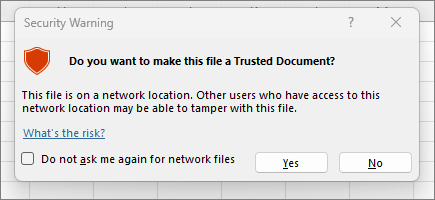
ในตอนนี้ แมโครถูกเปิดใช้งานบนเอกสารนี้ เมื่อต้องการเพิกถอนเอกสารที่เชื่อถือได้ คุณต้องล้างเอกสารที่เชื่อถือได้ทั้งหมด สําหรับข้อมูลเพิ่มเติม ไปที่เอกสารที่เชื่อถือได้
เคล็ดลับ
แทนที่จะเปิดใช้งานแมโครสําหรับแต่ละเอกสาร คุณสามารถสร้างตําแหน่งที่ตั้งที่เชื่อถือได้เพื่อจัดเก็บเอกสารที่เชื่อถือได้ จากนั้น Microsoft 365 จะไม่ตรวจสอบกับศูนย์ความเชื่อถือ สําหรับข้อมูลเพิ่มเติม ไปที่ เพิ่ม ลบ หรือเปลี่ยนตําแหน่งที่ตั้งที่เชื่อถือได้ใน Microsoft Office
เปลี่ยนการตั้งค่าแมโครในศูนย์ความเชื่อถือ
การตั้งค่าแมโครจะอยู่ในศูนย์ความเชื่อถือ อย่างไรก็ตาม ถ้าอุปกรณ์ของคุณได้รับการจัดการโดยที่ทํางานหรือโรงเรียนของคุณ ผู้ดูแลระบบอาจป้องกันไม่ให้บุคคลอื่นเปลี่ยนการตั้งค่า
สำคัญ
เมื่อคุณเปลี่ยนการตั้งค่าแมโครของคุณในศูนย์ความเชื่อถือ การตั้งค่าเหล่านั้นจะเปลี่ยนแปลงเฉพาะแอป Microsoft 365 ที่คุณกําลังใช้อยู่ในปัจจุบันเท่านั้น การตั้งค่าแมโครจะไม่เปลี่ยนแปลงตามไปด้วย Microsoft 365 Apps ทั้งหมดของคุณ
เลือกแท็บ ไฟล์ แล้วเลือก ตัวเลือก
เลือกศูนย์ความเชื่อถือ แล้วเลือก การตั้งค่าศูนย์ความเชื่อถือ
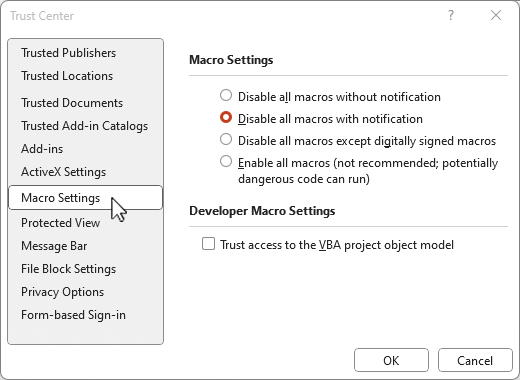
ในศูนย์ความเชื่อถือ ให้เลือก การตั้งค่าแมโคร
เคล็ดลับ
ถ้าคุณมี แท็บ นักพัฒนา บน Ribbon ของคุณ ให้เลือกแท็บ นักพัฒนา แล้วเลือก
 ความปลอดภัยของแมโคร เพื่อเปิด ศูนย์ความเชื่อถือ อย่างรวดเร็ว
 ทําการเลือกที่คุณต้องการ แล้วเลือกตกลง
ตัวเลือกการตั้งค่าแมโครที่พร้อมใช้งาน
ต่อไปนี้เป็นตัวเลือกการตั้งค่าแมโครในศูนย์ความเชื่อถือ บางแอปอาจไม่มีตัวเลือกเหมือนกัน
หมายเหตุ
ตัวเลือกจะแตกต่างกันเล็กน้อยใน Excel
ปิดใช้งานแมโครทั้งหมดโดยไม่มีการแจ้งเตือน: แมโครและการแจ้งเตือนด้านความปลอดภัยเกี่ยวกับแมโครจะถูกปิดใช้งาน
ใน Excel ตัวเลือกนี้คือ ปิดใช้งานแมโคร VBA โดยไม่มีการแจ้งให้ทราบ และจะนําไปใช้กับแมโคร VBA เท่านั้น
ปิดใช้งานแมโครทั้งหมดโดยมีการแจ้งเตือน: แมโครจะถูกปิดใช้งาน แต่การแจ้งเตือนความปลอดภัยจะปรากฏขึ้นถ้ามีแมโครปรากฏอยู่
ใช้การตั้งค่านี้เพื่อเปิดใช้งานแมโครโดยพิจารณาเป็นกรณีไป
ใน Excel ตัวเลือกนี้คือ ปิดใช้งานแมโคร VBA ที่มีการแจ้งเตือน และใช้ได้กับแมโคร VBA เท่านั้น
ปิดใช้งานแมโครทั้งหมดยกเว้นแมโครที่ถูกเซ็นชื่อแบบดิจิทัล แมโครจะถูกปิดใช้งาน และการแจ้งเตือนความปลอดภัยจะปรากฏขึ้นถ้ามีแมโครที่ไม่ได้รับการรับรองปรากฏอยู่ แต่ถ้าแมโครถูกเซ็นชื่อแบบดิจิทัลโดยผู้เผยแพร่ที่เชื่อถือได้ แมโครก็จะทํางานทันที ถ้าแมโครถูกเซ็นชื่อโดยผู้ประกาศที่คุณยังไม่ได้ไว้วางใจ คุณจะได้รับโอกาสในการเปิดใช้งานแมโครที่เซ็นชื่อและให้เชื่อถือผู้ประกาศนั้น
ใน Excel ตัวเลือกนี้จะ ปิดใช้งานแมโคร VBA ยกเว้นแมโครที่มีลายเซ็นแบบดิจิทัล และใช้ได้กับแมโคร VBA เท่านั้น
เปิดใช้งานแมโครทั้งหมด (ไม่แนะนําให้ใช้ เพราะอาจเป็นการเปิดใช้งานโค้ดที่เป็นอันตราย): แมโครทั้งหมดจะทํางานโดยไม่มีการยืนยัน การตั้งค่านี้จะทําให้คอมพิวเตอร์ของคุณเสี่ยงต่อโค้ดที่เป็นอันตราย
ใน Excel ตัวเลือกนี้คือ เปิดใช้งานแมโคร VBA (ไม่แนะนําให้ใช้ เพราะอาจเป็นการเปิดใช้งานโค้ดที่เป็นอันตราย) และใช้ได้กับแมโคร VBA เท่านั้น
Excel ยังมีกล่องกาเครื่องหมายสําหรับ เปิดใช้งานแมโคร Excel 4.0 เมื่อเปิดใช้งานแมโคร VBA ถ้าคุณเลือกกล่องกาเครื่องหมายนี้ การตั้งค่าทั้งหมดข้างต้นสําหรับแมโคร VBA จะนําไปใช้กับแมโคร Excel 4.0 (XLM) ด้วย ถ้าไม่ได้เลือกกล่องกาเครื่องหมายนี้ แมโคร XLM จะถูกปิดใช้งานโดยไม่มีการแจ้งเตือน
เชื่อถือการเข้าถึงรูปแบบวัตถุของโครงการ VBA: บล็อกหรืออนุญาตให้เข้าถึงโมเดลวัตถุ Visual Basic for Applications (VBA) ทางการเขียนโปรแกรมจากไคลเอ็นต์อัตโนมัติ ตัวเลือกความปลอดภัยนี้มีไว้สําหรับโค้ดที่เขียนขึ้นเพื่อให้โปรแกรม Microsoft 365 ทํางานอัตโนมัติและจัดการสภาพแวดล้อม VBA และโมเดลวัตถุ ซึ่งเป็นการตั้งค่าต่อผู้ใช้และต่อแอปพลิเคชัน และปฏิเสธการเข้าถึงตามค่าเริ่มต้น เป็นการขัดขวางโปรแกรมที่ไม่ได้รับอนุญาตไม่ให้สร้างโค้ดจําลองตัวเองที่เป็นอันตราย ผู้ใช้ที่เรียกใช้โค้ดต้องได้รับสิทธิ์การเข้าถึงสําหรับไคลเอ็นต์อัตโนมัติในการเข้าถึงโมเดลวัตถุ VBA เมื่อต้องการเปิดใช้การเข้าถึง ให้เลือกกล่องกาเครื่องหมาย
หมายเหตุ
Microsoft Access ไม่มีความเชื่อถือในการเข้าถึงตัวเลือกวัตถุรูปแบบของโครงการ VBA
บทความที่เกี่ยวข้อง
เปลี่ยนการตั้งค่าความปลอดภัยของแมโครใน Excel
เริ่มต้นใช้งานด่วน: สร้างแมโครใน Excel