
ด้วยเอเจนต์ใน OneDrive คุณสามารถถามคําถามและรับคําตอบที่เป็นประโยชน์จากเอกสารของคุณได้โดยไม่ต้องเปิดแต่ละไฟล์ ไม่ว่าคุณจะจัดการโครงการหรือพยายามติดตามงานให้ทัน เอเจนต์จะช่วยประหยัดเวลาและความพยายามของคุณด้วยการใช้ AI เพื่อสรุปและค้นหาเนื้อหาของคุณ
หมายเหตุ
เอเจนต์ AI พร้อมใช้งานกับสิทธิการใช้งาน Microsoft Copilot สําหรับบัญชีที่ทํางานหรือโรงเรียนเท่านั้น
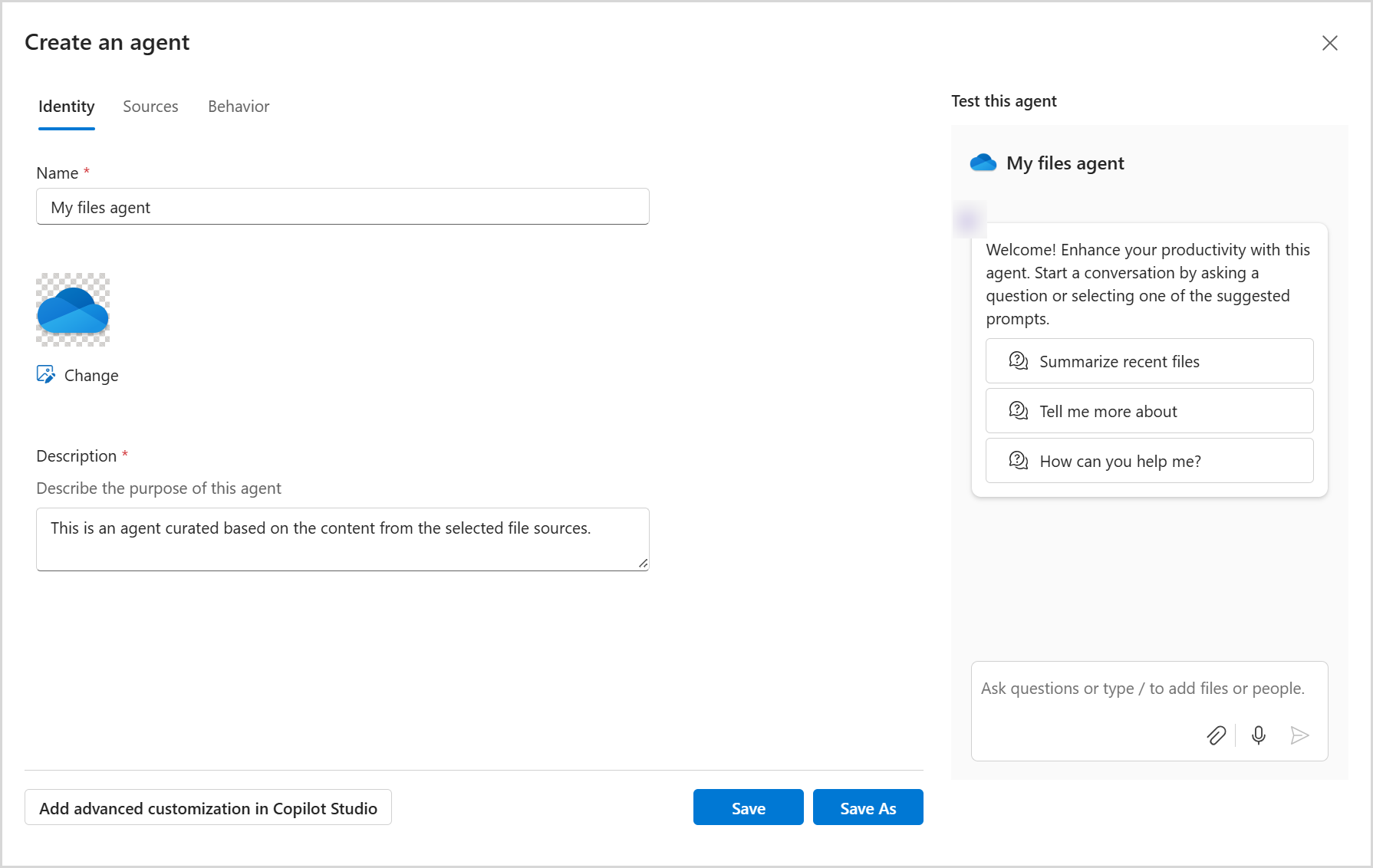
ทําตามขั้นตอนเหล่านี้เพื่อสร้างและใช้เอเจนต์:
ขั้นตอนที่ 1: สร้างผู้ช่วย AI ของคุณเองใน OneDrive
ลงชื่อเข้าใช้เว็บไซต์ OneDrive ด้วยข้อมูลประจําตัวของที่ทํางานหรือโรงเรียนของคุณ
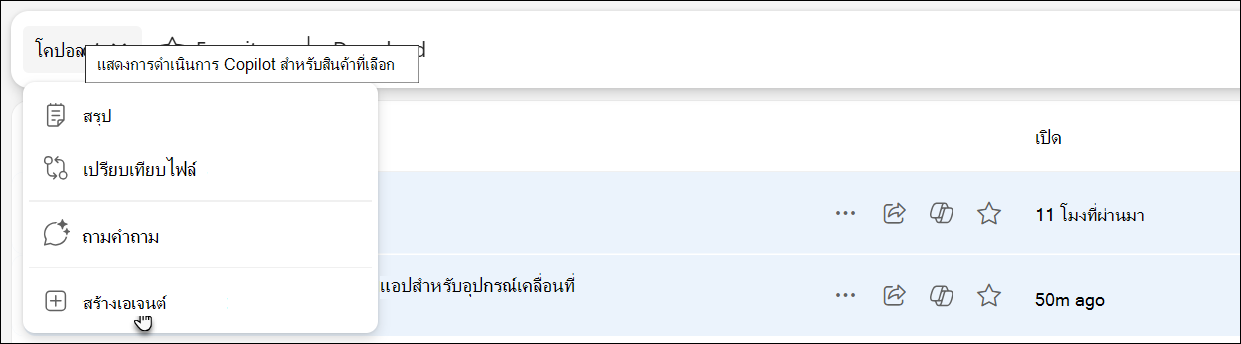
เลือกไฟล์ที่คุณต้องการสร้างเอเจนต์ จากนั้นเลือก สร้างเอเจนต์ (คุณอาจเห็นได้ในแถบเครื่องมือหรือเมนูคลิกขวา)
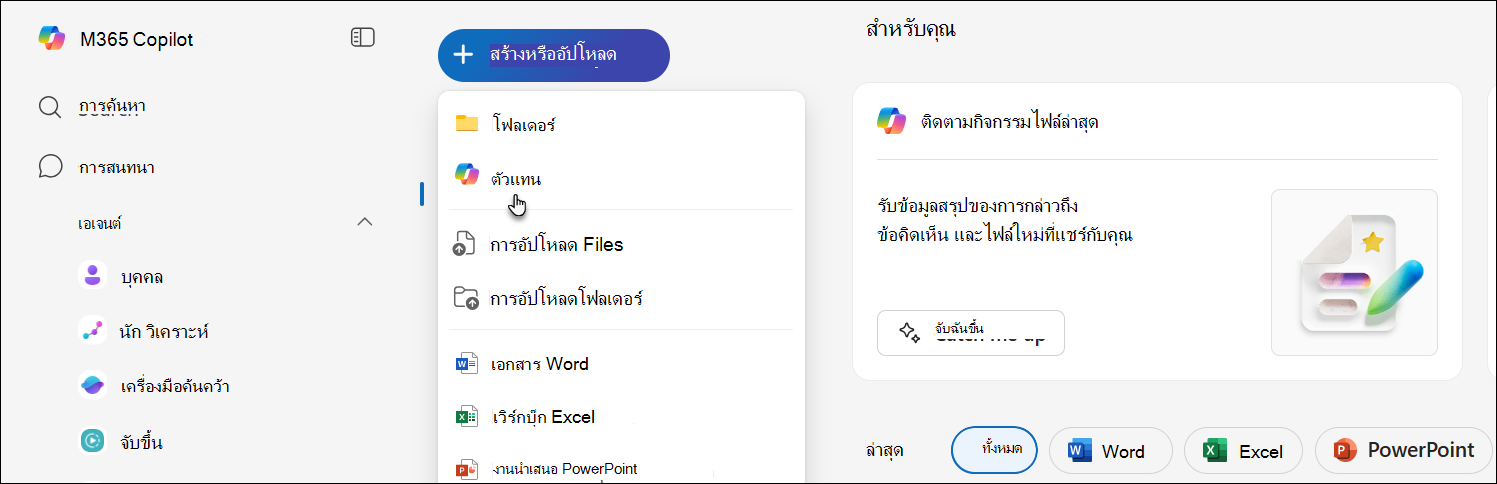
อีกวิธีหนึ่งคือ คุณยังสามารถเลือก + สร้าง หรืออัปโหลด จากนั้นเลือก สร้างเอเจนต์
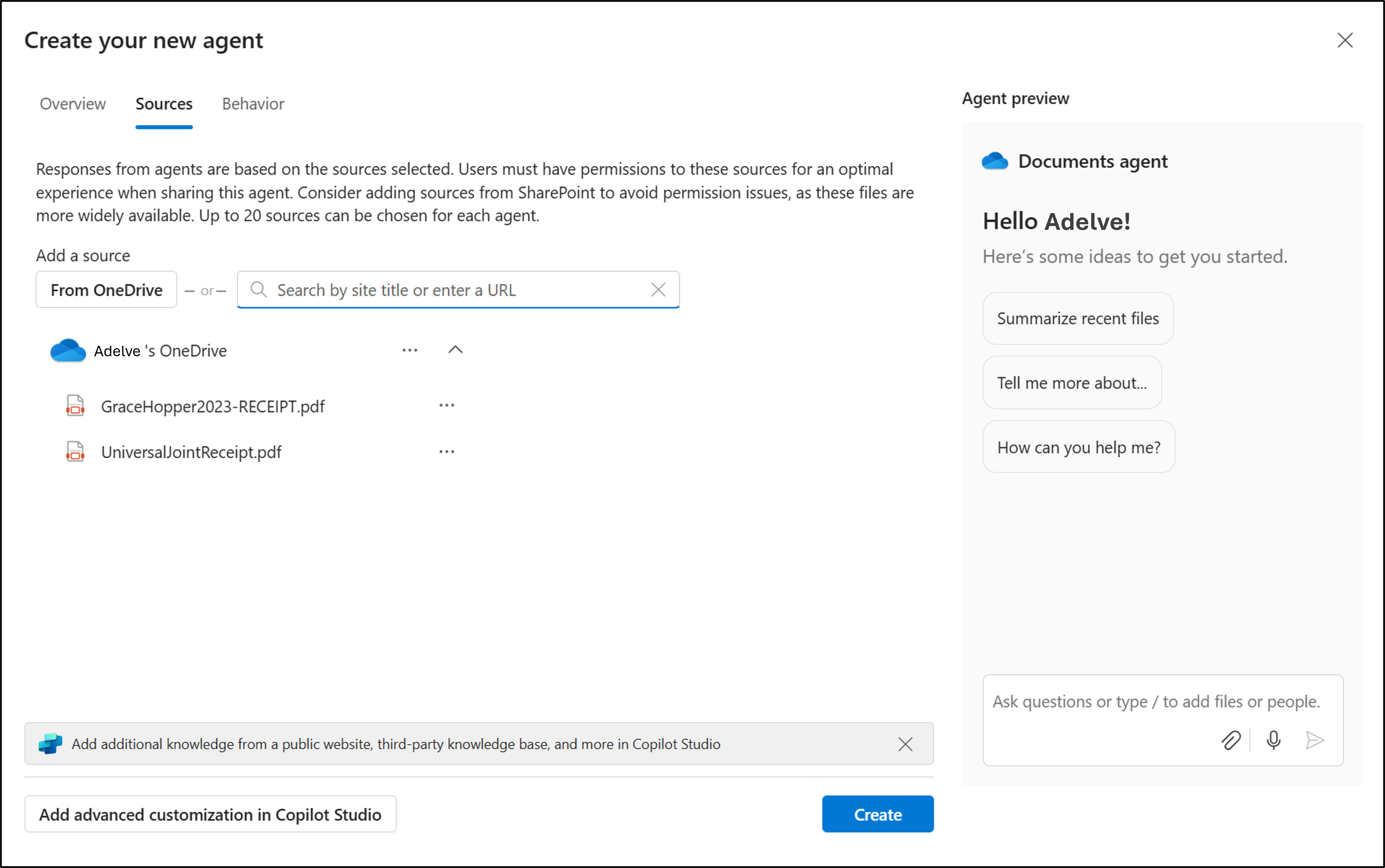
จากที่นี่ คุณสามารถระบุแหล่งที่มาได้สูงสุด 20 รายการ ตั้งชื่อเอเจนต์ และปรับเปลี่ยนลักษณะการทํางานของเอเจนต์
เลือก บันทึก หรือ บันทึกเป็น
เอเจนต์ของคุณจะถูกบันทึกเป็น .agent ไฟล์ใน OneDrive ของคุณ ตามค่าเริ่มต้น เอเจนต์ของคุณจะถูกบันทึกไว้ในโฟลเดอร์ที่สร้างเอเจนต์
หมายเหตุ
ถ้าคุณสร้างเอเจนต์จากโฟลเดอร์ที่แชร์หรือรายการโปรด เอเจนต์นั้นจะถูกบันทึกภายใต้เอเจนต์My FilesDocuments>>
ประสบการณ์การใช้งานครั้งแรก: ค้นพบวิธีการสร้างเอเจนต์
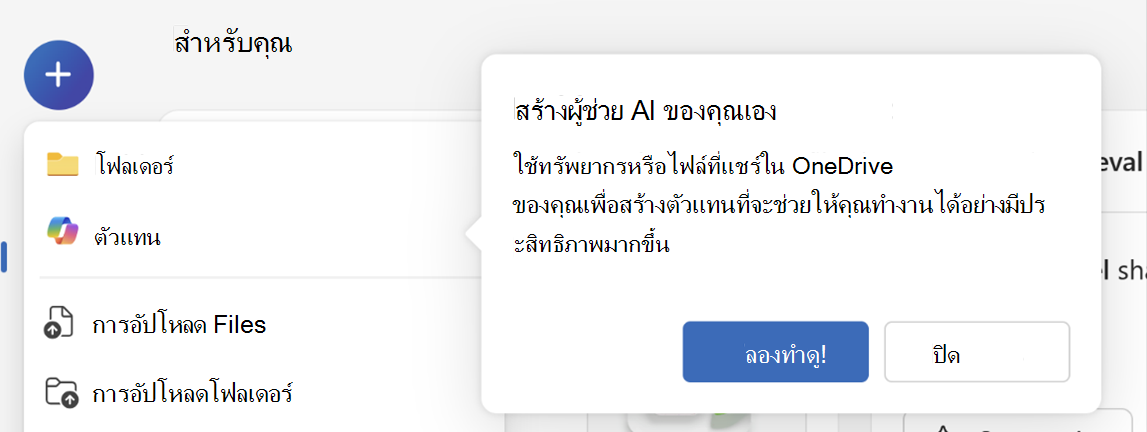
เมื่อคุณเปิดเมนูใหม่หรือเลือกปุ่ม Copilot บนไฟล์เป็นครั้งแรก คุณจะเห็นประสบการณ์ที่แนะนําที่แนะนําให้คุณรู้จักการสร้างเอเจนต์ใน OneDrive วิธีนี้ช่วยให้คุณเรียนรู้วิธีสร้างผู้ช่วย AI ของคุณเองโดยใช้ไฟล์และโฟลเดอร์ของคุณได้อย่างรวดเร็ว
คุณจะเห็นพร้อมท์ เช่น "สร้างผู้ช่วย AI ของคุณเอง" พร้อมตัวเลือกให้ลองหรือปิด
ขั้นตอนที่ 2: ใช้เอเจนต์ของคุณ
1. ใน OneDrive ให้ค้นหาและเปิดไฟล์ .agent ของคุณ
2. ไฟล์จะเปิดขึ้นในตัวแสดงแบบเต็มหน้าจอ
3. พิมพ์คําถาม เช่น:
- การอัปเดตที่สําคัญในโฟลเดอร์นี้คืออะไร
- เราตัดสินใจอะไรในบันทึกย่อการประชุมครั้งล่าสุด
- วันครบกําหนดถัดไปในไฟล์โครงการเหล่านี้คือเมื่อใด
4. กด Enter หรือ ส่ง
คุณสามารถถามคําถามติดตามผลเพื่อเจาะลึกยิ่งขึ้นหรือชี้แจงสิ่งต่างๆ ได้
ขั้นตอนที่ 3: แก้ไขเอเจนต์ของคุณ (ถ้าจําเป็น)
เมื่อต้องการเปลี่ยนไฟล์ที่เอเจนต์ของคุณใช้ ให้ทําดังนี้
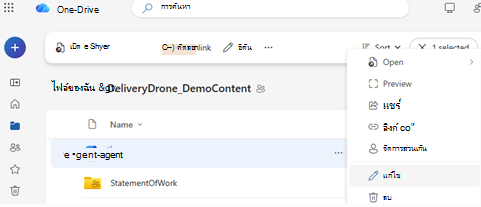
- ตัวเลือกที่ 1: เลือกเมนู ... (การดําเนินการเพิ่มเติม) ถัดจากไฟล์และเลือก
.agentแก้ไข - ตัวเลือกที่ 2: เปิดไฟล์เอเจนต์ จากนั้นเลือก แก้ไขจาก ด้านบนของตัวแสดง
- ตัวเลือกที่ 3 (ถ้าใช้ SharePoint): ใช้ตัวเลือก แก้ไข ในแผงด้านข้าง
คุณสามารถเปลี่ยนชื่อเอเจนต์ของคุณ อัปเดตรายการไฟล์ หรือนําไฟล์ออกได้ตามต้องการ
ขั้นตอนที่ 4: แชร์เอเจนต์ของคุณ
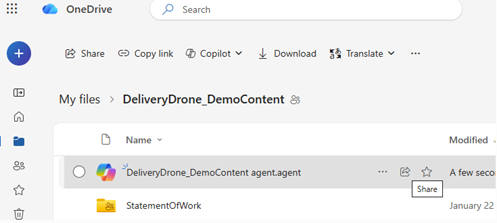
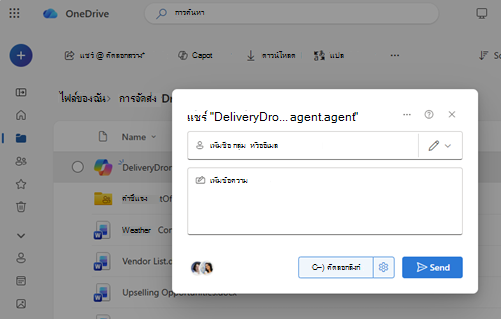
คุณสามารถแชร์เอเจนต์ของคุณได้เหมือนกับไฟล์ OneDrive ปกติ:
- เลือกไฟล์
.agent - เลือกแชร์
- ตั้งค่าสิทธิ์การแชร์ แล้วส่งลิงก์
หมายเหตุ
- บุคคลที่คุณแชร์ด้วยจะต้องมีสิทธิ์เข้าถึงไฟล์ภายในเอเจนต์ด้วย ถ้าไม่เป็นเช่นนั้น พวกเขาจะไม่เห็นการตอบกลับของตัวแทน
- การสร้างเอเจนต์ใน OneDrive จะพร้อมใช้งานสําหรับไฟล์ประเภทเหล่านี้เท่านั้น: DOC, DOCX, PPT, PPTX, PDF, TXT, RTF, MD คุณสามารถสร้างเอเจนต์ คุณสามารถเพิ่มได้สูงสุด 20 ไฟล์ ถ้าคุณเลือกโฟลเดอร์ โฟลเดอร์นั้นจะต้องมีไฟล์ไม่เกิน 20 ไฟล์
ต้องการความช่วยเหลือเพิ่มเติมไหม
การสนับสนุนบัญชี สําหรับความช่วยเหลือเกี่ยวกับบัญชี Microsoft และการสมัครใช้งานของคุณ ให้ไปที่ Account & Billing Help
การสนับสนุนทางเทคนิค สําหรับการสนับสนุนทางเทคนิค ให้เลือก ติดต่อฝ่ายสนับสนุนของ Microsoft ด้านล่าง ใส่ปัญหาของคุณ และเลือก รับความช่วยเหลือ
ผู้ใช้อุปกรณ์เคลื่อนที่สามารถติดต่อฝ่ายสนับสนุนได้โดยการเปิดแอป OneDrive และเขย่าอุปกรณ์ของคุณเบาๆ
การสนับสนุนชุมชน ชุมชนช่วยให้คุณถามคําถาม ให้คําติชม และรับฟังจากผู้เชี่ยวชาญที่มีความรู้มากมาย สอบถาม Microsoft Community อย่าเปิดเผยข้อมูลส่วนบุคคลหรือข้อมูลที่ละเอียดอ่อนในฟอรั่มสาธารณะ