
เมื่อคุณต้องการแชร์ไฟล์กับผู้คนจากทีมอื่น หรือมอบความเป็นเจ้าของทีมให้แก่ผู้อื่น คุณสามารถย้าย (หรือ คัดลอก) ไฟล์ระหว่าง OneDrive สําหรับที่ทํางานหรือโรงเรียนและไซต์ Microsoft SharePoint ได้ คุณสามารถย้าย (หรือ คัดลอก) ไฟล์และโฟลเดอร์จาก OneDrive ไปยัง SharePoint จาก SharePoint ไปยัง OneDrive ภายในไซต์ SharePoint หรือระหว่างไซต์ได้ คุณยังสามารถย้ายไฟล์จาก OneDrive ของบุคคลอื่นไปยัง OneDrive ของคุณเองได้
เคล็ดลับ
นอกจากนี้ คุณยังสามารถย้ายไฟล์ของคุณผ่าน File Explorer สําหรับข้อมูลเพิ่มเติม (การใช้ OneDrive ไปยัง OneDrive สําหรับที่ทํางานหรือโรงเรียนเป็นตัวอย่าง) ให้ดูที่ ย้ายไฟล์จาก OneDrive ไปยัง OneDrive สําหรับที่ทํางานหรือโรงเรียน
เรียนรู้เพิ่มเติมเกี่ยวกับ การย้ายหรือการคัดลอกไฟล์ภายใน SharePoint และฉันควร บันทึกไฟล์ใน OneDrive หรือ SharePoint
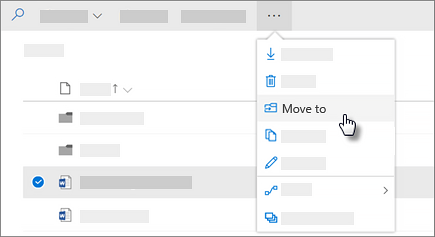
เลือกไฟล์หรือโฟลเดอร์ที่คุณต้องการย้าย จากนั้นเลือก ย้ายไปยัง
หมายเหตุ
ถ้าคุณไม่เห็นคําสั่ง ย้ายไปยัง คุณอาจกําลังใช้ OneDrive สําหรับที่ทํางานหรือโรงเรียนแบบคลาสสิก หรืออินสแตนซ์ภายในองค์กรของ OneDrive สําหรับที่ทํางานหรือโรงเรียน ถ้าเป็นเช่นนั้น ให้ทําตามขั้นตอน SharePoint 2016 เพื่อย้ายหรือคัดลอกไฟล์ภายในหรือระหว่างไซต์
เลือกตําแหน่งที่ตั้งที่คุณต้องการย้ายไป ไซต์จะปรากฏภายใต้ส่วน การเข้าถึงด่วน
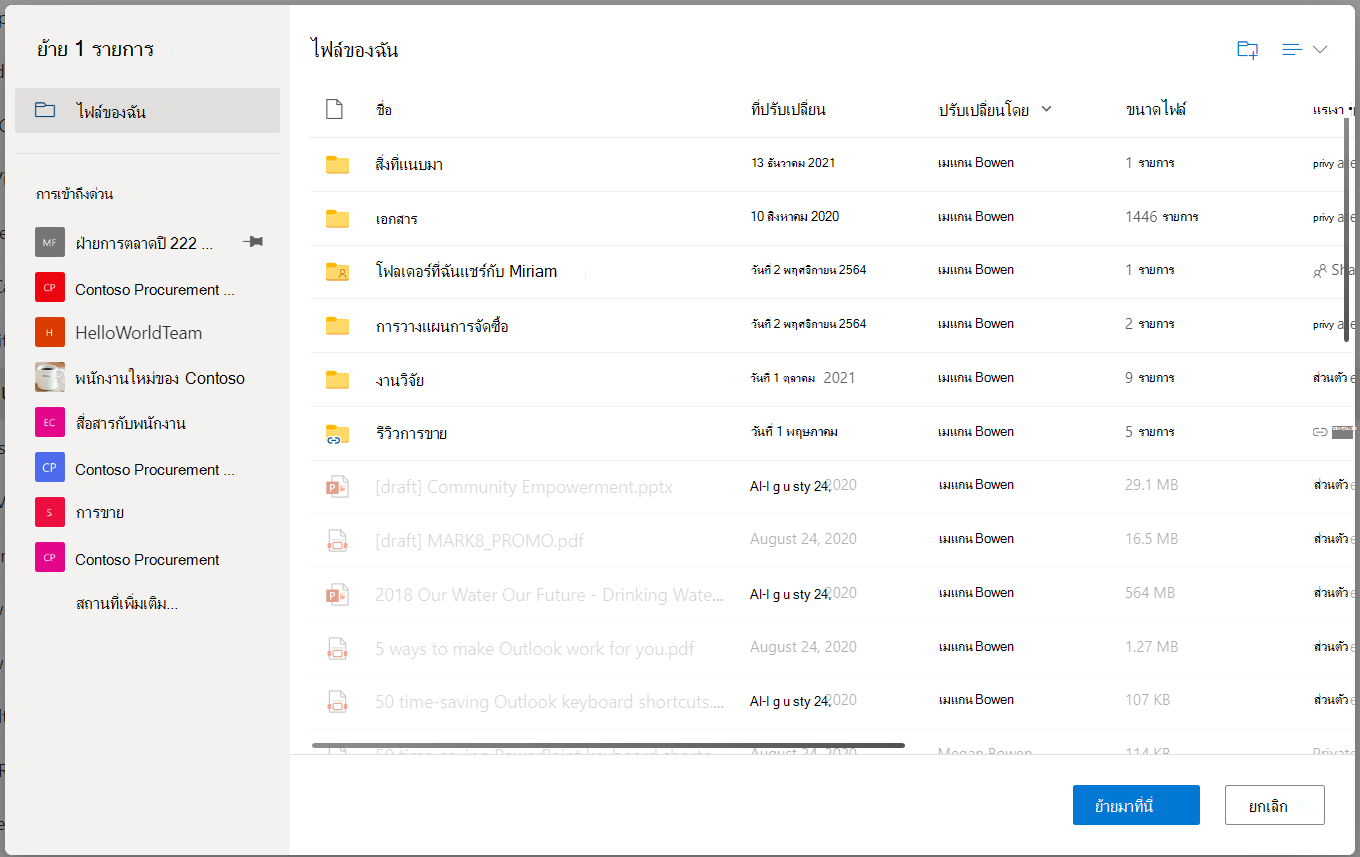
ตําแหน่งที่ตั้งต่างๆ จะปรากฏขึ้นโดยขึ้นอยู่กับว่าคุณอยู่ที่ไหน ตัวอย่างเช่น ถ้าคุณอยู่บนไซต์ SharePoint คุณจะเห็นไลบรารีปัจจุบัน OneDrive ของคุณ และไซต์อื่นๆหมายเหตุ
- ถ้าคุณไม่เห็นไซต์อื่นๆ ในรายการเมื่อคุณย้ายรายการ แสดงว่าองค์กรของคุณไม่อนุญาตให้ย้ายข้ามไซต์
- ถ้าคุณเป็นผู้ดูแลระบบ SharePoint หรือผู้ดูแลระบบส่วนกลางสําหรับองค์กรของคุณ ให้ดู อนุญาตหรือป้องกันสคริปต์แบบกําหนดเอง เพื่อเรียนรู้วิธีการเปิดใช้งานการย้ายข้ามไซต์ในศูนย์การจัดการ SharePoint
- ถ้าคุณไม่เห็นไซต์ที่คุณกําลังค้นหาในรายการไซต์ในการนําทางด้านซ้ายหรือเมื่อคุณเลือกลิงก์ สถานที่เพิ่มเติม... คุณสามารถนําทางไปยังไซต์และใช้ ปักหมุดไปยังการเข้าถึงด่วน เพื่อให้แน่ใจว่าไซต์จะปรากฏในการนําทางด้านซ้ายของกล่องโต้ตอบ ย้าย/คัดลอก
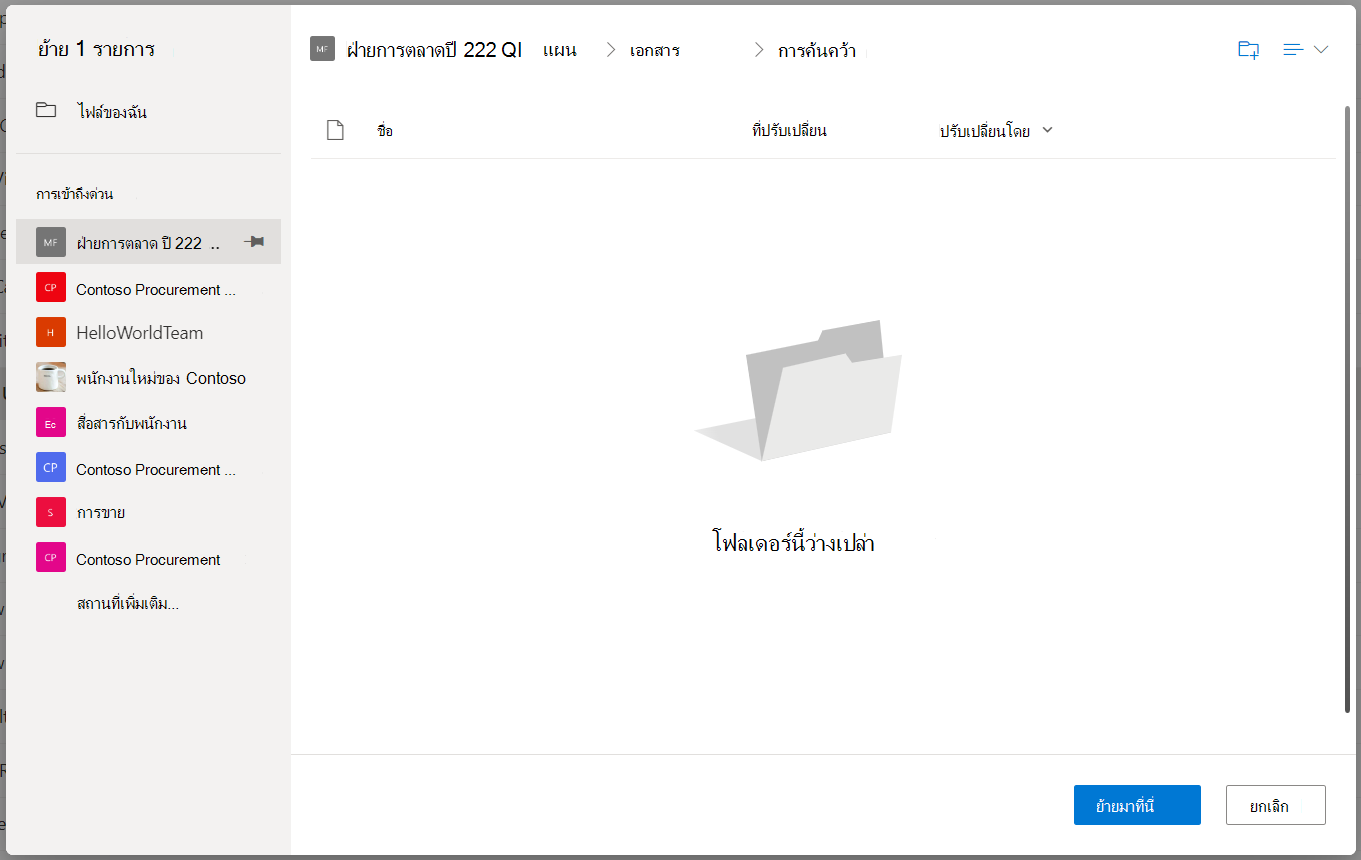
เลือกตําแหน่งที่ตั้งที่คุณต้องการย้ายรายการของคุณ จากนั้นเลือก ย้ายที่นี่ เพื่อเริ่มย้ายรายการ
หมายเหตุ
- เมื่อต้องการเรียนรู้เกี่ยวกับข้อกําหนดเมื่อย้ายไฟล์ ให้ดู บทความนี้ (ภายใต้ การย้ายและการคัดลอกข้ามไซต์)
- เมื่อคุณใช้ ย้ายไปยังระหว่าง ไลบรารี ถ้าปลายทางมีโอกาสที่เวอร์ชันจะสูญหายเนื่องจากขีดจํากัดเวอร์ชันที่ต่ํากว่า คําเตือนจะแสดงขึ้นพร้อมตัวเลือกให้ย้ายต่อไป
- เมื่อคุณย้ายหรือคัดลอกไฟล์ไปยังตําแหน่งที่ตั้งที่มีคุณสมบัติอื่น คุณสมบัติที่สนับสนุนที่ตําแหน่งที่ตั้งใหม่เท่านั้นที่จะถูกเก็บรักษาไว้ ตัวอย่างเช่น ถ้าคุณย้ายไฟล์จากไลบรารีเอกสารที่มีคอลัมน์ลําดับความสําคัญไปยังไลบรารีเอกสารที่ไม่มีลําดับความสําคัญ ข้อมูลในคอลัมน์ลําดับความสําคัญจะสูญหาย
ต้องการความช่วยเหลือเพิ่มเติมไหม
การสนับสนุนบัญชี สําหรับความช่วยเหลือเกี่ยวกับบัญชี Microsoft และการสมัครใช้งานของคุณ ให้ไปที่ Account & Billing Help
การสนับสนุนทางเทคนิค สําหรับการสนับสนุนทางเทคนิค ให้เลือก ติดต่อฝ่ายสนับสนุนของ Microsoft ด้านล่าง ใส่ปัญหาของคุณ และเลือก รับความช่วยเหลือ
ผู้ใช้อุปกรณ์เคลื่อนที่สามารถติดต่อฝ่ายสนับสนุนได้โดยการเปิดแอป OneDrive และเขย่าอุปกรณ์ของคุณเบาๆ
การสนับสนุนชุมชน ชุมชนช่วยให้คุณถามคําถาม ให้คําติชม และรับฟังจากผู้เชี่ยวชาญที่มีความรู้มากมาย สอบถาม Microsoft Community อย่าเปิดเผยข้อมูลส่วนบุคคลหรือข้อมูลที่ละเอียดอ่อนในฟอรั่มสาธารณะ