

คุณสามารถสแกนไวท์บอร์ด นามบัตร เอกสาร หรือรูปถ่ายด้วยแอป OneDrive แล้วบันทึกไปยัง OneDrive ของคุณเพื่อใช้ในภายหลังโดยอัตโนมัติ
ในแอป OneDrive ให้แตะ สแกน
 คุณยังสามารถแตะ เพิ่ม ที่ด้านล่างของหน้าจอ แล้วแตะ สแกน (เมื่อต้องการออกจากโหมดสแกนโดยไม่ต้องสแกนอะไร ให้แตะไอคอน X ที่มุมบนซ้ายของหน้าจอ)
เลือกการตั้งค่าแบบรวดเร็วที่เหมาะสม (เปิด, ปิด, อัตโนมัติ หรือ torch) โดยแตะไอคอน Flash ที่มุมขวาบน
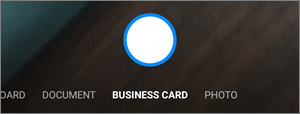
เลือก ไวท์บอร์ดเอกสารนามบัตร หรือ รูปถ่าย จากนั้นแตะไอคอนวงกลมสีขาวเพื่อสแกนข้อมูล
เคล็ดลับ
- ใน Android 6.5 หรือสูงกว่า คุณจะมีตัวเลือกการสแกนหลายหน้า ซึ่งช่วยให้คุณรวมการสแกนหลายหน้าให้เป็น PDF รายการเดียว เมื่อต้องการใช้ตัวเลือกนั้น ให้แตะเพิ่ม แล้วสแกนเอกสารถัดไปของคุณ
- จำนวนหน้า/ภาพสูงสุดที่สามารถสแกนได้หลายหน้าคือ 10
เมื่อคุณสแกนรายการของคุณเรียบร้อย คุรสามารถครอบตัด หมุน หรือปรับเปลี่ยนตัวกรองที่คุณเลือกก่อนหน้านี้ (ไวท์บอร์ด เอกสาร นามบัตร หรือรูปถ่าย) (หากคุณไม่ชอบภาพ ให้แตะที่ไอคอน X ที่ด้านซ้ายบนเพื่อลบการสแกนแล้วลองอีกครั้ง)

เมื่อคุณแก้ไขการสแกนเสร็จแล้ว แตะเสร็จสิ้น ใส่ชื่อไฟล์ จากนั้นแตะบันทึก
เคล็ดลับ
ไฟล์จะถูกบันทึกเป็นไฟล์ PDF โดยอัตโนมัติ
ต้องการความช่วยเหลือเพิ่มเติมไหม
การสนับสนุนบัญชี สําหรับความช่วยเหลือเกี่ยวกับบัญชี Microsoft และการสมัครใช้งานของคุณ ให้ไปที่ Account & Billing Help
การสนับสนุนทางเทคนิค สําหรับการสนับสนุนทางเทคนิค ให้เลือก ติดต่อฝ่ายสนับสนุนของ Microsoft ด้านล่าง ใส่ปัญหาของคุณ และเลือก รับความช่วยเหลือ
ผู้ใช้อุปกรณ์เคลื่อนที่สามารถติดต่อฝ่ายสนับสนุนได้โดยการเปิดแอป OneDrive และเขย่าอุปกรณ์ของคุณเบาๆ
การสนับสนุนชุมชน ชุมชนช่วยให้คุณถามคําถาม ให้คําติชม และรับฟังจากผู้เชี่ยวชาญที่มีความรู้มากมาย สอบถาม Microsoft Community อย่าเปิดเผยข้อมูลส่วนบุคคลหรือข้อมูลที่ละเอียดอ่อนในฟอรั่มสาธารณะ