
คุณสามารถสแกนไวท์บอร์ด นามบัตร หรือเอกสารด้วยแอป OneDrive และบันทึกไปยัง OneDrive ของคุณสําหรับใช้ในภายหลังได้โดยอัตโนมัติ
ในแอป OneDrive ให้แตะ สแกน
 คุณยังสามารถแตะเพิ่มที่ด้านบนของหน้าจอ แล้วแตะสแกน (เมื่อต้องการออกจากโหมดสแกนโดยไม่ต้องสแกนอะไร ให้แตะไอคอนลูกศรซ้ายที่มุมบนซ้ายของหน้าจอ)
เลือกการตั้งค่าแบบรวดเร็วที่เหมาะสม (เปิด, ปิด, อัตโนมัติ หรือ torch) โดยแตะไอคอน Flash ที่มุมขวาบน
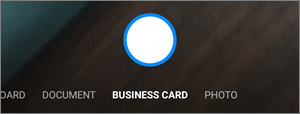
เลือก ไวท์บอร์ดเอกสารนามบัตร หรือ รูปถ่าย จากนั้นแตะไอคอนวงกลมสีขาวเพื่อสแกนข้อมูล (บนหน้าจอขนาดเล็ก คุณอาจต้องปัดไปทางซ้ายเพื่อดูตัวเลือกรูปถ่าย)
เคล็ดลับ
- ใน iOS 11.31.5 ขึ้นไป คุณมีตัวเลือกการสแกนหลายหน้า ซึ่งช่วยให้คุณรวมการสแกนหลายหน้าให้เป็น PDF รายการเดียว เมื่อต้องการใช้ตัวเลือกนั้น ให้แตะเพิ่ม แล้วสแกนเอกสารถัดไปของคุณ
- จํานวนหน้า/ภาพสูงสุดที่สามารถสแกนได้หลายหน้าคือ 30
เมื่อคุณสแกนรายการแล้ว คุณสามารถครอบตัด หมุน เพิ่มข้อความ หรือไฮไลต์บางส่วนในภาพได้ (หากคุณไม่ชอบภาพ ให้แตะที่ไอคอนลูกศรซ้ายตรงด้านซ้ายบนเพื่อลบการสแกนแล้วลองอีกครั้ง)

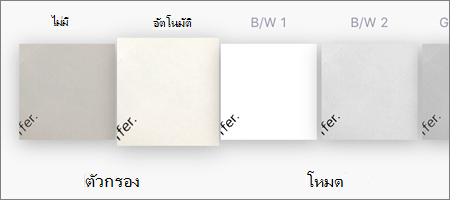
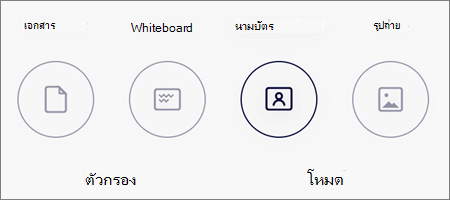
คุณสามารถปรับเปลี่ยนตัวกรองที่คุณเลือกไว้ก่อนหน้านี้ (ไวท์บอร์ด เอกสาร นามบัตร หรือรูปถ่าย) หรือเปลี่ยนโหมด (การปรับแสงและระดับสีเทา) โดยแตะ ตัวกรอง ที่ด้านล่าง
เมื่อคุณแก้ไขการสแกนเสร็จแล้ว แตะเสร็จสิ้น ใส่ชื่อไฟล์ จากนั้นแตะบันทึก
หมายเหตุ
ไฟล์จะถูกบันทึกเป็นไฟล์ PDF โดยอัตโนมัติ
ต้องการความช่วยเหลือเพิ่มเติมไหม
การสนับสนุนบัญชี สําหรับความช่วยเหลือเกี่ยวกับบัญชี Microsoft และการสมัครใช้งานของคุณ ให้ไปที่ Account & Billing Help
การสนับสนุนทางเทคนิค สําหรับการสนับสนุนทางเทคนิค ให้เลือก ติดต่อฝ่ายสนับสนุนของ Microsoft ด้านล่าง ใส่ปัญหาของคุณ และเลือก รับความช่วยเหลือ
ผู้ใช้อุปกรณ์เคลื่อนที่สามารถติดต่อฝ่ายสนับสนุนได้โดยการเปิดแอป OneDrive และเขย่าอุปกรณ์ของคุณเบาๆ
การสนับสนุนชุมชน ชุมชนช่วยให้คุณถามคําถาม ให้คําติชม และรับฟังจากผู้เชี่ยวชาญที่มีความรู้มากมาย สอบถาม Microsoft Community อย่าเปิดเผยข้อมูลส่วนบุคคลหรือข้อมูลที่ละเอียดอ่อนในฟอรั่มสาธารณะ